크레딧 팩 결제 방법: 현지 결제, Telegram Stars, 암호화폐
마지막 업데이트: 2026년 11월 18일
EasyFaceSwap 크레딧 팩은 Telegram Stars, 현지 결제 수단, 암호화폐(USDT 또는 USDC) 세 가지 결제 방식으로 구매할 수 있습니다. 크레딧 팩은 일회성 구매이며, 결제가 확인되면 EasyFaceSwap이 계정에 크레딧을 자동으로 추가합니다.
사용할 수 있는 결제 수단은 거주 국가나 지역, 그리고 이미 사용 중인 앱에 따라 다릅니다. 결제 서비스 제공업체의 제한으로 일부 지역에서는 카드 결제와 현지 결제 수단을 사용할 수 없습니다. 아래 표에서 각 수단을 사용할 수 있는 지역과 필요한 것을 확인하고, 시작하기 전에 결제 수단을 고르세요.
| 결제 수단 | 사용 가능 지역 | 필요한 것 |
|---|---|---|
| Telegram Stars | 일부 국가. Telegram Stars는 모든 국가에서 제공되지 않을 수 있습니다. | Telegram 계정과 Telegram 앱. Stars가 부족하면 Telegram에서 카드, Apple Pay 또는 Google Pay로 구매할 수 있습니다. |
| 현지 결제 수단 | 일부 국가 및 지역(예: 브라질의 PIX, 필리핀의 GCash) | 현지 지갑 앱이나 은행 앱 계정, 또는 현금 결제 바우처를 납부할 수 있는 매장이나 은행 |
| 암호화폐(USDT 또는 USDC) | 모든 지역 | 암호화폐 지갑이나 거래소 계정에 있는 USDT 또는 USDC. 그곳에서 신용카드나 체크카드로 구매할 수 있습니다. |
크레딧 팩이 아니라 구독을 결제하려면 구독 결제 방법을 참고하세요. 구독은 크레딧 팩보다 지원하는 결제 수단이 적습니다.
Telegram Stars로 결제하기
EasyFaceSwap 크레딧 팩은 Telegram 안에서 결제에 쓰는 통화인 Telegram Stars로 구매할 수 있습니다. Telegram 앱에서 결제를 확인하면 크레딧이 자동으로 추가됩니다. 구독은 Stars로 결제할 수 없습니다.
시작하기 전에: Telegram 계정과 Telegram 앱이 필요합니다. Stars가 부족하면 결제 도중 Telegram에서 카드, Apple Pay 또는 Google Pay로 구매할 수 있습니다.
1. 결제 화면에서 Telegram Stars 선택하기
- 로그인한 뒤 요금제를 열고 크레딧 팩을 선택한 다음 지금 구매를 클릭하세요.
- 결제 화면이 새 탭에서 열립니다. Telegram Stars를 선택하고 결제하기를 클릭하세요.
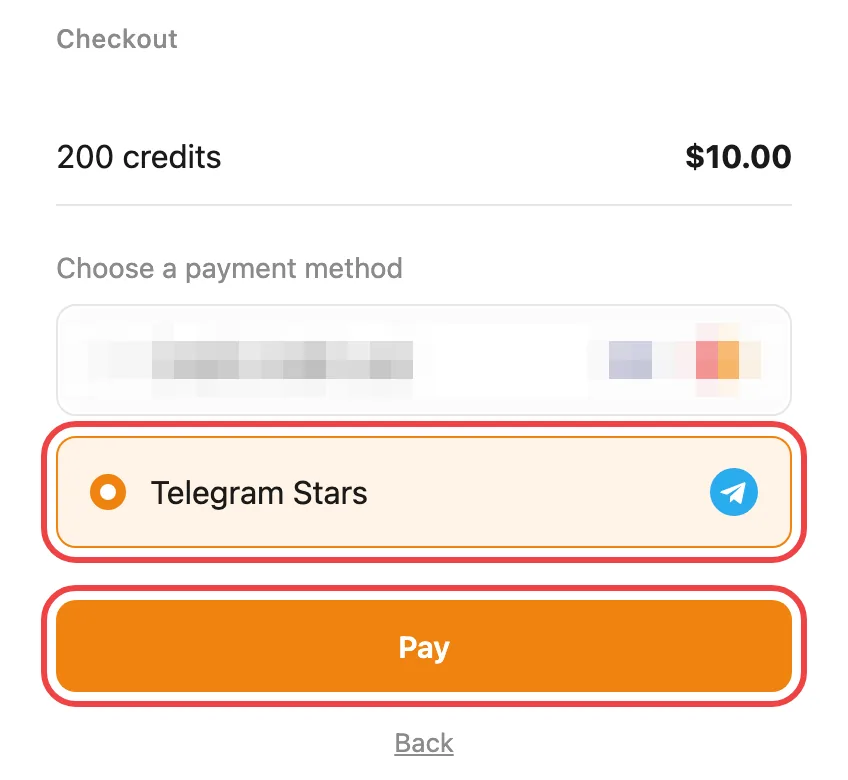
이 화면이 보이지 않나요? 사용할 수 있는 옵션이 Telegram Stars뿐이면 이 화면을 건너뛰고 바로 Telegram 페이지로 이동합니다. 그대로 2단계로 넘어가세요. Telegram Stars는 일부 국가에서 제공되지 않을 수 있습니다.
2. Telegram에서 청구서 열기
- 열린 Telegram 페이지에서 청구서 열기(Open Invoice)를 클릭하세요.
- 컴퓨터나 휴대폰의 Telegram 앱에서 결제 화면이 열립니다.
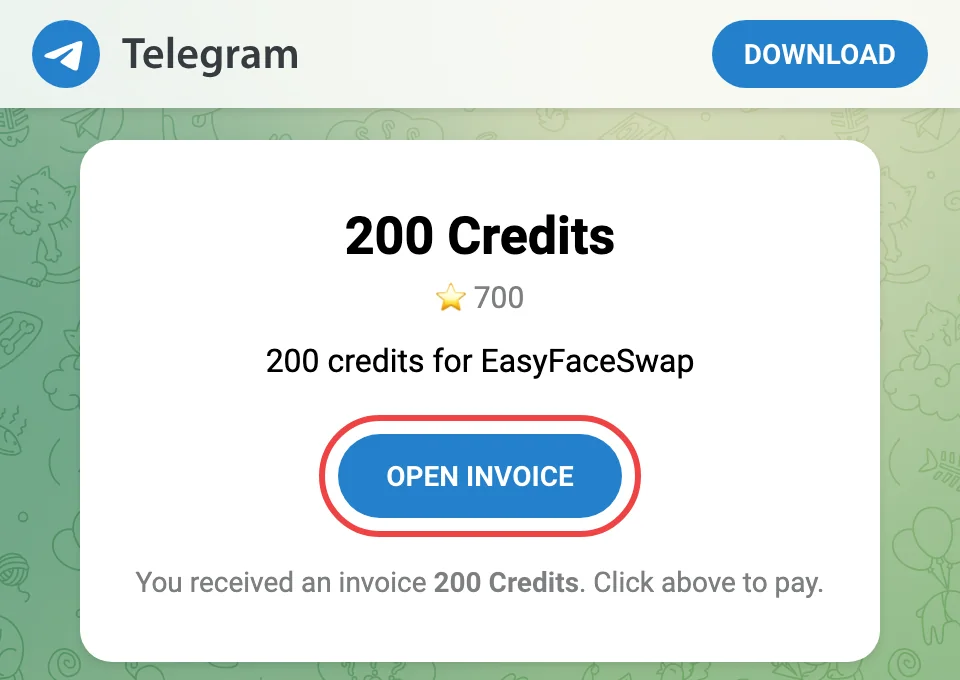
Telegram이 설치되어 있지 않나요? telegram.org에서 다운로드하고 계정을 만들어 로그인한 뒤 청구서 열기(Open Invoice)를 다시 클릭하세요.
3. 결제 확인하기
Telegram에 크레딧 팩과 필요한 Stars 수가 적힌 구매 확인(Confirm Your Purchase) 창이 표시됩니다. 창에는 저희 결제 봇 EasyFaceSwap Payment Assistant의 이름도 나옵니다.
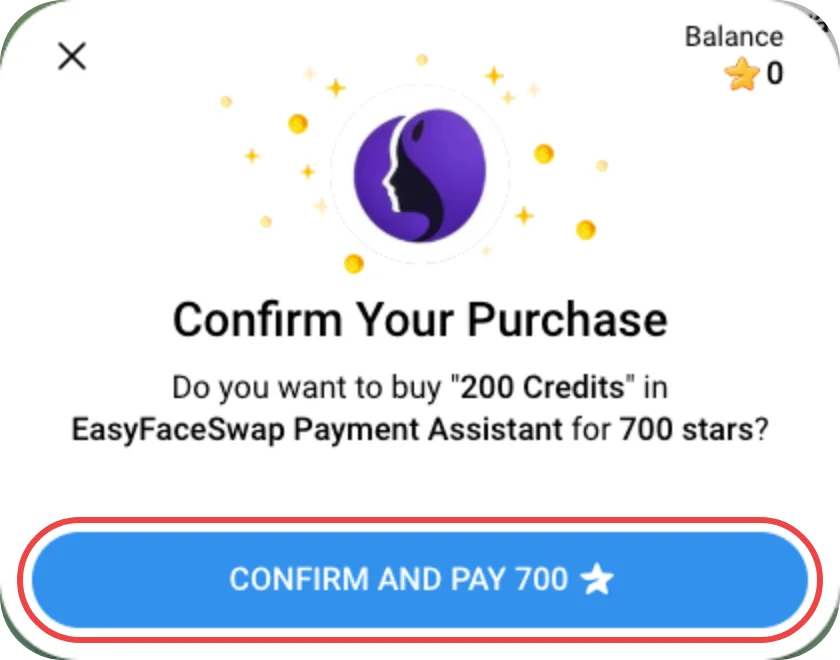
- 크레딧과 Stars 수를 확인하세요.
- 확인 후 결제(Confirm and Pay)를 클릭하세요.
크레딧은 어느 계정으로 들어오나요? 어떤 Telegram 계정으로 결제하든, 결제를 시작할 때 로그인해 있던 EasyFaceSwap 계정으로 들어옵니다.
4. Stars가 부족한 경우
Telegram이 Stars 구매 창을 자동으로 엽니다. 다음 수단으로 결제할 수 있습니다:
- Apple Pay
- Google Pay
- 신용카드 또는 체크카드
- Telegram이 지원하는 기타 결제 수단
팁: 가능하면 Telegram Desktop 또는 Telegram Web에서 Stars를 구매하세요. 휴대폰에서는 가격에 App Store 또는 Google Play 수수료가 포함될 수 있습니다.
Stars를 구매한 뒤 결제 창으로 돌아가 확인 후 결제(Confirm and Pay)를 클릭하세요.
“Error: PROVIDER_ACCOUNT_INVALID”가 표시되는 경우
이 방법으로 Stars를 구매할 수 없고 Telegram 결제 창에 이 오류가 표시될 때가 있습니다. 그 창을 닫고 Telegram에서 Stars를 직접 구매하세요:
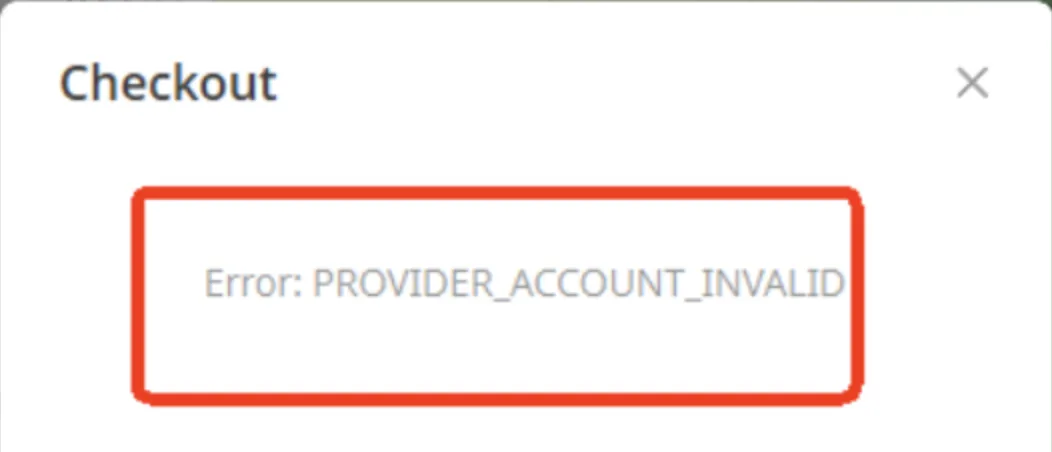
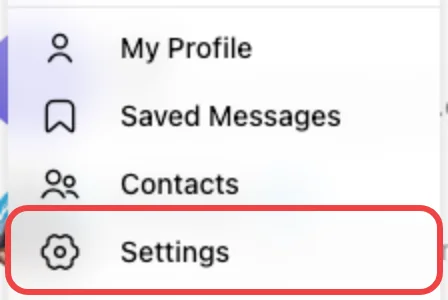
1단계: 메뉴를 열고 설정(Settings)을 클릭하세요.
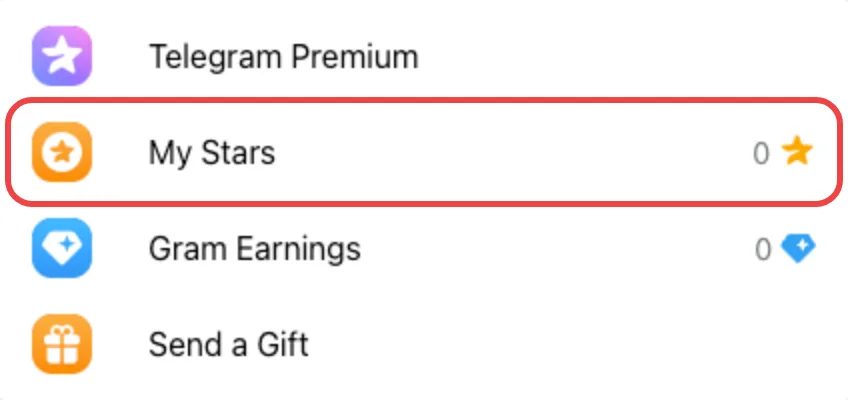
2단계: 내 Stars(My Stars)를 클릭하세요.
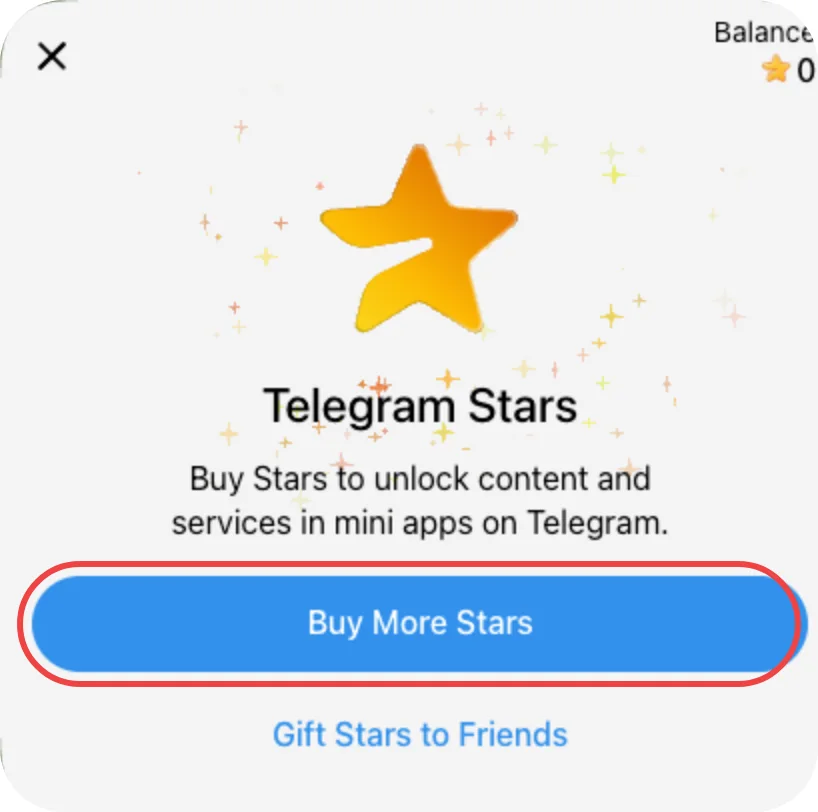
3단계: 잔액 충전(Top Up Balance) 또는 Stars 더 구매(Buy More Stars)를 클릭하세요.
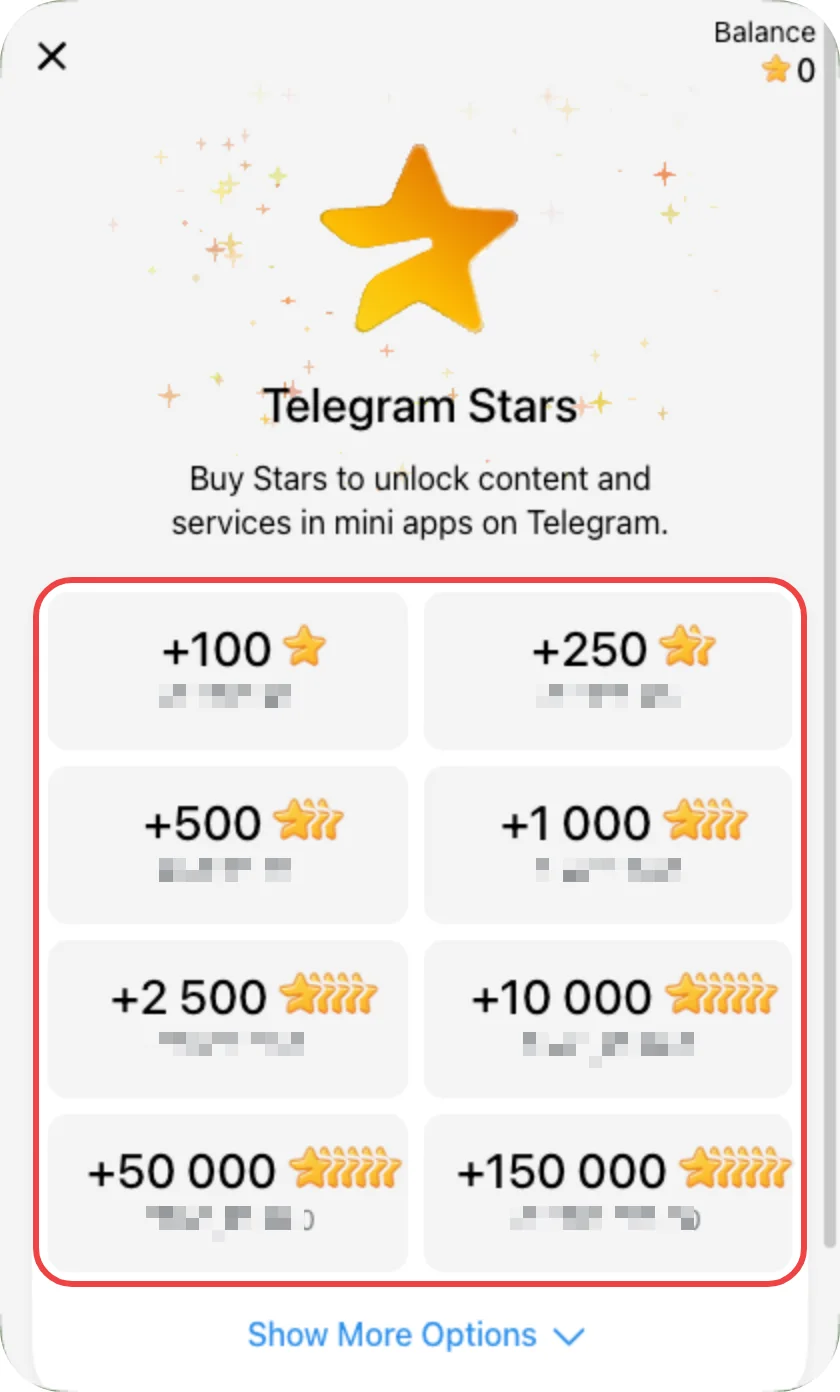
4단계: 구매할 Stars 수를 선택하세요.
5단계: 구매를 완료하세요.
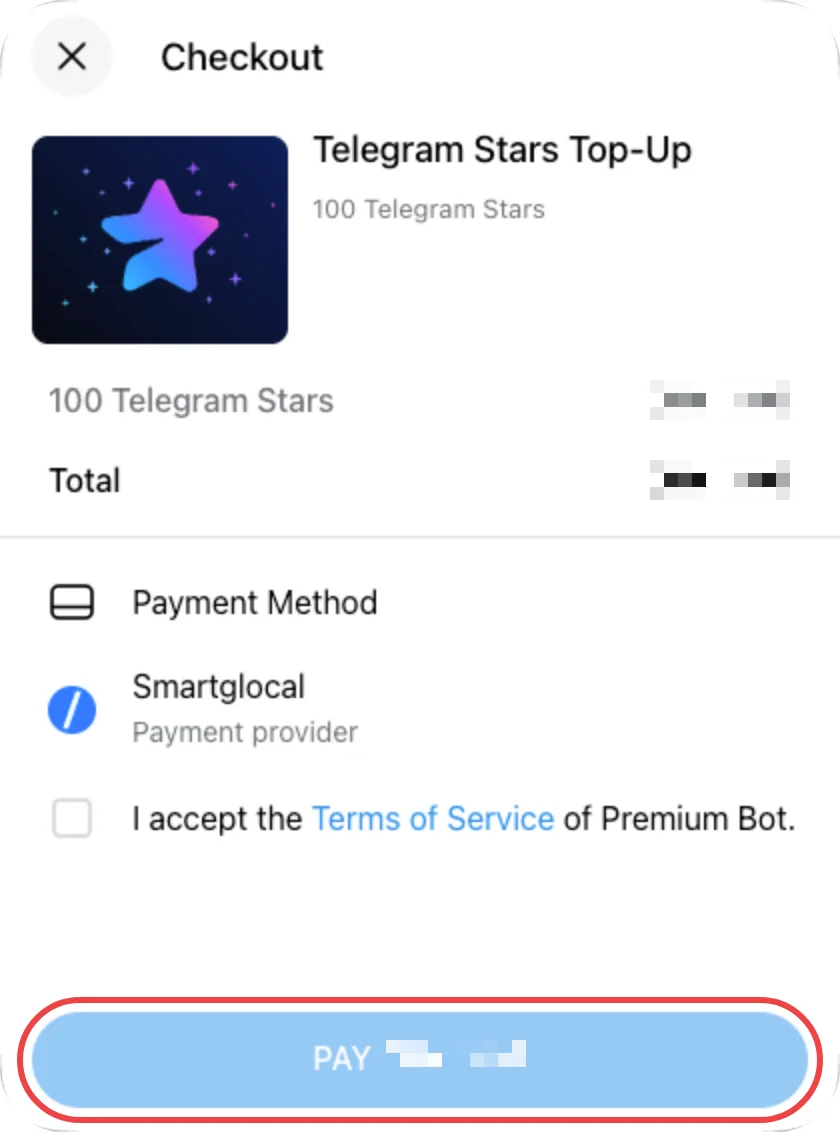
중요: Stars를 구매해도 Telegram 잔액에 추가될 뿐 주문 결제가 완료되지는 않습니다. Telegram 페이지로 돌아가 청구서 열기(Open Invoice)를 다시 클릭하고 결제를 확인하세요.
5. 크레딧 받기
결제가 완료되면:
- Telegram 잔액에서 Stars가 차감됩니다.
- 크레딧이 EasyFaceSwap 계정에 자동으로 추가되어 바로 사용할 수 있습니다.
- 구매를 시작한 EasyFaceSwap 탭에 결제 완료가 표시되고 잔액이 업데이트됩니다. Telegram 페이지는 닫아도 됩니다.
- 저희 결제 봇이 주문 번호가 담긴 메시지를 Telegram으로 보낼 수도 있습니다.
6. 도움이 필요하신가요?
- Stars를 구매했는데 크레딧이 들어오지 않았나요? Stars 구매는 첫 단계일 뿐입니다. Telegram 페이지로 돌아가 청구서 열기(Open Invoice)를 클릭하고 결제를 확인하세요.
- 청구서가 더 이상 열리지 않나요? 결제되지 않은 주문은 2시간 후 닫힙니다. Stars는 Telegram 잔액에 남아 있으니 요금제에서 다시 시작하세요.
- 결제 후 30분이 지나도 크레딧이 들어오지 않나요? EasyFaceSwap 계정 이메일과, 받으셨다면 결제 봇 메시지에 있는 주문 번호(FJ로 시작)를 적어 [email protected] 주소로 이메일을 보내 주세요.
현지 결제 수단으로 결제하기
크레딧 팩은 다양한 현지 결제 수단을 지원하므로 내 지역에 맞는 방법을 고를 수 있습니다. 결제 서비스 제공업체의 제한으로 일부 지역에서는 카드와 현지 결제 수단을 사용할 수 없습니다. 내 지역이 지원되지 않는다면 대신 암호화폐(USDT 또는 USDC)나 Telegram Stars로 크레딧 팩을 구매할 수 있습니다.
1. 결제 화면에서 “암호화폐 · 현지 결제” 선택하기
- 로그인한 뒤 요금제를 열고 크레딧 팩을 선택한 다음 지금 구매를 클릭하세요.
- 결제 화면이 새 탭에서 열립니다. 암호화폐 · 현지 결제를 선택하고 결제하기를 클릭하세요.
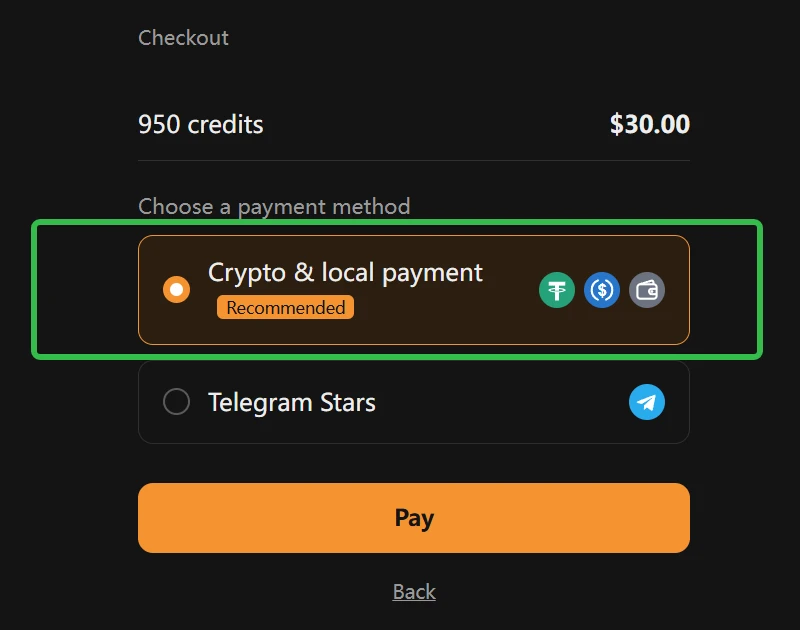
이 화면이 보이지 않나요? 사용할 수 있는 옵션이 암호화폐 · 현지 결제뿐이면 이 화면을 건너뛰고 바로 결제 페이지로 이동합니다. 그대로 2단계로 넘어가세요.
2. 내 국가나 지역으로 바꾸기
- 결제 페이지 상단의 주문 정보 옆에 있는 지역 버튼을 클릭하세요. 처음에는 글로벌(Global)로 표시됩니다.
- 국가/지역 선택(Select country/region)에서 내 국가나 지역을 고르세요.
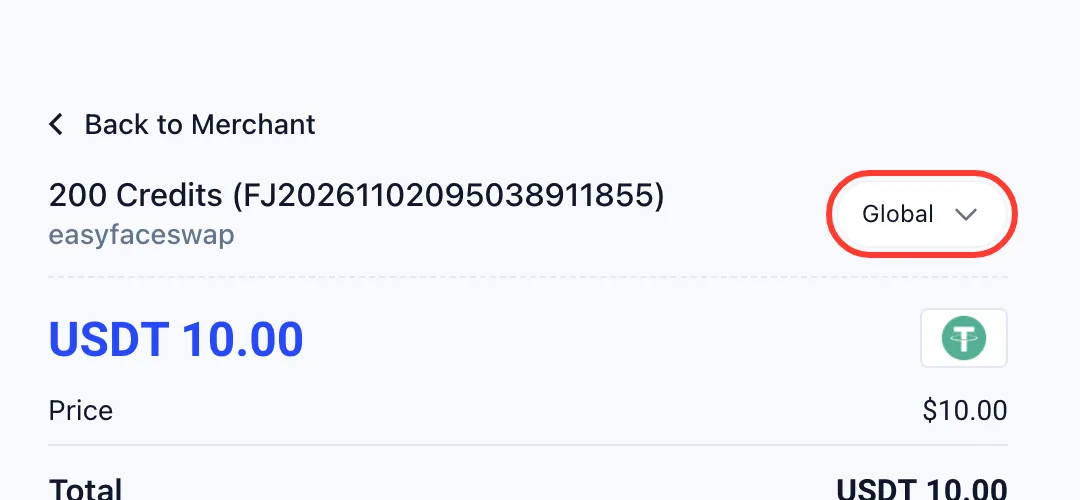
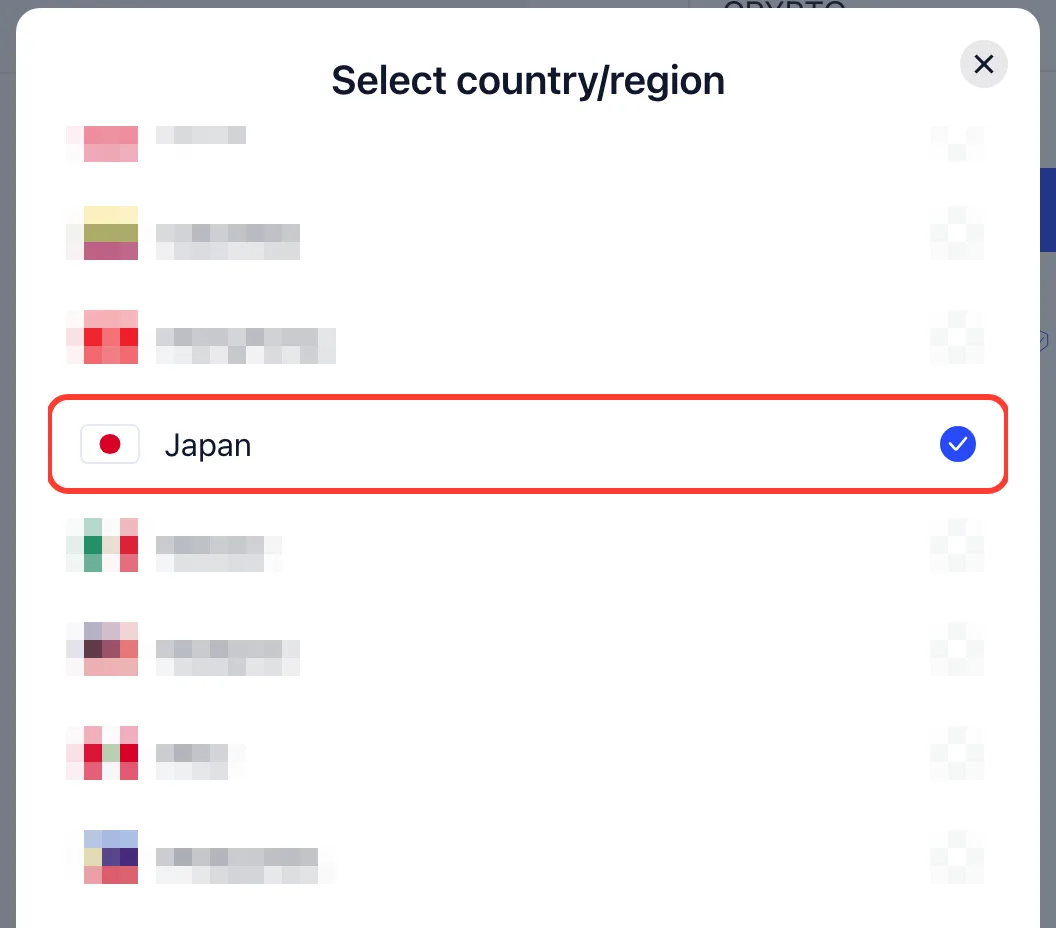
글로벌(Global)에서는 암호화폐(USDT 및 USDC)만 제공됩니다. 그 밖의 모든 국가나 지역에서는 고유한 현지 결제 수단이 추가되며, 암호화폐도 계속 사용할 수 있습니다. USDT 또는 USDC로 결제하는 방법은 암호화폐 결제 가이드를 참고하세요.
3. 현지 결제 수단 선택하기
이제 총액이 현지 통화로 표시되고, 목록에는 해당 국가나 지역의 결제 수단이 표시됩니다. 아래 예시는 일본입니다.
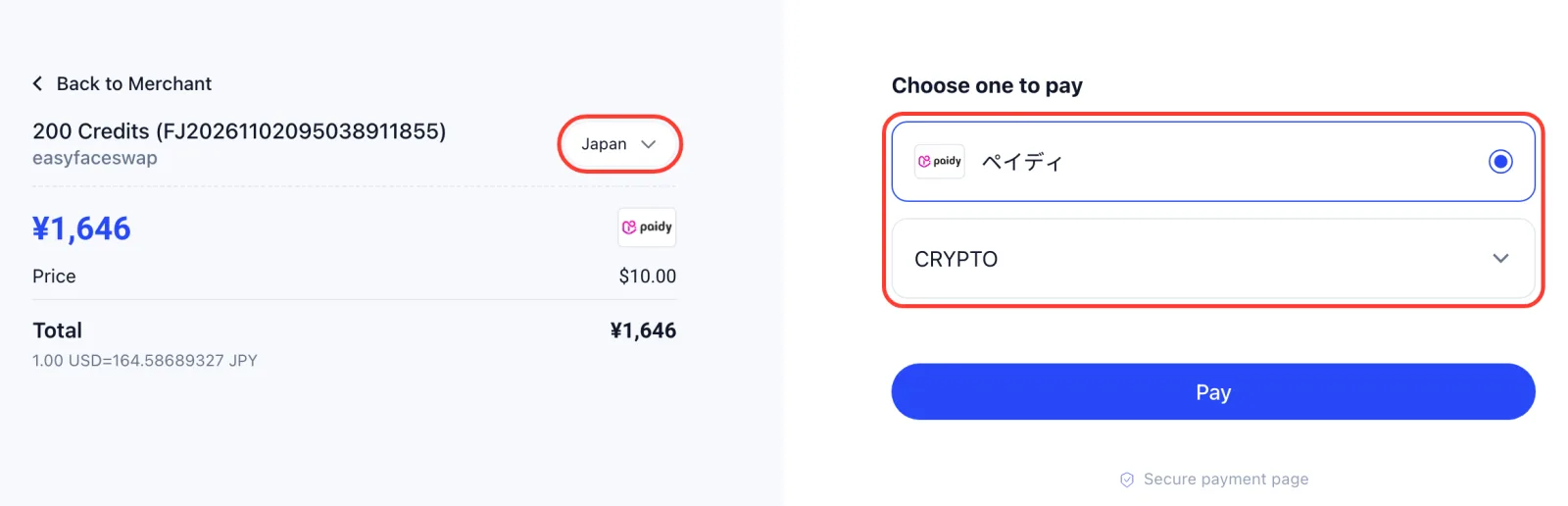
- 결제 수단을 선택하세요.
- 이름, 신분증 번호, 전화번호, 이메일 같은 정보를 요청하면 입력하세요. 해당 결제 수단에 필요한 정보입니다.
- 결제(Pay)를 클릭하고 화면의 안내를 따르세요: 결제 수단에 따라 QR 코드를 스캔하거나, 지갑 또는 은행 앱에서 결제를 승인하거나, 매장이나 은행에서 바우처 금액을 결제합니다.
결제가 확인되면 크레딧이 자동으로 추가되고, 구매한 EasyFaceSwap 탭도 저절로 업데이트됩니다. OXXO, Boleto, Efecty, PagoEfectivo 같은 현금 바우처는 지갑보다 확인에 더 오래 걸릴 수 있습니다.
4. 국가·지역별 결제 수단
2026년 11월 1일에 결제 페이지에서 제공된 결제 수단은 다음과 같습니다:
| 국가 / 지역 | 현지 결제 수단 | 통화 |
|---|---|---|
| 글로벌(Global) | USDT, USDC | USDT / USDC |
| 브라질 | PIX, PicPay, Mercado Pago, Boleto | BRL |
| 칠레 | Mercado Pago, Webpay | CLP |
| 콜롬비아 | Nequi, PSE, Efecty | COP |
| 일본 | Paidy | JPY |
| 멕시코 | Mercado Pago, SPEI, OXXO | MXN |
| 말레이시아 | Touch ’n Go, Boost, GrabPay, … | MYR |
| 페루 | BCP, PagoEfectivo, Payvalida | PEN |
| 필리핀 | GCash | PHP |
| 중국 본토 | WeChat Pay, Alipay | CNY |
| 홍콩 | WeChat Pay HK, AlipayHK, FPS | HKD |
| 대만 | JKOPay | TWD |
암호화폐(USDT 및 USDC)는 모든 지역에서 사용할 수 있습니다. 결제 수단은 바뀔 수 있으므로, 결제 페이지에는 항상 해당 주문의 최신 목록이 표시됩니다.
5. 도움이 필요하신가요?
- 내 국가가 목록에 없나요? 지역을 글로벌(Global)로 둔 채 USDT 또는 USDC로 결제하거나, Telegram Stars를 이용하세요.
- 결제 후 30분이 지나도 크레딧이 들어오지 않나요? 주문 번호(결제 페이지에 표시되며 FJ로 시작)와 지갑, 은행 또는 바우처의 결제 참조 번호를 적어 [email protected] 주소로 이메일을 보내 주세요.
- 결제가 실패하거나 거절되었나요? 주문은 미결제 상태로 남으므로 다른 결제 수단으로 다시 시도하거나, 지갑 또는 은행 앱에서 한도와 잔액을 확인하세요.
USDT 또는 USDC로 결제하기
USDT(Tether) 또는 USDC(USD Coin)로 EasyFaceSwap 크레딧을 구매할 수 있습니다. 이들은 “스테이블코인”으로, 한 개당 가치가 미화 약 1달러로 유지되는 디지털 코인입니다. 따라서 20 USDC는 약 20달러입니다.
암호화폐가 처음이신가요? 미리 갖고 있지 않아도 괜찮습니다. 암호화폐 지갑이나 거래소에서 신용카드 또는 체크카드로 USDT나 USDC를 구매한 뒤, 그 지갑이나 거래소에서 바로 크레딧 팩 대금을 결제하면 됩니다. 코인이 준비되어 있다면 결제는 보통 몇 분이면 끝납니다.
시작하기 전에 알아 두세요
모든 암호화폐 결제는 두 가지 요소로 이루어지며, 둘을 헷갈리기 쉽습니다:
- 코인: 보내는 것입니다. 예: USDT, USDC.
- 네트워크: 코인이 이동하는 경로입니다. 예: Ethereum, Polygon.
택배를 보낸다고 생각해 보세요. 코인은 상자 안의 물건이고, 네트워크는 배송 경로입니다. 주문은 정해진 한 경로로 도착하기를 기다리고 있으므로, 두 가지 모두 결제 페이지와 일치해야 합니다.
자주 하는 실수: “Ethereum”은 네트워크 이름이고, “ETH”는 그 네트워크 고유의 코인입니다. 주문에 Ethereum 네트워크의 USDT라고 되어 있다면 USDT를 보내고 앱에서 Ethereum을 선택하세요. ETH를 보내면 안 됩니다. 코인이나 네트워크가 틀린 결제는 주문과 연결할 수 없습니다.
무엇이든 보내기 전에 코인, 네트워크, 금액 세 가지를 꼭 확인하세요.
1. USDT 또는 USDC 준비하기
결제 페이지에는 카운트다운이 있으므로, 결제를 시작하기 전에 코인을 미리 준비해 두세요.
다음 중 하나로 결제할 수 있습니다:
- 암호화폐 거래소 계정(예: Coinbase, Binance, OKX, Bybit). 이용 가능 여부는 국가에 따라 다릅니다. 거래소에서 결제 주소로 바로 보낼 수 있으므로 별도의 지갑이 필요 없습니다.
- 암호화폐 지갑(예: Trust Wallet, MetaMask).
아직 USDT나 USDC가 없나요?
- 암호화폐 거래소에 가입하세요. 구매 전에 간단한 본인 인증을 요구하는 거래소도 있으니 이것부터 해 두세요.
- 신용카드 또는 체크카드(거래소에 따라 계좌 이체)로 USDT나 USDC를 구매하세요. 수수료는 플랫폼마다 다르므로 확정하기 전에 수수료를 확인하세요.
- 거래소에서 바로 결제하거나(아래 4단계), 먼저 코인을 내 지갑으로 옮기세요.
네트워크 수수료
암호화폐를 보낼 때는 소액의 네트워크 수수료가 듭니다.
- 거래소에서는: 수수료가 보통 잔액에서 차감되며 확정하기 전에 표시됩니다. 따로 준비할 것은 없습니다.
- 지갑에서는: 수수료를 내려면 해당 네트워크 고유의 코인이 조금 필요합니다: Ethereum, Arbitrum, Base, Optimism은 ETH, Polygon은 POL, Avalanche는 AVAX입니다.
2. 결제 화면에서 “암호화폐 · 현지 결제” 선택하기
- 로그인한 뒤 요금제를 열고 크레딧 팩을 선택한 다음 지금 구매를 클릭하세요.
- 결제 화면이 새 탭에서 열립니다. 암호화폐 · 현지 결제를 선택하고 결제하기를 클릭하세요.
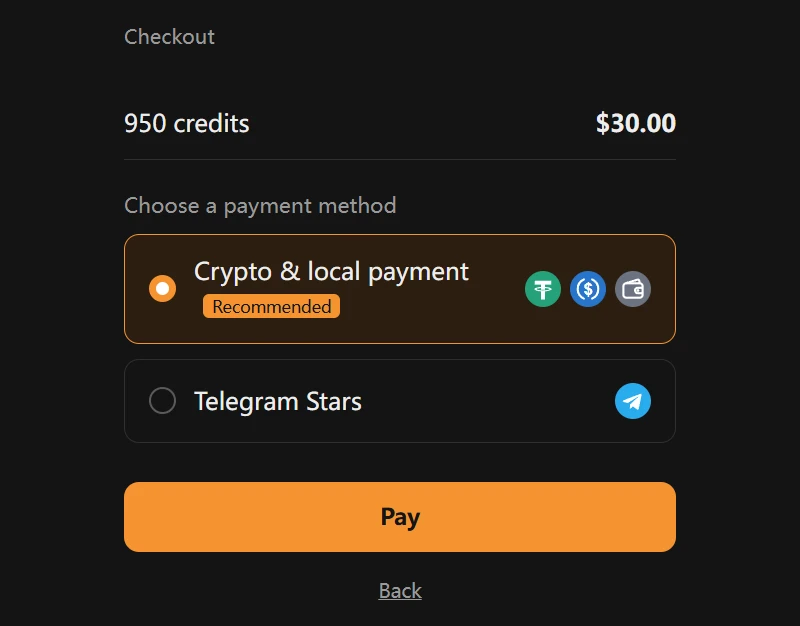
이 화면이 보이지 않나요? 사용할 수 있는 옵션이 암호화폐 · 현지 결제뿐이면 이 화면을 건너뛰고 바로 결제 페이지로 이동합니다. 그대로 3단계로 넘어가세요.
3. USDT 또는 USDC와 네트워크 선택하기
- 결제 페이지에서 암호화폐(CRYPTO)를 열고 USDT 또는 USDC를 선택하세요. 암호화폐는 모든 지역에서 제공되며, 지역을 글로벌(Global)로 설정하면 유일한 결제 수단입니다.
- 네트워크 선택(Select Network)에서 Ethereum, Polygon, Arbitrum, Base, Optimism, Avalanche (C-Chain) 중 하나를 고르세요. 두 코인 모두 같은 6개 네트워크를 사용합니다. Polygon, Arbitrum, Base, Optimism은 보통 Ethereum보다 수수료가 훨씬 저렴합니다.
- 결제(Pay)를 클릭하면 결제 정보가 표시됩니다.
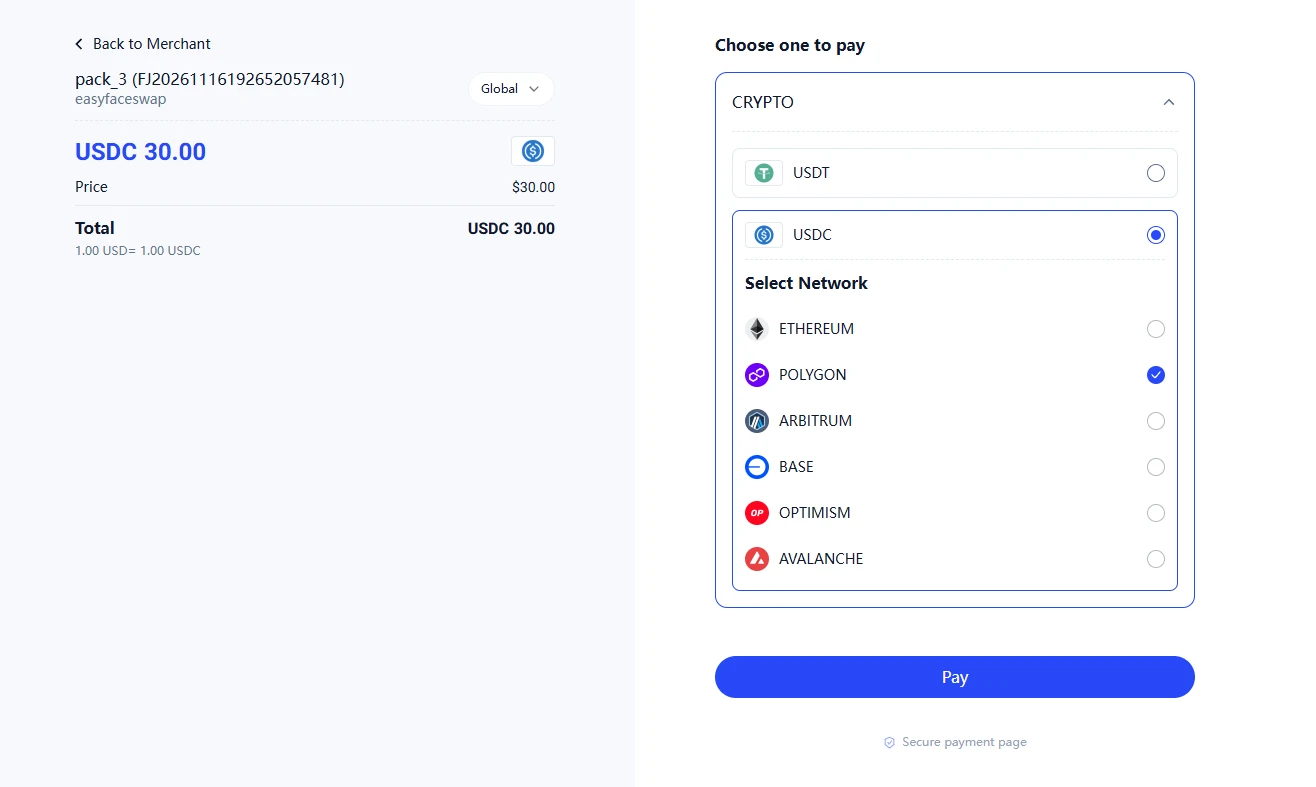
어떤 네트워크를 골라야 할지 모르겠나요? 먼저 앱의 보내기 또는 출금 화면을 열어, 내 코인에 대해 이 6개 네트워크 중 어떤 것을 지원하는지 확인하세요. 그런 다음 그중 하나를 고르세요.
선택한 내용을 적어 두세요. 예: “Polygon 네트워크의 USDC”. 앱에서도 같은 코인과 같은 네트워크를 선택해야 합니다.
선택한 코인을 같은 네트워크로 보내세요. TRON(TRC20)과 BNB Smart Chain(BEP20)은 지원되지 않으며, 많은 거래소가 기본으로 TRON을 선택하므로 출금하기 전에 바꾸세요. USDC 주문에 보낸 USDT(또는 그 반대), 다른 코인, 다른 네트워크로 한 송금은 주문과 연결할 수 없어 잃어버릴 수 있습니다.
4. 정확한 금액 보내기
이제 페이지에 결제 금액(Amount to pay), 결제 주소(Payment address), QR 코드가 주문 만료 시간과 함께 표시됩니다.
이 예시의 주문은 Polygon 네트워크의 30 USDC입니다. 실제 주문에는 해당 주문의 코인, 네트워크, 금액, 주소가 표시됩니다.
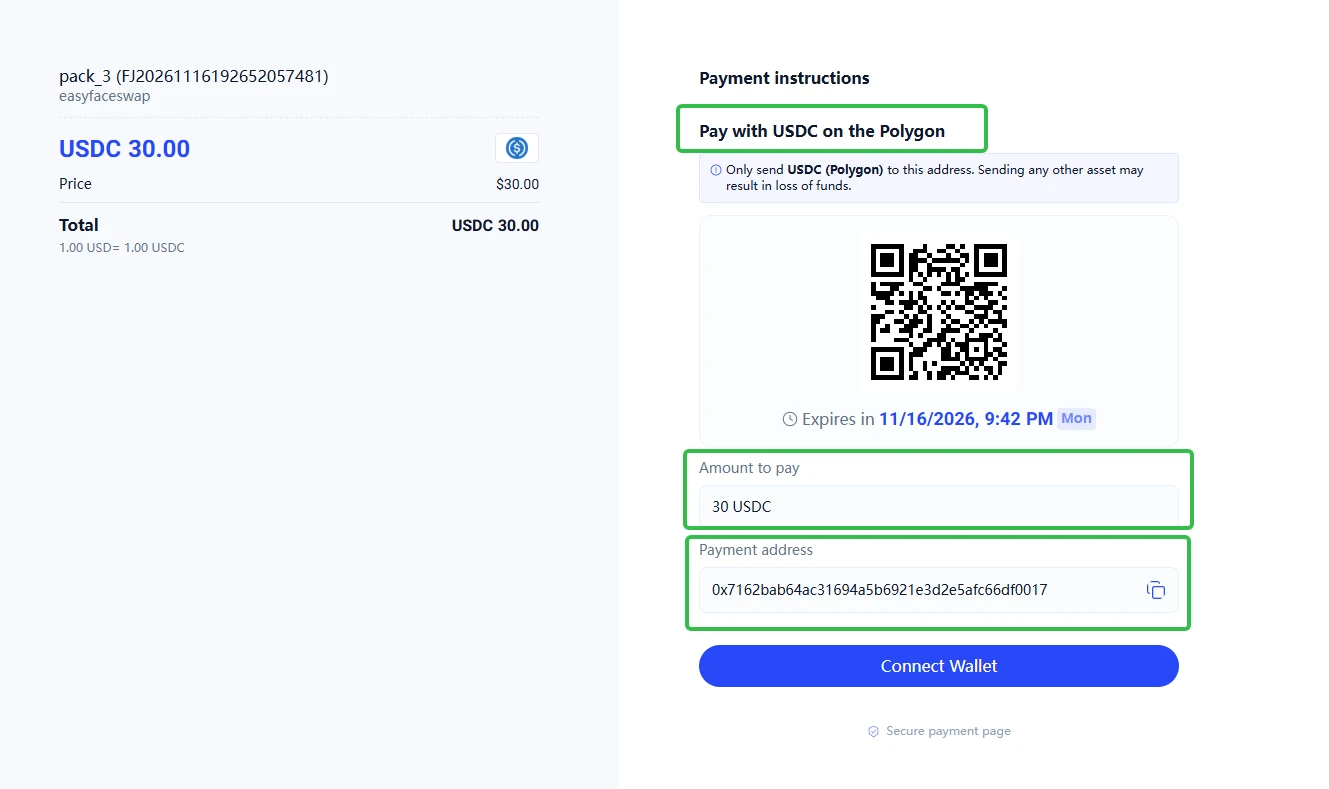
- 정보를 저장하세요. 결제 페이지를 스크린샷으로 찍거나, 복사 버튼으로 결제 금액(Amount to pay)(30 USDC)과 결제 주소(Payment address)를 복사하세요.
- 앱을 여세요. 지갑이나 거래소에서 USDC를 열고 보내기(지갑) 또는 출금(거래소)을 선택하세요. “출금”은 거래소에서 다른 주소로 암호화폐를 보내는 것을 말합니다.
- 정보를 입력하세요. 네트워크는 결제 페이지와 같은 Polygon을 선택하세요. 그다음 주소를 붙여 넣고 금액에 30을 입력하세요.
- 확정하세요. 코인(USDC), 네트워크(Polygon), 금액(30)을 확인한 뒤 송금을 확정하세요. 모바일 지갑은 QR 코드를 스캔해도 되고, MetaMask 같은 브라우저 지갑에서는 지갑 연결(Connect Wallet)을 사용할 수 있습니다.
주문이 만료되기 전에 표시된 금액을 정확히 보내세요. 금액은 이미 현재 환율로 환산되어 있습니다. 거래소가 입력한 금액에서 수수료를 차감한다면, 전액이 도착하도록 수수료만큼 더해서 보내세요. 예를 들어 수수료가 1 USDC라면 30 USDC가 도착하도록 31 USDC를 입력하세요. 주문마다 고유한 주소가 있으니 예전 주소는 절대 다시 사용하지 마세요.
5. 승인 기다리기
네트워크가 송금을 승인하면 결제 페이지에 결제 성공(Payment Successful)이 표시됩니다. 대부분의 송금은 몇 분 안에 승인되지만, 네트워크가 혼잡하면 더 오래 걸릴 수 있습니다.
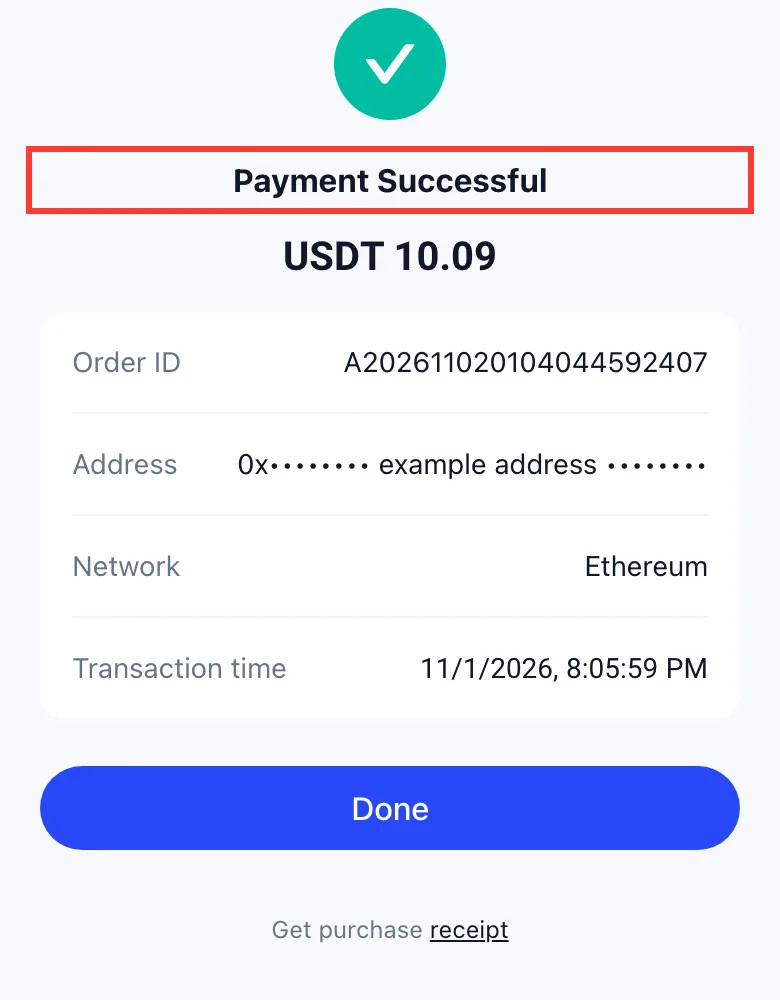
크레딧은 자동으로 추가됩니다. 구매한 EasyFaceSwap 탭이 저절로 업데이트되므로 새로 고침할 필요가 없습니다.
6. 도움이 필요하신가요?
- 결제 후 30분이 지나도 크레딧이 들어오지 않나요? 주문 번호(결제 페이지에 표시되며 FJ로 시작)와 지갑이나 거래소의 트랜잭션 해시(TxID)를 적어 [email protected] 주소로 이메일을 보내 주세요.
- 주문이 만료되었나요? 요금제로 돌아가 다시 구매하면 새 주소와 금액을 받을 수 있습니다. 이미 코인을 보냈다면 TxID와 함께 문의해 주세요.
- 잘못된 네트워크나 다른 코인으로 보냈나요? 바로 TxID와 함께 문의해 주세요. 지원하지 않는 네트워크로 보낸 자금은 복구하지 못할 수도 있습니다.