Как оплатить пакет кредитов: местная оплата, Telegram Stars и криптовалюта
Последнее обновление: 18 ноября 2026 г.
Купить пакет кредитов EasyFaceSwap можно тремя видами способов оплаты: Telegram Stars, местными способами оплаты и криптовалютой (USDT или USDC). Пакет кредитов — это разовая покупка: как только оплата подтверждается, EasyFaceSwap автоматически зачисляет кредиты на ваш аккаунт.
Какой способ оплаты вам подойдёт, зависит от вашей страны или региона и от приложений, которыми вы уже пользуетесь. Из-за ограничений платёжных провайдеров оплата картой и местными способами в некоторых регионах недоступна. В таблице ниже указано, где доступен каждый способ и что для него нужно, чтобы вы могли выбрать способ заранее.
| Способ оплаты | Где доступен | Что нужно |
|---|---|---|
| Telegram Stars | Отдельные страны. Telegram Stars может быть доступен не во всех странах. | Аккаунт Telegram и приложение Telegram. Если Stars не хватает, Telegram позволяет купить их картой, через Apple Pay или Google Pay. |
| Местные способы оплаты | Отдельные страны и регионы, например PIX в Бразилии и GCash на Филиппинах | Аккаунт в местном приложении-кошельке или банковском приложении либо магазин или банк, где можно оплатить квитанцию наличными |
| Криптовалюта (USDT или USDC) | Все регионы | USDT или USDC в криптокошельке или на аккаунте биржи. Купить их там можно кредитной или дебетовой картой. |
Чтобы оплатить подписку, а не пакет кредитов, см. Как оплатить подписку. Для подписок доступно меньше способов оплаты, чем для пакетов кредитов.
Оплата через Telegram Stars
Пакеты кредитов EasyFaceSwap можно купить за Telegram Stars — валюту для платежей внутри Telegram. Вы подтверждаете оплату в приложении Telegram, и кредиты начисляются автоматически. Подписку нельзя оплатить звёздами.
Перед началом: вам нужны аккаунт Telegram и приложение Telegram. Если звёзд не хватает, Telegram предложит купить их прямо во время оплаты картой, через Apple Pay или Google Pay.
1. Выберите Telegram Stars при оформлении заказа
- Войдите в аккаунт, откройте страницу Цены, выберите пакет кредитов и нажмите Купить.
- Страница оформления заказа откроется в новой вкладке. Выберите Telegram Stars и нажмите Оплатить.
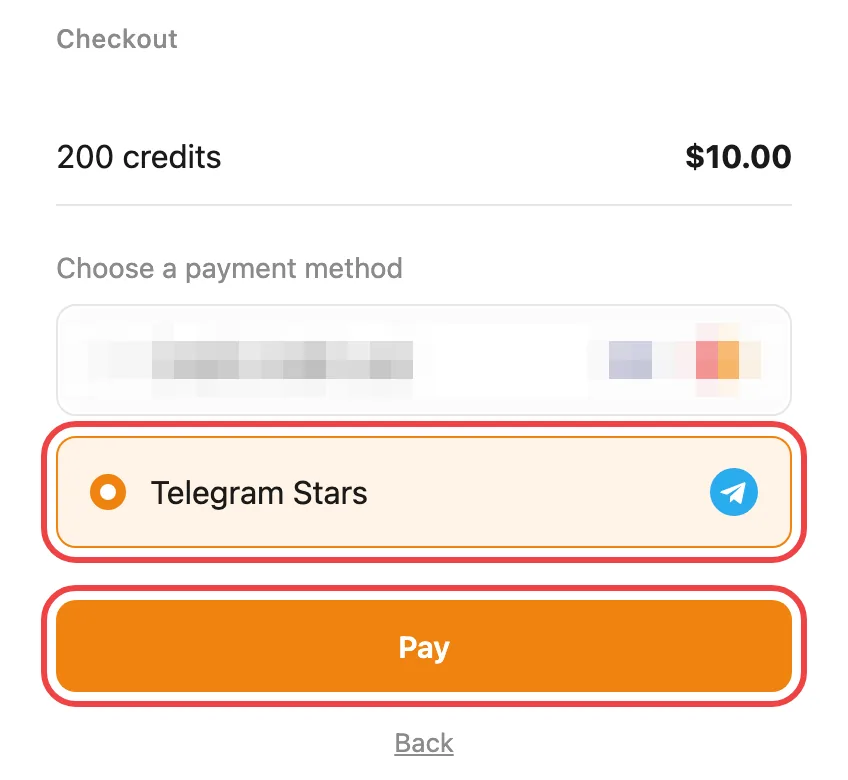
Не видите эту страницу? Если вам доступен только вариант Telegram Stars, эта страница пропускается и сразу открывается страница Telegram. Просто переходите к шагу 2. Telegram Stars может быть доступен не во всех странах.
2. Откройте счёт в Telegram
- На открывшейся странице Telegram нажмите Открыть счёт (Open Invoice).
- Оплата откроется в приложении Telegram на вашем компьютере или телефоне.
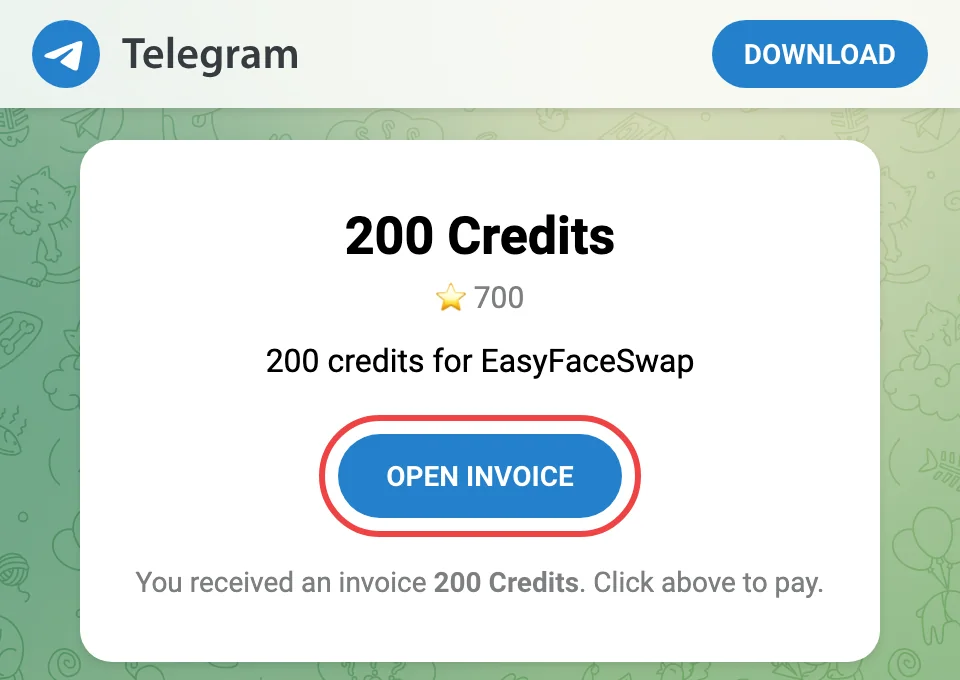
Telegram не установлен? Скачайте его с сайта telegram.org, создайте аккаунт и войдите в него, затем снова нажмите Открыть счёт (Open Invoice).
3. Подтвердите оплату
Telegram покажет окно Подтверждение покупки (Confirm Your Purchase) с вашим пакетом кредитов и нужным количеством звёзд. В нём также указан наш платёжный бот — EasyFaceSwap Payment Assistant.
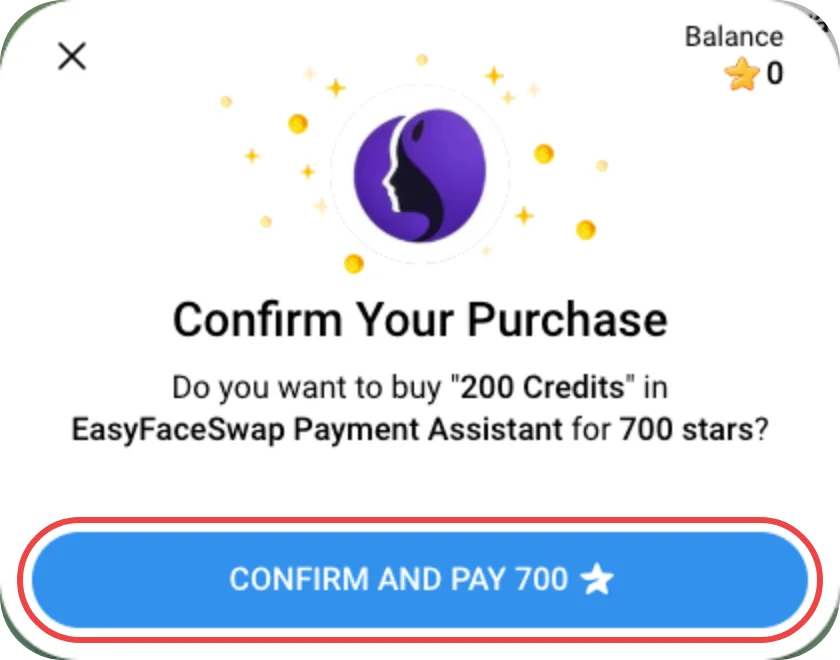
- Проверьте количество кредитов и звёзд.
- Нажмите Подтвердить и оплатить (Confirm and Pay).
На какой аккаунт придут кредиты? На аккаунт EasyFaceSwap, в который вы вошли перед оформлением заказа, независимо от того, какой аккаунт Telegram платит.
4. Если не хватает звёзд
Telegram автоматически откроет окно покупки звёзд. Оплатить можно:
- Через Apple Pay
- Через Google Pay
- Кредитной или дебетовой картой
- Другими способами, которые поддерживает Telegram
Совет: по возможности покупайте звёзды в Telegram Desktop или Telegram Web. На телефоне в цену могут входить комиссии App Store или Google Play.
Купив звёзды, вернитесь в окно оплаты и нажмите Подтвердить и оплатить (Confirm and Pay).
Если появилась ошибка «Error: PROVIDER_ACCOUNT_INVALID»
Иногда купить звёзды таким способом не получается, и окно оплаты Telegram показывает эту ошибку. Закройте его и купите звёзды самостоятельно в Telegram:
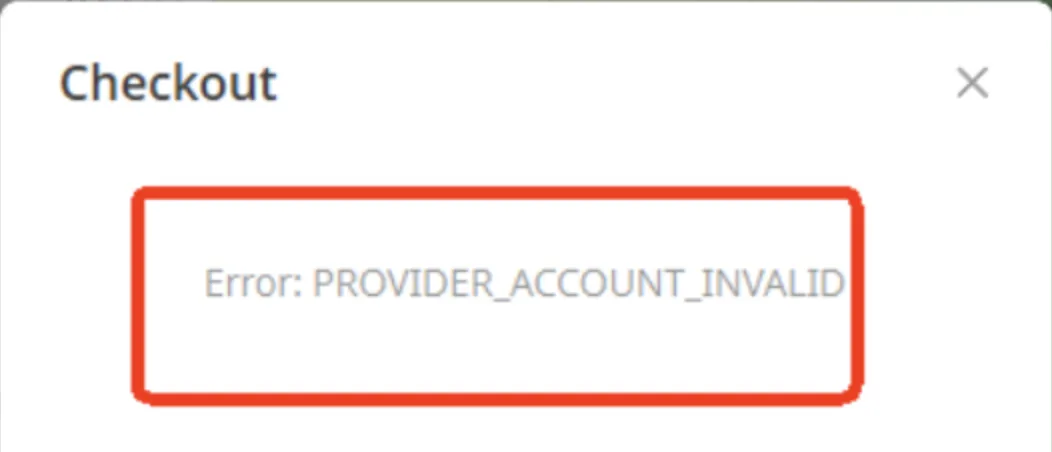
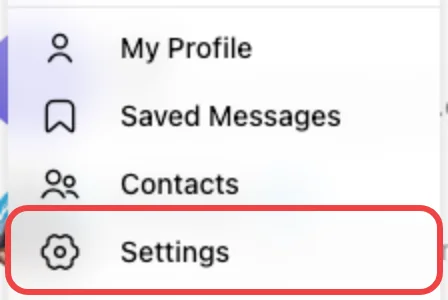
Шаг 1: откройте меню и нажмите Настройки (Settings).
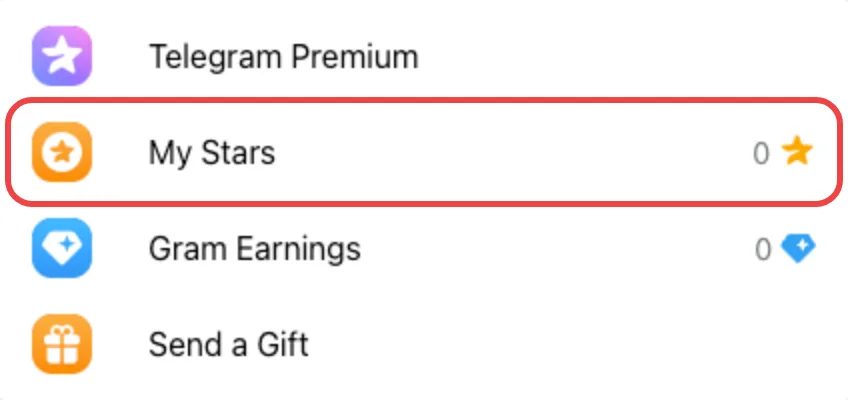
Шаг 2: нажмите Мои звёзды (My Stars).
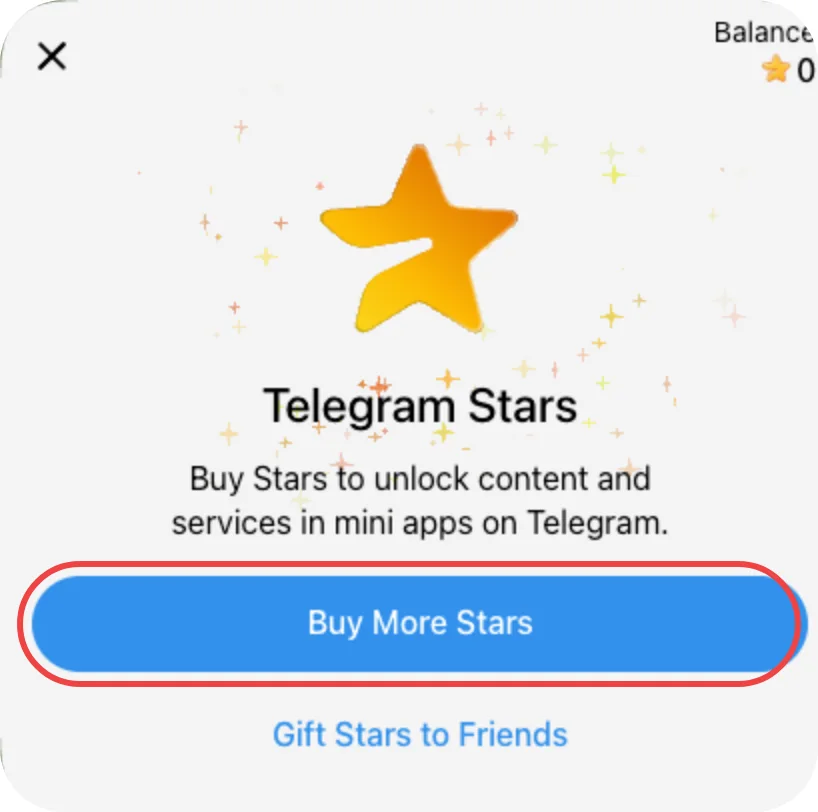
Шаг 3: нажмите Пополнить баланс (Top Up Balance) или Купить ещё звёзды (Buy More Stars).
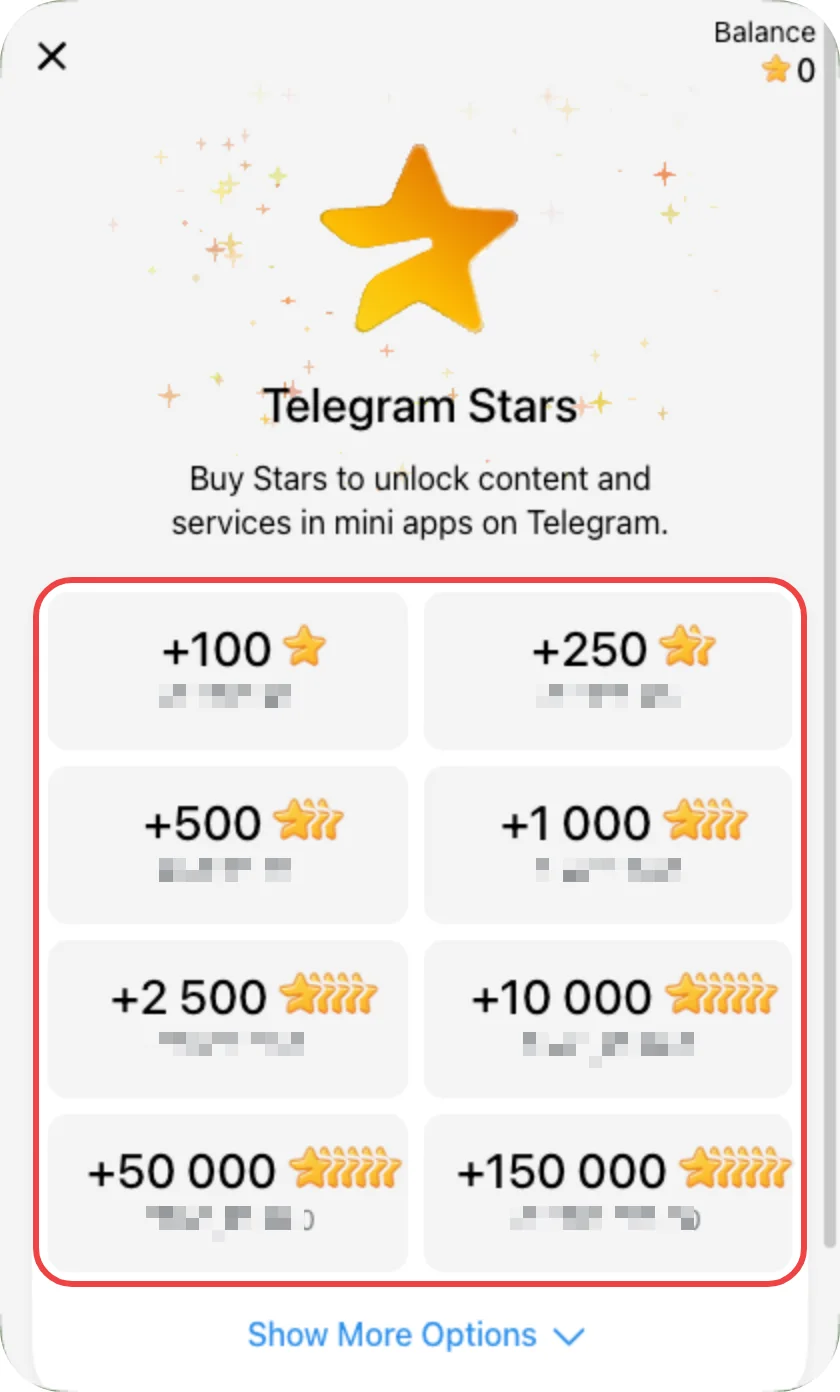
Шаг 4: выберите, сколько звёзд купить.
Шаг 5: завершите покупку.
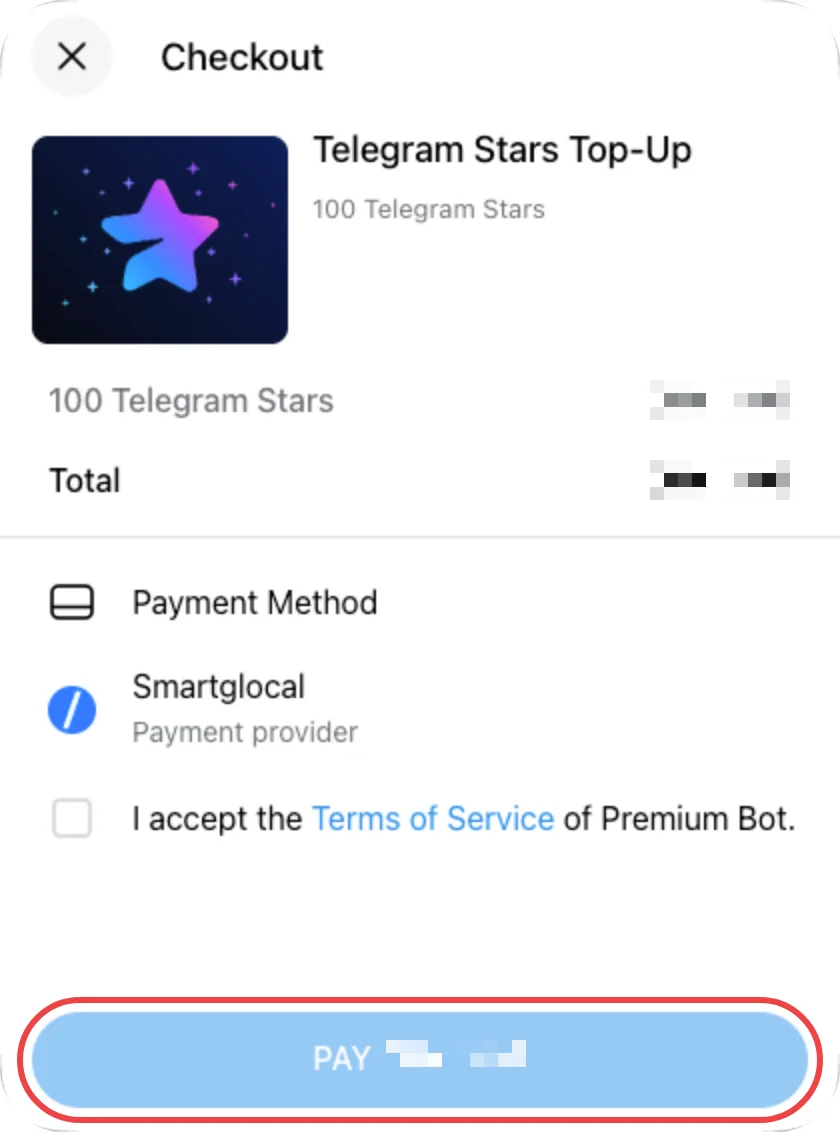
Важно: покупка звёзд только пополняет ваш баланс Telegram. Заказ при этом не оплачивается. Вернитесь на страницу Telegram, снова нажмите Открыть счёт (Open Invoice) и подтвердите оплату.
5. Получите кредиты
Когда оплата пройдёт:
- Telegram спишет звёзды с вашего баланса.
- Кредиты автоматически поступят на ваш аккаунт EasyFaceSwap, и вы сразу сможете их использовать.
- Вкладка EasyFaceSwap, с которой вы начали покупку, сообщит об успешной оплате и обновит баланс. Страницу Telegram можно закрыть.
- Наш платёжный бот также может прислать сообщение в Telegram с номером заказа.
6. Нужна помощь?
- Купили звёзды, но кредитов нет? Покупка звёзд — это только первый шаг. Вернитесь на страницу Telegram, нажмите Открыть счёт (Open Invoice) и подтвердите оплату.
- Счёт больше не работает? Неоплаченные заказы закрываются через 2 часа. Звёзды остаются на вашем балансе Telegram, поэтому просто начните заново со страницы Цены.
- Кредиты не поступили через 30 минут после оплаты? Напишите на [email protected], указав адрес электронной почты вашего аккаунта EasyFaceSwap и, если вы его получили, номер заказа из сообщения нашего платёжного бота (он начинается с FJ).
Оплата местными способами
Пакеты кредитов поддерживают множество местных способов оплаты, так что вы можете выбрать подходящий для вашего региона. Из-за ограничений платёжных провайдеров оплата картой и местными способами в некоторых регионах недоступна. Если ваш регион не поддерживается, купите пакет кредитов за криптовалюту (USDT или USDC) или Telegram Stars.
1. Выберите «Криптовалюта и местные способы оплаты» при оформлении заказа
- Войдите в аккаунт, откройте страницу Цены, выберите пакет кредитов и нажмите Купить.
- Страница оформления заказа откроется в новой вкладке. Выберите Криптовалюта и местные способы оплаты и нажмите Оплатить.
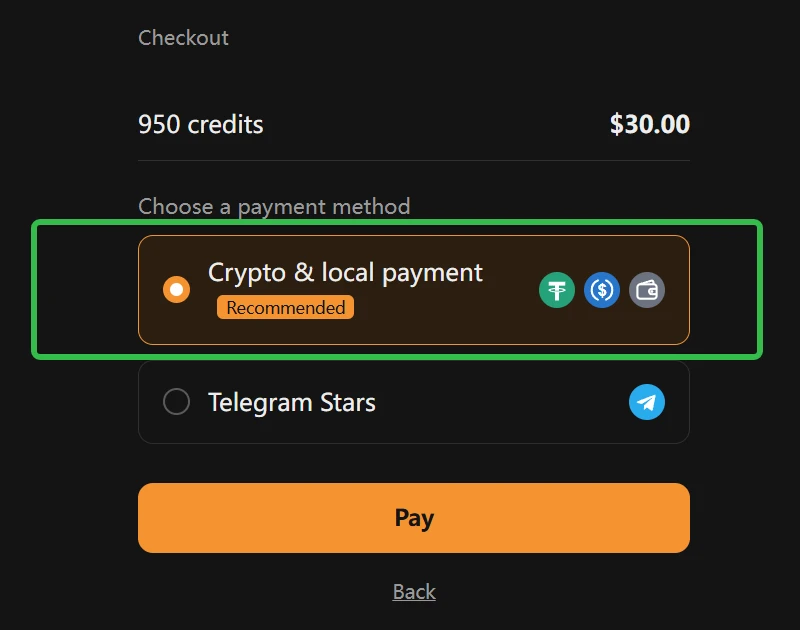
Не видите эту страницу? Если вам доступен только вариант Криптовалюта и местные способы оплаты, эта страница пропускается и сразу открывается страница оплаты. Просто переходите к шагу 2.
2. Выберите свою страну или регион
- Вверху страницы оплаты, рядом с вашим заказом, нажмите кнопку региона. Сначала на ней указано Глобальный (Global).
- В списке Выберите страну/регион (Select country/region) выберите свою страну или регион.
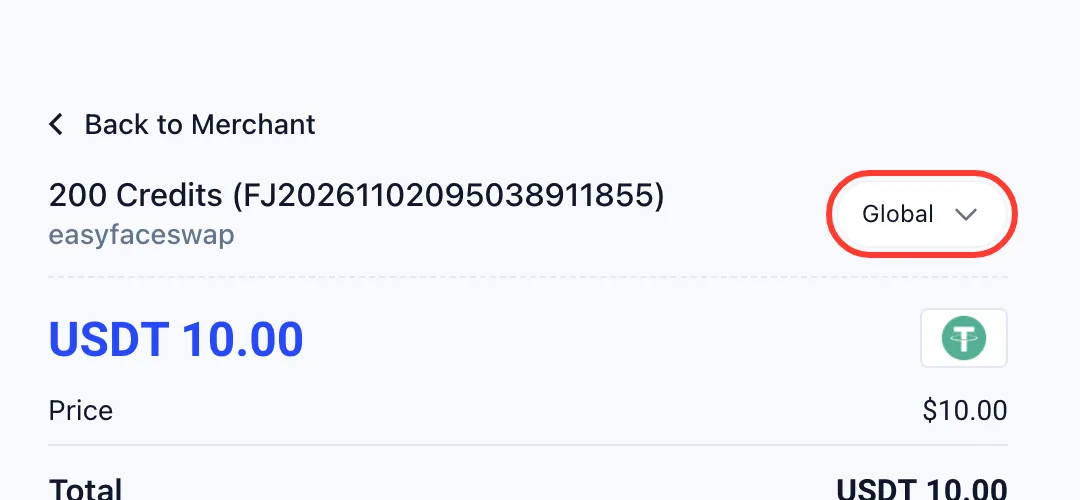
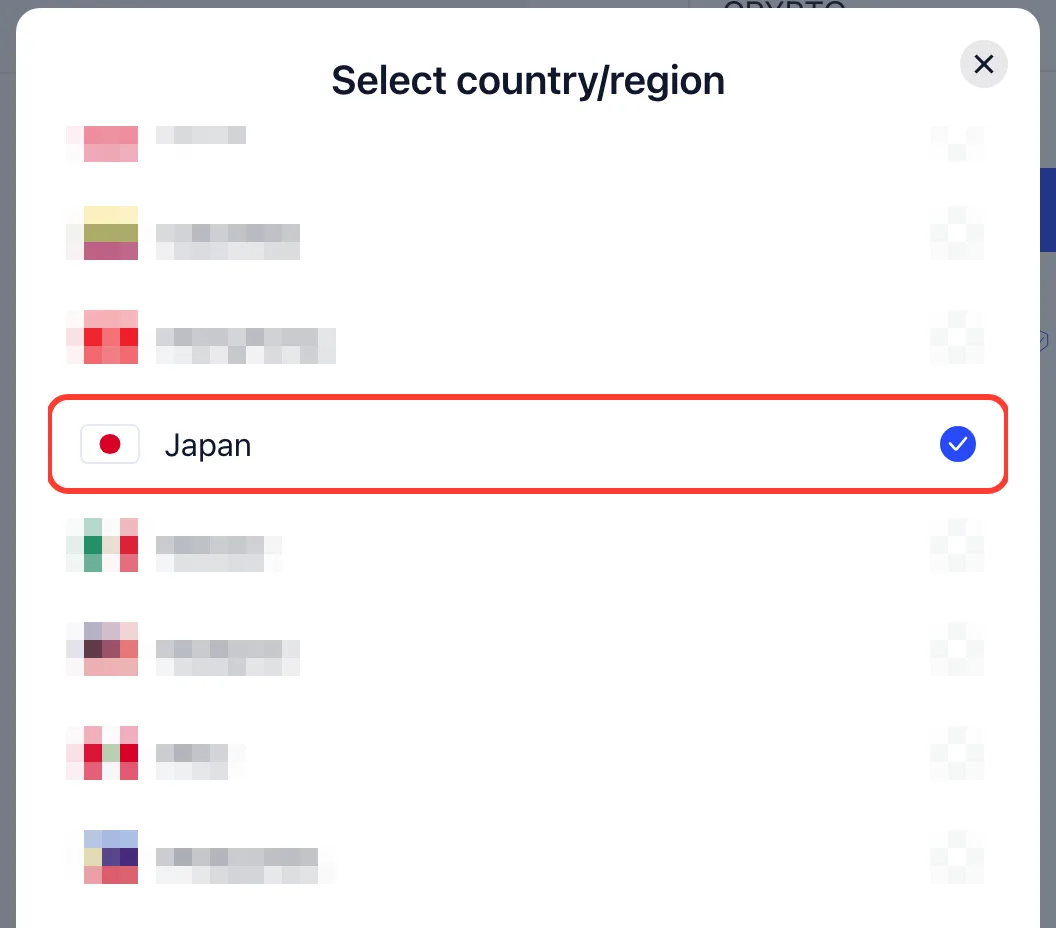
В регионе Глобальный (Global) доступна только криптовалюта (USDT и USDC). Все остальные страны и регионы добавляют свои местные способы, и криптовалюта там тоже остаётся доступной. Как платить в USDT или USDC, читайте в руководстве по оплате криптовалютой.
3. Выберите местный способ оплаты
Теперь итоговая сумма показана в вашей местной валюте, а в списке — способы оплаты для этой страны или региона. Ниже пример для Японии.
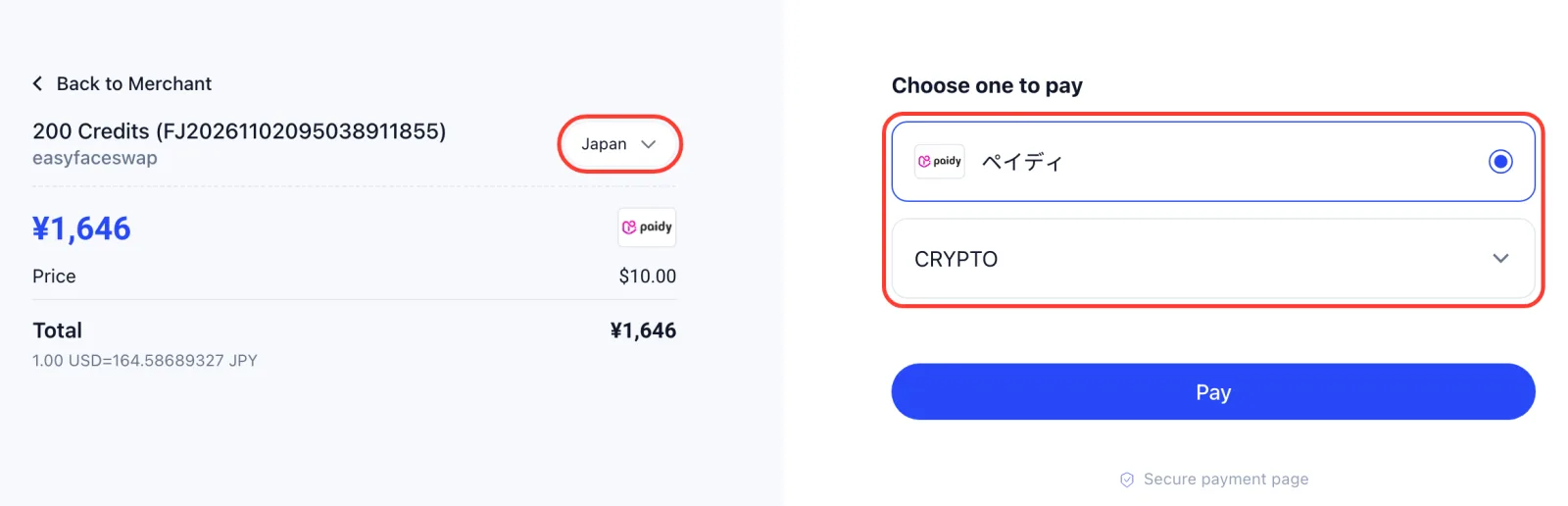
- Выберите способ оплаты.
- Если запрашиваются данные, например имя, номер удостоверения личности, номер телефона или email, заполните их. Они нужны для этого способа оплаты.
- Нажмите Оплатить (Pay) и следуйте инструкциям на экране: в зависимости от способа вы сканируете QR-код, подтверждаете платёж в приложении кошелька или банка либо оплачиваете ваучер в магазине или банке.
Кредиты начисляются автоматически после подтверждения платежа, а вкладка EasyFaceSwap, в которой вы совершили покупку, обновится сама. Оплата наличными по ваучерам, таким как OXXO, Boleto, Efecty и PagoEfectivo, может подтверждаться дольше, чем через кошельки.
4. Способы оплаты по странам и регионам
Эти способы были доступны на странице оплаты 1 ноября 2026 г.:
| Страна / регион | Местные способы оплаты | Валюта |
|---|---|---|
| Глобальный (Global) | USDT, USDC | USDT / USDC |
| Бразилия | PIX, PicPay, Mercado Pago, Boleto | BRL |
| Чили | Mercado Pago, Webpay | CLP |
| Колумбия | Nequi, PSE, Efecty | COP |
| Япония | Paidy | JPY |
| Мексика | Mercado Pago, SPEI, OXXO | MXN |
| Малайзия | Touch ’n Go, Boost, GrabPay, … | MYR |
| Перу | BCP, PagoEfectivo, Payvalida | PEN |
| Филиппины | GCash | PHP |
| Материковый Китай | WeChat Pay, Alipay | CNY |
| Гонконг | WeChat Pay HK, AlipayHK, FPS | HKD |
| Тайвань | JKOPay | TWD |
Криптовалюта (USDT и USDC) доступна в любом регионе. Способы оплаты могут меняться, поэтому на странице оплаты всегда показан актуальный список для вашего заказа.
5. Нужна помощь?
- Вашей страны нет в списке? Оставьте регион Глобальный (Global) и оплатите в USDT или USDC либо воспользуйтесь Telegram Stars.
- Кредиты не пришли через 30 минут после оплаты? Напишите на [email protected], указав номер заказа (он показан на странице оплаты и начинается с FJ) и идентификатор платежа из вашего кошелька, банка или ваучера.
- Платёж не прошёл или был отклонён? Ваш заказ остаётся неоплаченным, поэтому можно попробовать снова другим способом или проверить лимиты и баланс в приложении кошелька или банка.
Оплата в USDT или USDC
Кредиты EasyFaceSwap можно купить за USDT (Tether) или USDC (USD Coin). Это «стейблкоины» — цифровые монеты, каждая из которых стоит около одного доллара США, так что 20 USDC — это примерно 20 $.
Впервые имеете дело с криптовалютой? Заранее владеть ею не обязательно. USDT или USDC можно купить кредитной или дебетовой картой в криптокошельке или на бирже, а затем оплатить пакет кредитов с того же кошелька или той же биржи. Когда монеты уже готовы, оплата обычно занимает всего несколько минут.
Что нужно знать перед началом
Каждый криптоплатёж состоит из двух частей, и их легко перепутать:
- Монета: то, что вы отправляете, например USDT или USDC.
- Сеть: маршрут, по которому она идёт, например Ethereum или Polygon.
Представьте, что вы отправляете посылку. Монета — это её содержимое, а сеть — маршрут доставки. Ваш заказ ждёт перевод по одному конкретному маршруту, поэтому и монета, и сеть должны совпадать с указанными на странице оплаты.
Частая ошибка: «Ethereum» — это сеть, а «ETH» — собственная монета этой сети. Если в заказе указано USDT в сети Ethereum, отправьте USDT и выберите в приложении сеть Ethereum. Не отправляйте ETH. Платёж в неверной монете или в неверной сети невозможно сопоставить с вашим заказом.
Прежде чем что-либо отправлять, проверьте три вещи: монету, сеть, сумму.
1. Подготовьте USDT или USDC
Подготовьте монеты до начала оформления заказа: на странице оплаты идёт обратный отсчёт.
Оплатить можно любым из этих способов:
- С аккаунта на криптобирже, например Coinbase, Binance, OKX или Bybit. Доступность зависит от вашей страны. Отправить средства можно прямо с биржи на адрес для оплаты, поэтому отдельный кошелёк не нужен.
- С криптокошелька, например Trust Wallet или MetaMask.
Ещё нет USDT или USDC?
- Зарегистрируйтесь на криптобирже. Некоторые биржи перед покупкой просят пройти быструю проверку личности, поэтому сделайте это заранее.
- Купите USDT или USDC кредитной или дебетовой картой (или банковским переводом — зависит от биржи). Комиссии на разных платформах различаются, поэтому проверьте комиссию перед подтверждением.
- Оплатите прямо с биржи (шаг 4 ниже) или сначала переведите монеты на свой кошелёк.
Комиссия сети
За отправку криптовалюты взимается небольшая комиссия сети.
- На бирже: комиссия обычно списывается с вашего баланса и показывается до подтверждения. Больше ничего не нужно.
- В кошельке: для оплаты комиссии нужно немного собственной монеты сети: ETH в Ethereum, Arbitrum, Base и Optimism, POL в Polygon, AVAX в Avalanche.
2. Выберите «Криптовалюта и местные способы оплаты» при оформлении заказа
- Войдите в аккаунт, откройте страницу Цены, выберите пакет кредитов и нажмите Купить.
- Страница оформления заказа откроется в новой вкладке. Выберите Криптовалюта и местные способы оплаты и нажмите Оплатить.
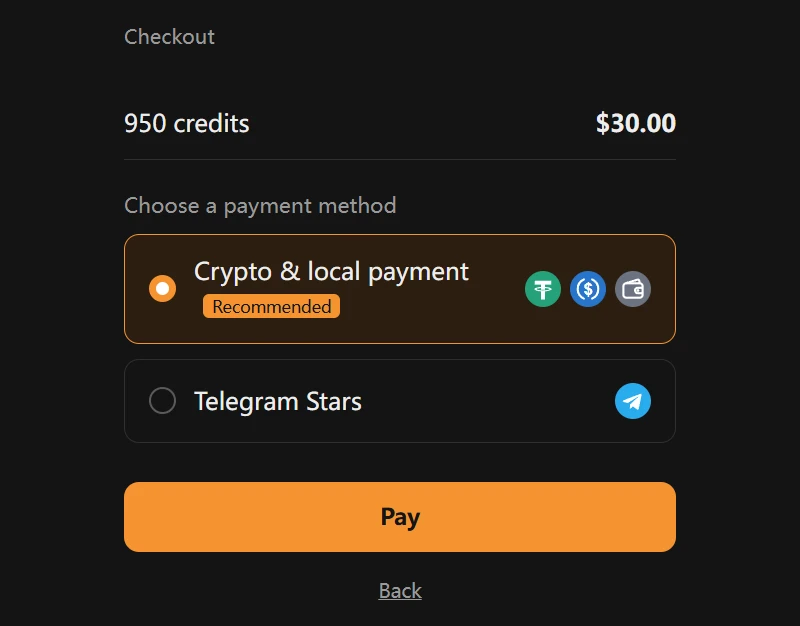
Не видите эту страницу? Если вам доступен только вариант Криптовалюта и местные способы оплаты, эта страница пропускается и сразу открывается страница оплаты. Просто переходите к шагу 3.
3. Выберите USDT или USDC и сеть
- На странице оплаты откройте раздел Криптовалюта (CRYPTO) и выберите USDT или USDC. Криптовалюта доступна в любом регионе; если выбран регион Глобальный (Global), это единственный вариант.
- В разделе Выберите сеть (Select Network) укажите Ethereum, Polygon, Arbitrum, Base, Optimism или Avalanche (C-Chain). Обе монеты работают в одних и тех же шести сетях. Комиссии в Polygon, Arbitrum, Base и Optimism обычно намного ниже, чем в Ethereum.
- Нажмите Оплатить (Pay), чтобы увидеть реквизиты платежа.
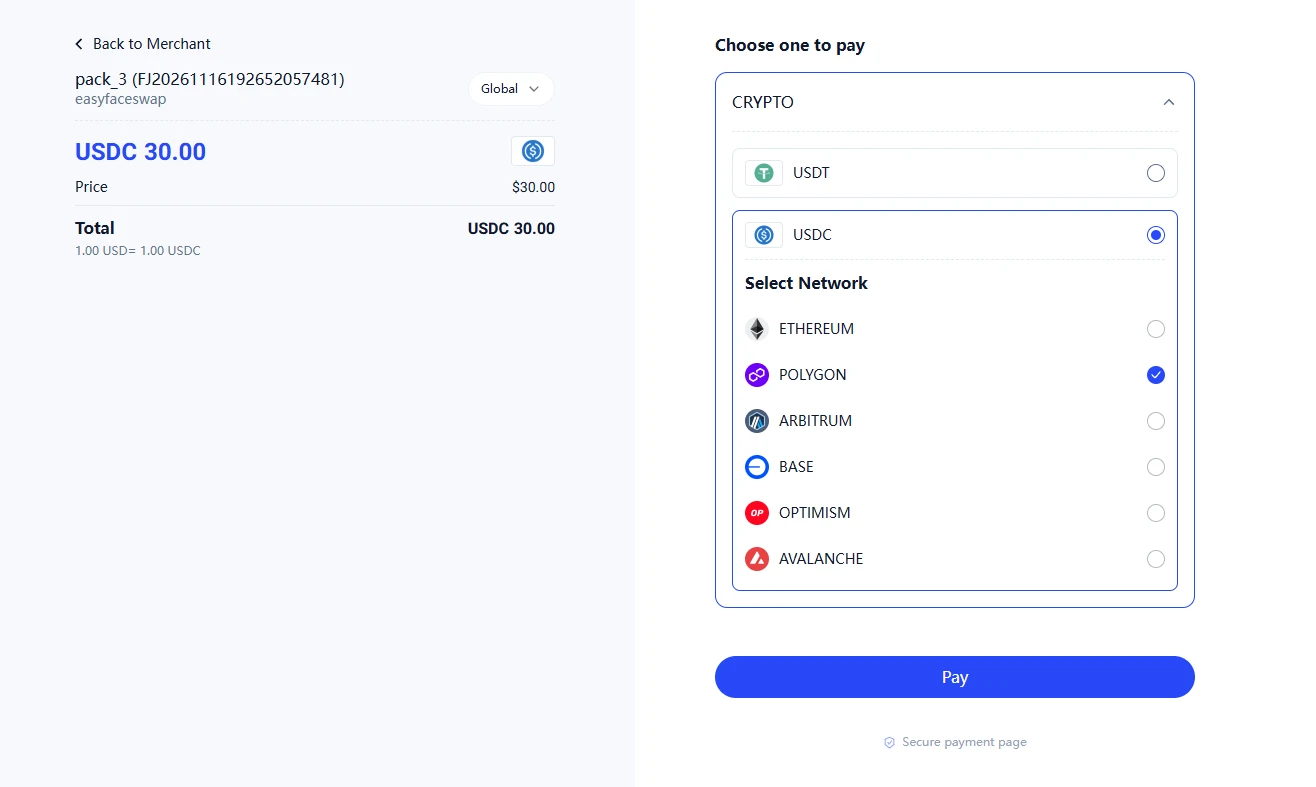
Не знаете, какую сеть выбрать? Сначала откройте в своём приложении экран отправки или вывода и посмотрите, какие из этих шести сетей там доступны для вашей монеты. Затем выберите одну из них.
Запишите свой выбор, например «USDC в сети Polygon». В приложении нужно будет выбрать ту же монету и ту же сеть.
Отправьте выбранную монету в той же сети. TRON (TRC20) и BNB Smart Chain (BEP20) не поддерживаются, а многие биржи по умолчанию выбирают TRON, поэтому смените сеть перед выводом. USDT, отправленные на заказ в USDC (или наоборот), любую другую монету или перевод в любой другой сети невозможно сопоставить с вашим заказом, и они могут быть потеряны.
4. Отправьте точную сумму
Теперь на странице указаны Сумма к оплате (Amount to pay), Адрес для оплаты (Payment address) и QR-код, а также время, когда истекает срок заказа.
В этом примере заказ — 30 USDC в сети Polygon. В вашем заказе будут свои монета, сеть, сумма и адрес.
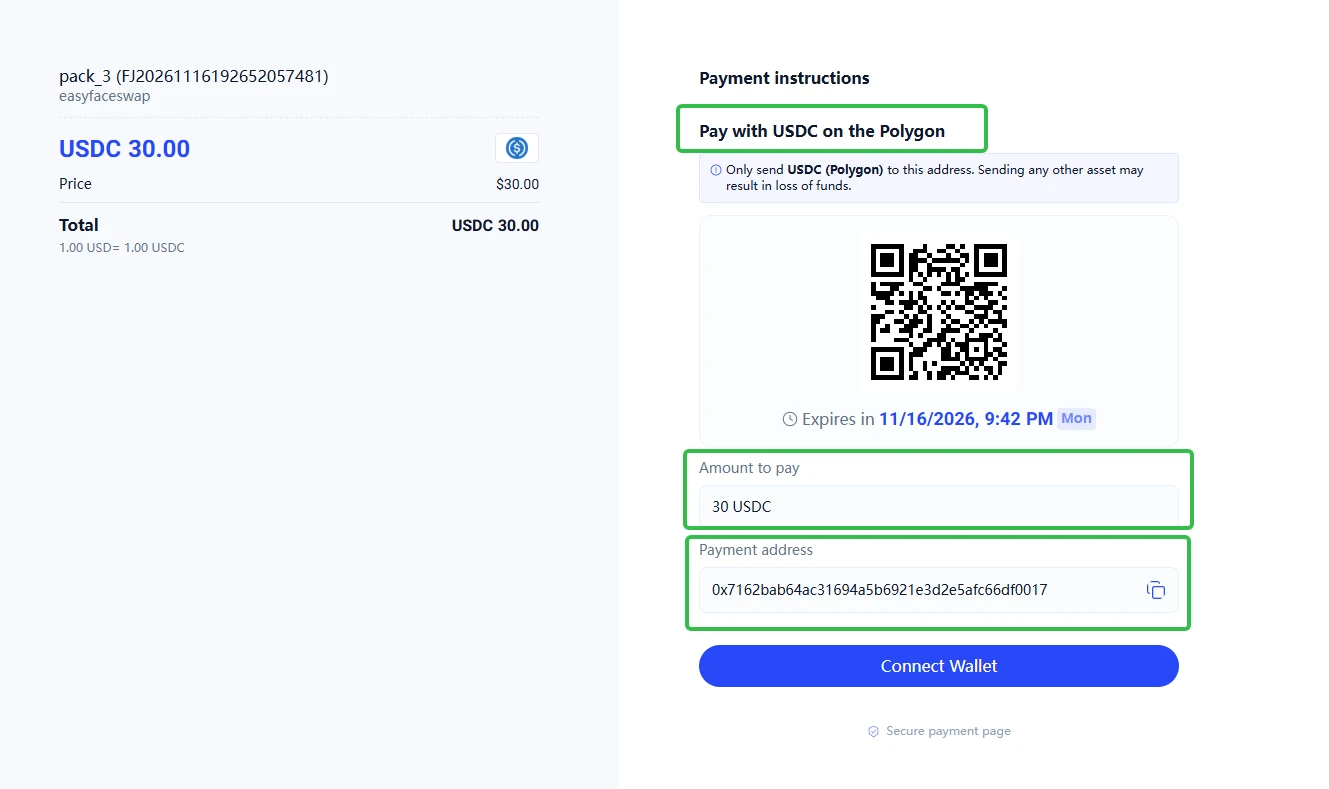
- Сохраните данные. Сделайте снимок экрана страницы оплаты или скопируйте Сумму к оплате (Amount to pay) (30 USDC) и Адрес для оплаты (Payment address) их кнопками копирования.
- Откройте приложение. В кошельке или на бирже откройте USDC и выберите Отправить (кошелёк) или Вывести (биржа). «Вывести» означает просто отправить криптовалюту с биржи на другой адрес.
- Введите данные. В качестве сети выберите Polygon — ту же, что на странице оплаты. Затем вставьте адрес и введите сумму 30.
- Подтвердите. Проверьте монету (USDC), сеть (Polygon) и сумму (30), затем подтвердите перевод. Вместо этого в мобильном кошельке можно отсканировать QR-код, а Подключить кошелёк (Connect Wallet) работает с браузерными кошельками, например MetaMask.
Отправьте ровно указанную сумму до истечения срока заказа. Сумма уже пересчитана по текущему курсу. Если биржа вычитает свою комиссию из введённой суммы, добавьте комиссию, чтобы поступила вся сумма. Например, если комиссия составляет 1 USDC, введите 31 USDC, чтобы поступило 30 USDC. У каждого заказа свой адрес, поэтому никогда не используйте старый повторно.
5. Дождитесь подтверждения
Когда сеть подтвердит ваш перевод, на странице оплаты появится Оплата прошла успешно (Payment Successful). Большинство переводов подтверждается в течение нескольких минут; в загруженной сети это может занять больше времени.
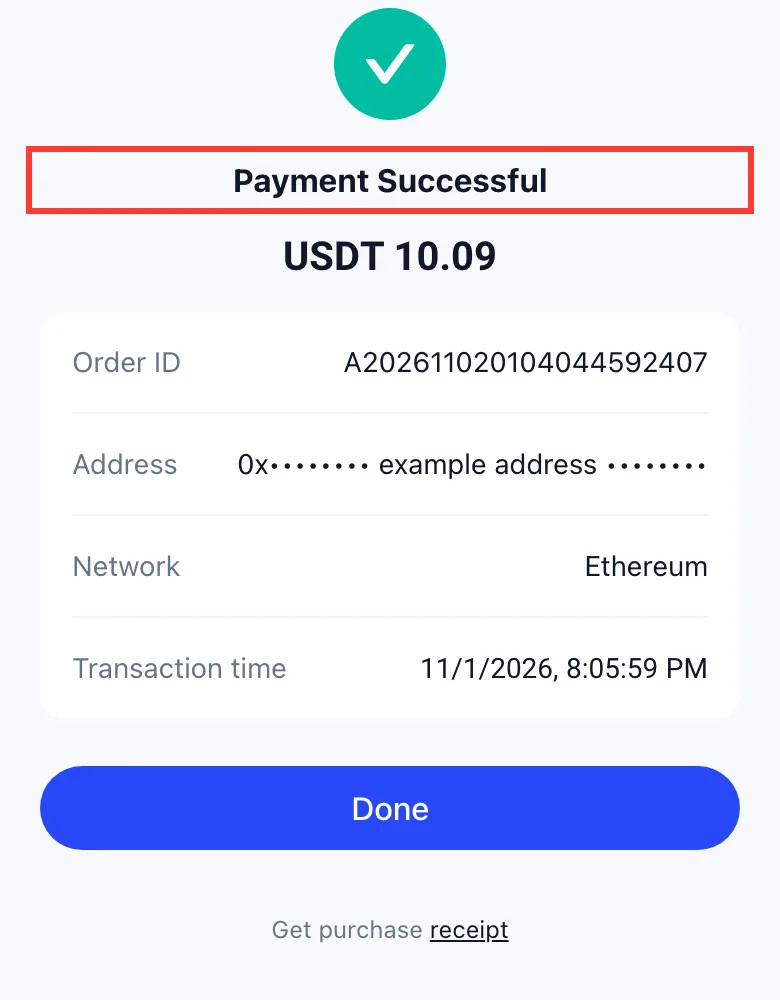
Кредиты начисляются автоматически. Вкладка EasyFaceSwap, в которой вы совершили покупку, обновится сама, так что перезагружать её не нужно.
6. Нужна помощь?
- Кредиты не пришли через 30 минут после оплаты? Напишите на [email protected], указав номер заказа (он показан на странице оплаты и начинается с FJ) и хеш транзакции (TxID) из вашего кошелька или биржи.
- Срок заказа истёк? Вернитесь на страницу «Цены» и купите снова, чтобы получить новые адрес и сумму. Если вы уже отправили монеты, свяжитесь с нами и сообщите TxID.
- Отправили в другой сети или другую монету? Сразу свяжитесь с нами и сообщите TxID. Средства, отправленные в неподдерживаемой сети, возможно, не удастся вернуть.