Cómo cambiar de región al pagar una suscripción
Última actualización: 3 de noviembre de 2026
Cada país o región de la página de pago de suscripciones tiene su propio método de pago. Si no ves el método que quieres, cambia la página a tu país o región.
Las criptomonedas no están disponibles para suscripciones. Para pagar con USDT o USDC, compra un pack de créditos: consulta la guía de pago con criptomonedas.
1. Abre la página de pago
- Inicia sesión, abre Precios, ve a los planes de suscripción y haz clic en el botón del plan que quieras.
- La página de compra se abre en una pestaña nueva. Si te pide elegir, selecciona Criptomonedas y pagos locales y haz clic en Pagar. Si no, pasa directamente a la página de pago.
2. Cambia a tu país o región
- Junto a tu pedido, en la parte superior de la página de pago, haz clic en el botón de región. Muestra la región actual, como Brasil (Brazil).
- En Seleccionar país/región (Select country/region), elige tu país o región.

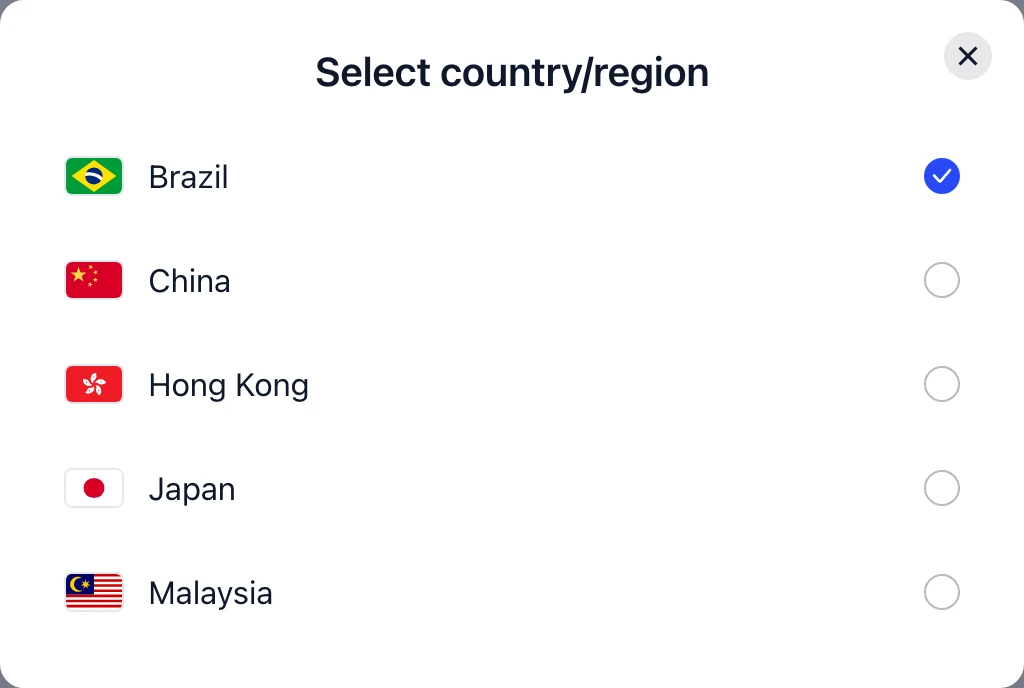
3. Comprueba el método y continúa
La página muestra ahora el método de pago de ese país o región. El ejemplo de abajo es Japón.
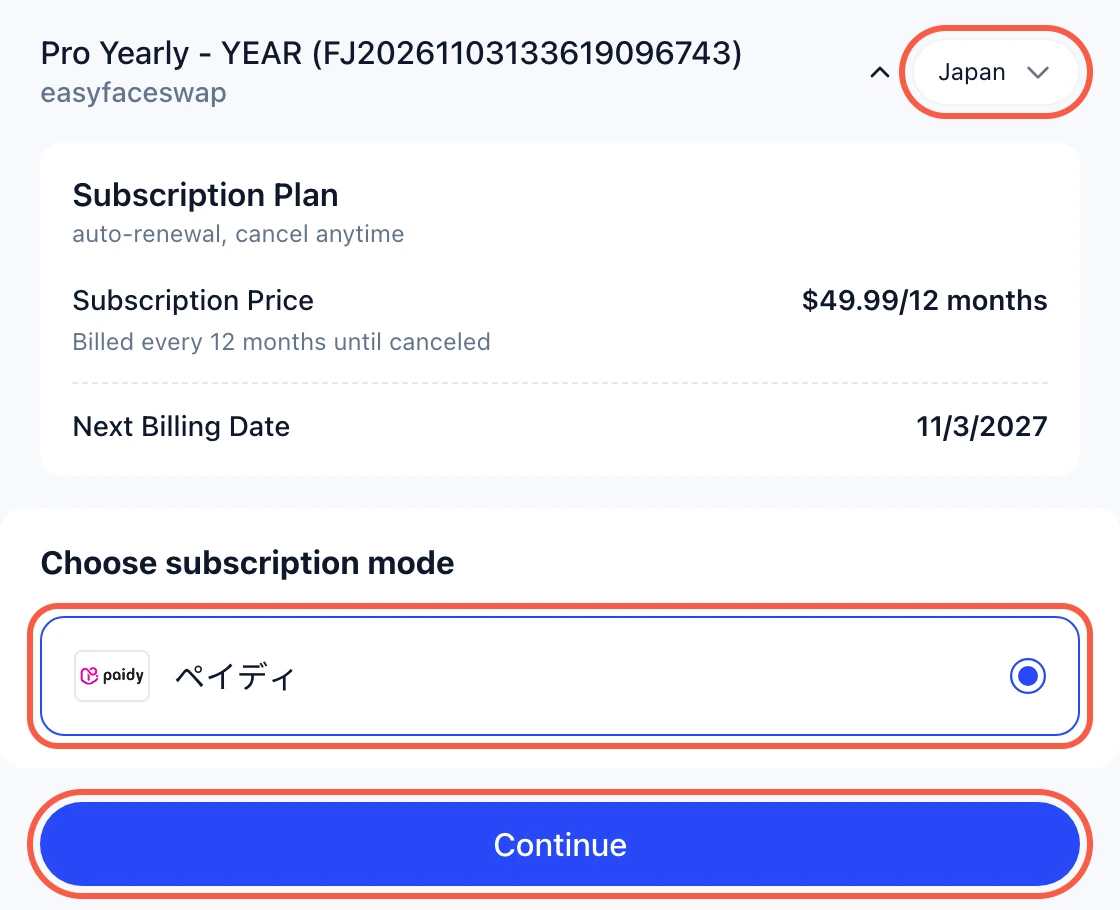
- Comprueba que esté seleccionado el método que quieres.
- Haz clic en Continuar (Continue) y sigue los pasos en pantalla.
Tu suscripción empieza automáticamente en cuanto se confirma el pago, y la pestaña de EasyFaceSwap desde la que compraste se actualiza sola.
4. Métodos por país o región
Estos son los métodos que ofrecía la página de pago de suscripciones el 3 de noviembre de 2026:
| País / región | Método de pago |
|---|---|
| Brasil | PIX |
| Japón | Paidy |
| Malasia | Touch ’n Go |
| China continental | Alipay |
| Hong Kong | AlipayHK |
Los métodos pueden cambiar, así que la página de pago siempre muestra la lista actual para tu pedido.
5. ¿Necesitas ayuda?
- ¿Tu país no aparece? Elige Tarjeta de crédito / débito al finalizar la compra si está disponible, o compra un pack de créditos: consulta la guía de pagos locales.
- ¿La suscripción no está activa 30 minutos después de pagar? Escribe a [email protected] con tu número de pedido (aparece en la página de pago y empieza por FJ) y la referencia del pago de tu billetera o tu banco.