Comment payer un pack de crédits : paiement local, Telegram Stars et crypto
Dernière mise à jour: 18 novembre 2026
Vous pouvez acheter un pack de crédits EasyFaceSwap avec trois types de moyens de paiement : Telegram Stars, des moyens de paiement locaux et des cryptos (USDT ou USDC). Un pack de crédits est un achat unique, et EasyFaceSwap ajoute automatiquement les crédits à votre compte dès que le paiement est confirmé.
Le moyen de paiement qui vous convient dépend de votre pays ou de votre région, et des applications que vous utilisez déjà. En raison de restrictions imposées par les prestataires de paiement, le paiement par carte et les moyens de paiement locaux ne sont pas disponibles dans certaines régions. Le tableau ci-dessous indique où chaque moyen est proposé et ce qu’il nécessite, pour que vous puissiez choisir avant de commencer.
| Moyen de paiement | Où il est disponible | Ce qu’il vous faut |
|---|---|---|
| Telegram Stars | Certains pays. Telegram Stars n’est peut-être pas proposé dans tous les pays. | Un compte Telegram et l’application Telegram. Si vous n’avez pas assez de Stars, Telegram vous permet d’en acheter par carte, Apple Pay ou Google Pay. |
| Moyens de paiement locaux | Certains pays et régions, par exemple PIX au Brésil et GCash aux Philippines | Un compte dans l’application de portefeuille local ou de banque, ou un magasin ou une banque où payer un bon en espèces |
| Cryptos (USDT ou USDC) | Toutes les régions | Des USDT ou USDC dans un portefeuille crypto ou sur un compte de plateforme d’échange. Vous pouvez les y acheter par carte de crédit ou de débit. |
Pour payer un abonnement plutôt qu’un pack de crédits, consultez Comment payer un abonnement. Les abonnements acceptent moins de moyens de paiement que les packs de crédits.
Payer avec Telegram Stars
Vous pouvez acheter des packs de crédits EasyFaceSwap avec Telegram Stars, la monnaie utilisée pour les paiements dans Telegram. Vous confirmez le paiement dans l’application Telegram et vos crédits sont ajoutés automatiquement. Les abonnements ne peuvent pas être payés avec des Stars.
Avant de commencer : il vous faut un compte Telegram et l’application Telegram. Si vous n’avez pas assez de Stars, Telegram vous permet d’en acheter pendant le paiement par carte, Apple Pay ou Google Pay.
1. Choisissez Telegram Stars lors de la commande
- Connectez-vous, ouvrez la page Tarifs, choisissez un pack de crédits et cliquez sur Acheter.
- La page de commande s’ouvre dans un nouvel onglet. Sélectionnez Telegram Stars et cliquez sur Payer.
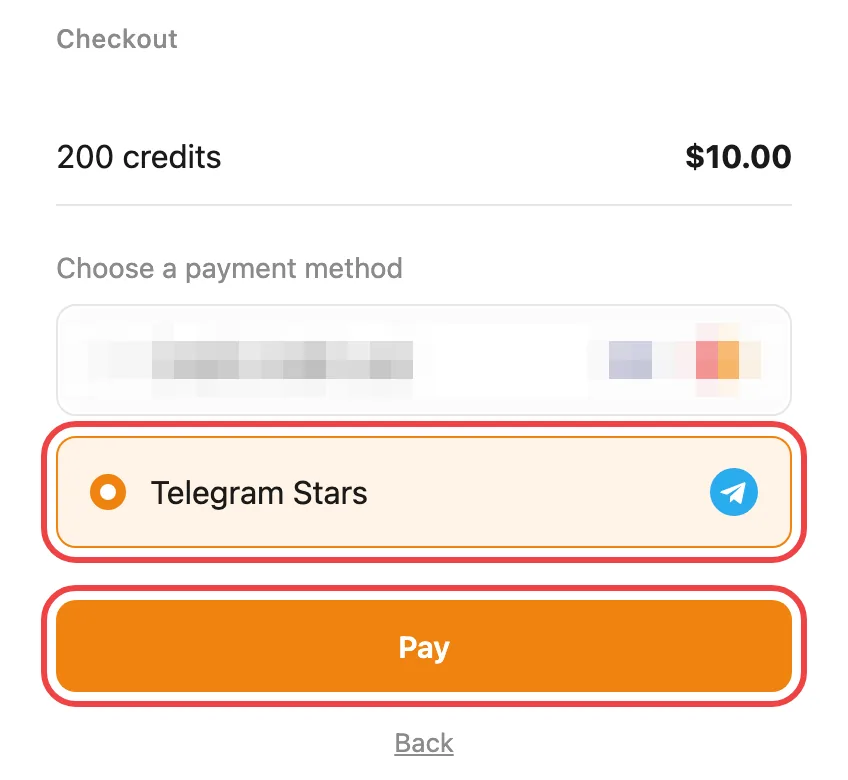
Vous ne voyez pas cette page ? Si Telegram Stars est la seule option disponible pour vous, cette page est ignorée et la page Telegram s’ouvre directement. Passez simplement à l’étape 2. Telegram Stars n’est peut-être pas proposé dans tous les pays.
2. Ouvrez la facture dans Telegram
- Sur la page Telegram qui s’ouvre, cliquez sur Ouvrir la facture (Open Invoice).
- Le paiement s’ouvre dans l’application Telegram de votre ordinateur ou de votre téléphone.
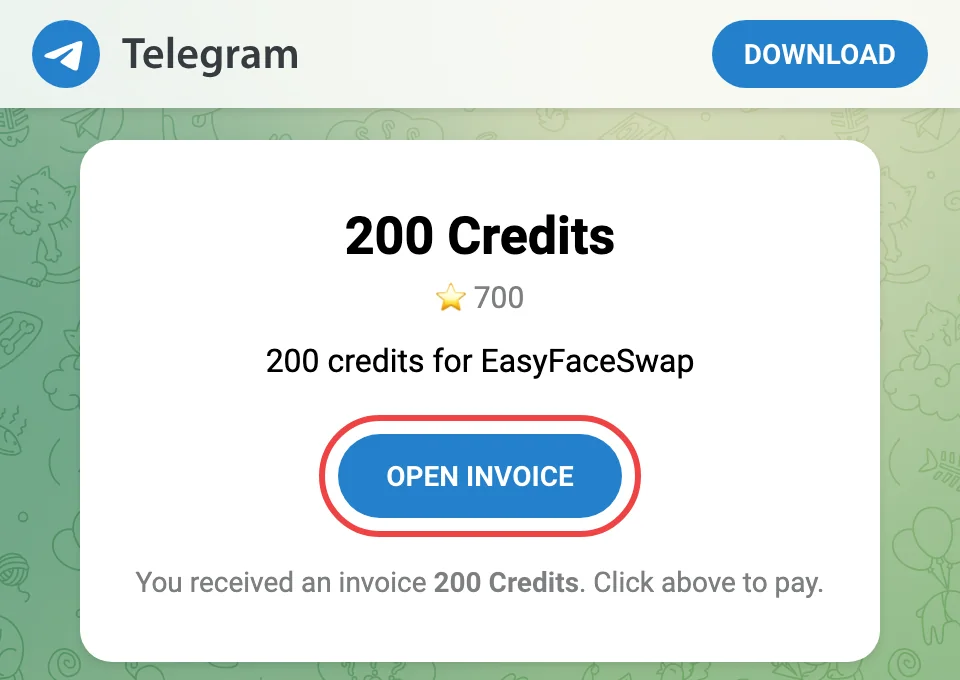
Telegram n’est pas installé ? Téléchargez-le sur telegram.org, créez un compte et connectez-vous, puis cliquez de nouveau sur Ouvrir la facture (Open Invoice).
3. Confirmez le paiement
Telegram affiche une fenêtre Confirmer l’achat (Confirm Your Purchase) avec votre pack de crédits et le nombre de Stars à payer. Elle indique aussi notre bot de paiement, EasyFaceSwap Payment Assistant.
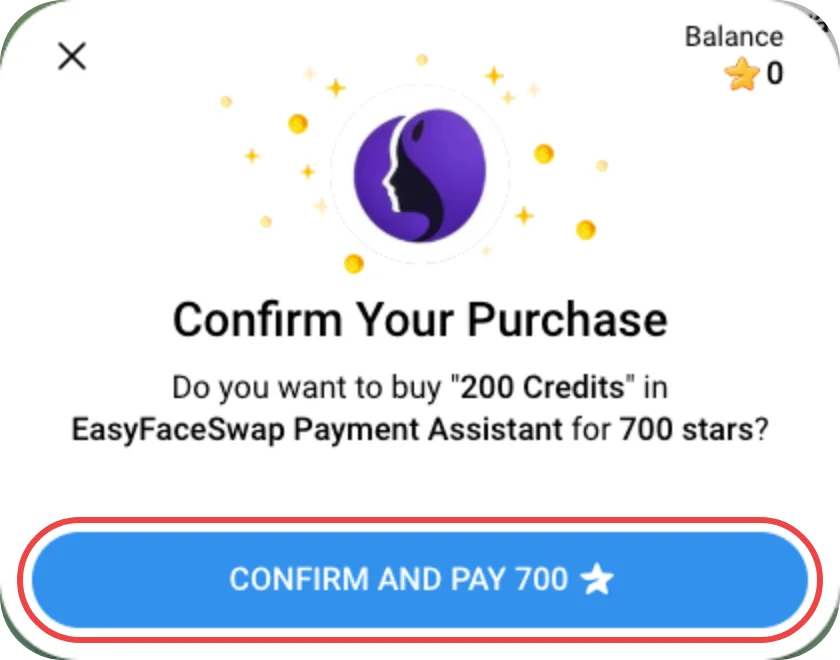
- Vérifiez les crédits et le nombre de Stars.
- Cliquez sur Confirmer et payer (Confirm and Pay).
Quel compte reçoit les crédits ? Le compte EasyFaceSwap auquel vous étiez connecté au début de la commande, quel que soit le compte Telegram qui paie.
4. Si vous n’avez pas assez de Stars
Telegram ouvre automatiquement une fenêtre pour acheter des Stars. Vous pouvez payer avec :
- Apple Pay
- Google Pay
- Carte de crédit ou de débit
- D’autres moyens de paiement pris en charge par Telegram
Conseil : si possible, achetez vos Stars sur Telegram Desktop ou Telegram Web. Sur un téléphone, le prix peut inclure des frais de l’App Store ou de Google Play.
Après avoir acheté des Stars, revenez à la fenêtre de paiement et cliquez sur Confirmer et payer (Confirm and Pay).
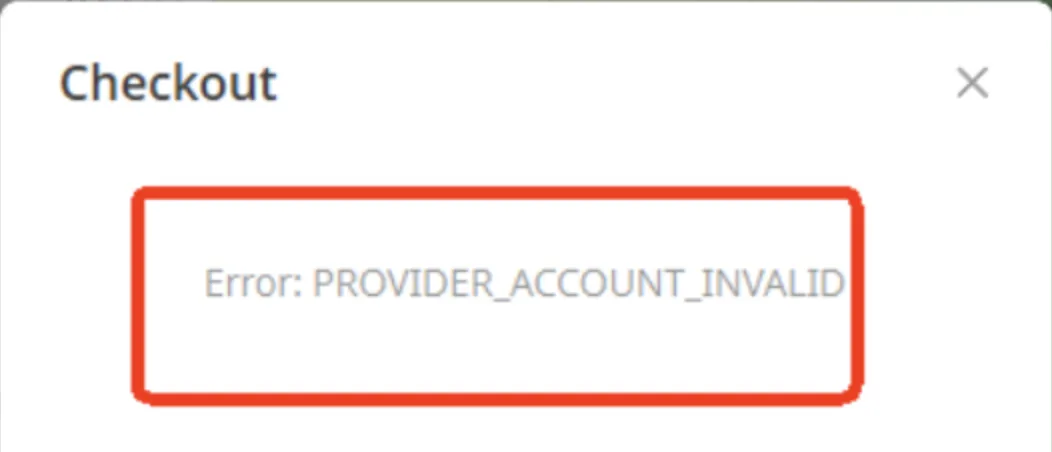
Si vous voyez « Error: PROVIDER_ACCOUNT_INVALID »
Il arrive que l’achat de Stars ne fonctionne pas de cette façon et que la page de paiement de Telegram affiche cette erreur. Fermez cette fenêtre et achetez les Stars vous-même dans Telegram :
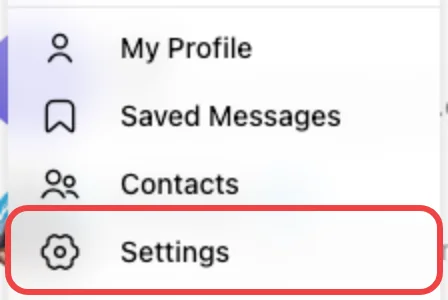
Étape 1 : ouvrez le menu et cliquez sur Paramètres (Settings).
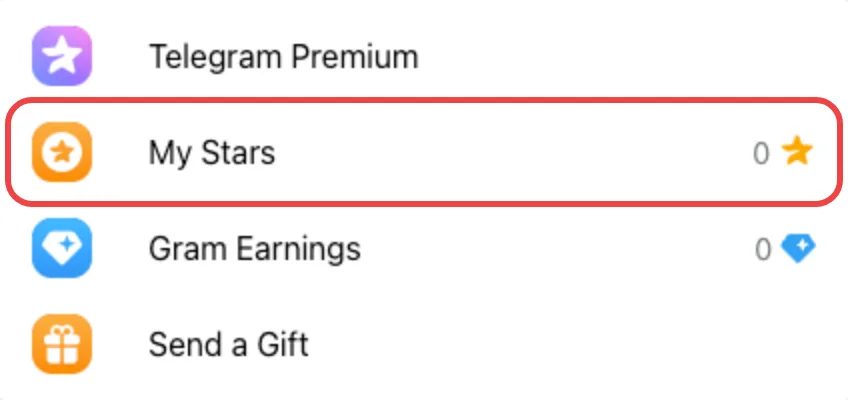
Étape 2 : cliquez sur Mes Stars (My Stars).
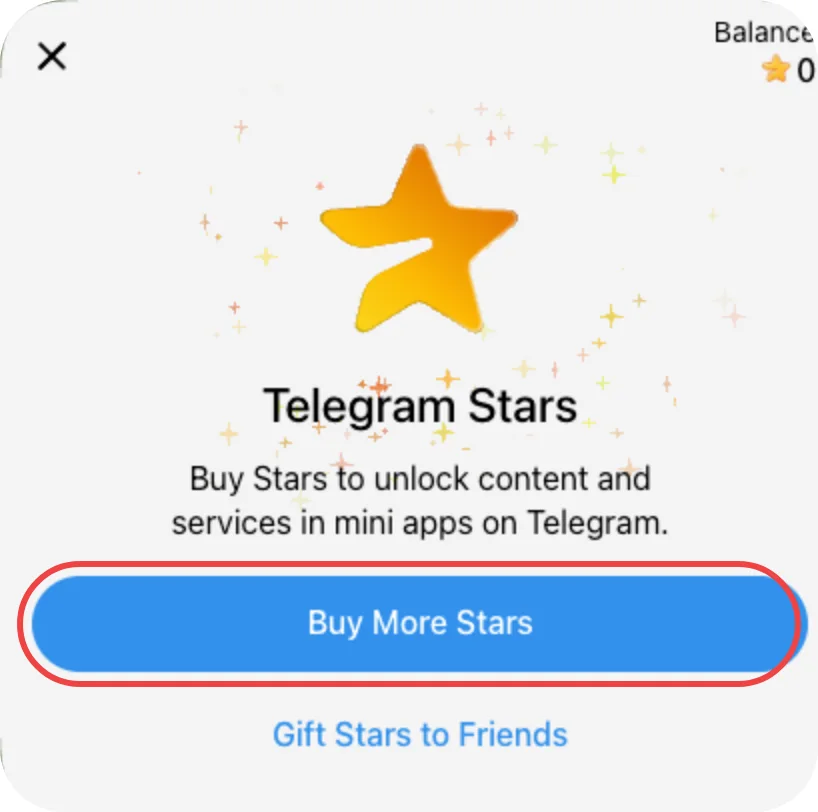
Étape 3 : cliquez sur Recharger le solde (Top Up Balance) ou Acheter plus de Stars (Buy More Stars).
Étape 4 : choisissez le nombre de Stars à acheter.
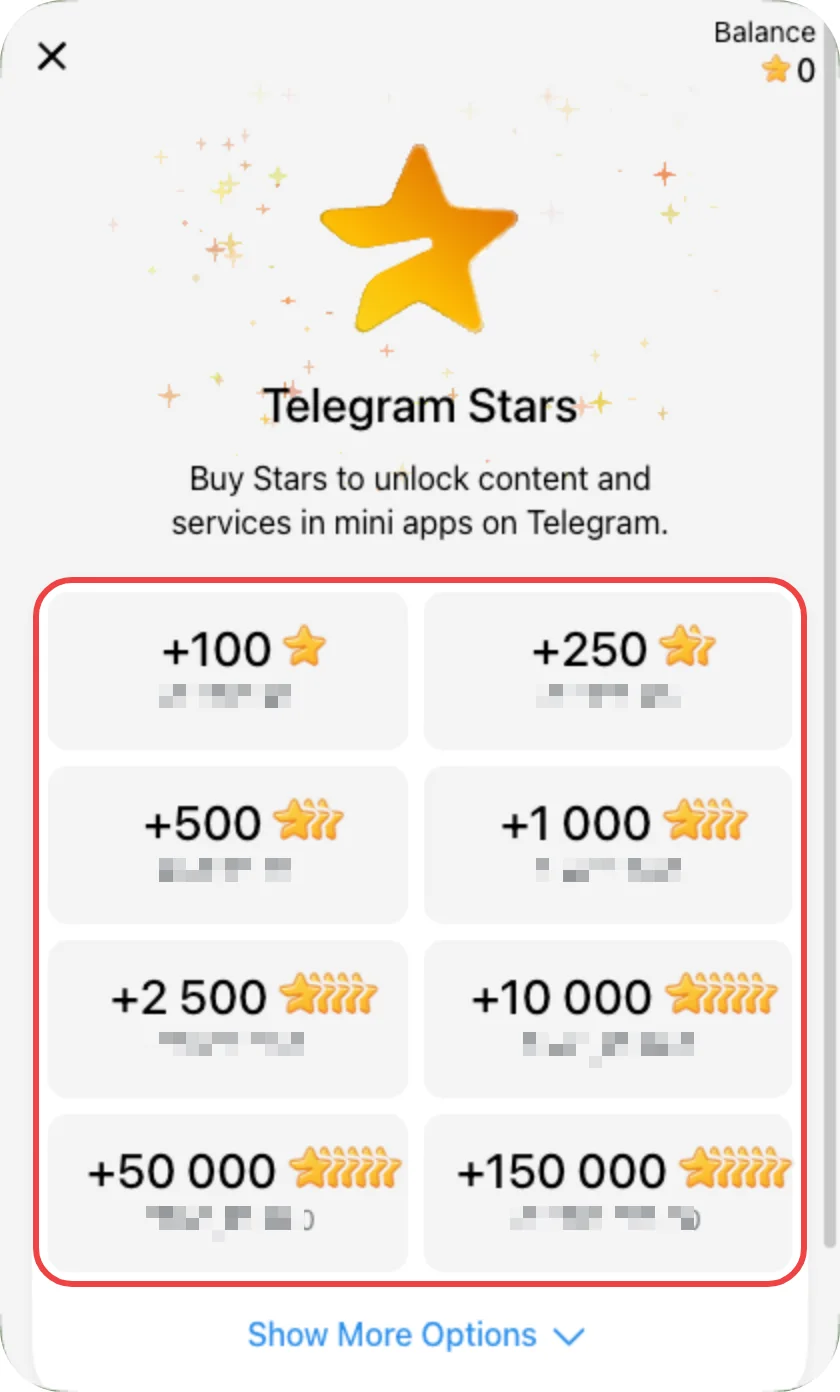
Étape 5 : finalisez l’achat.
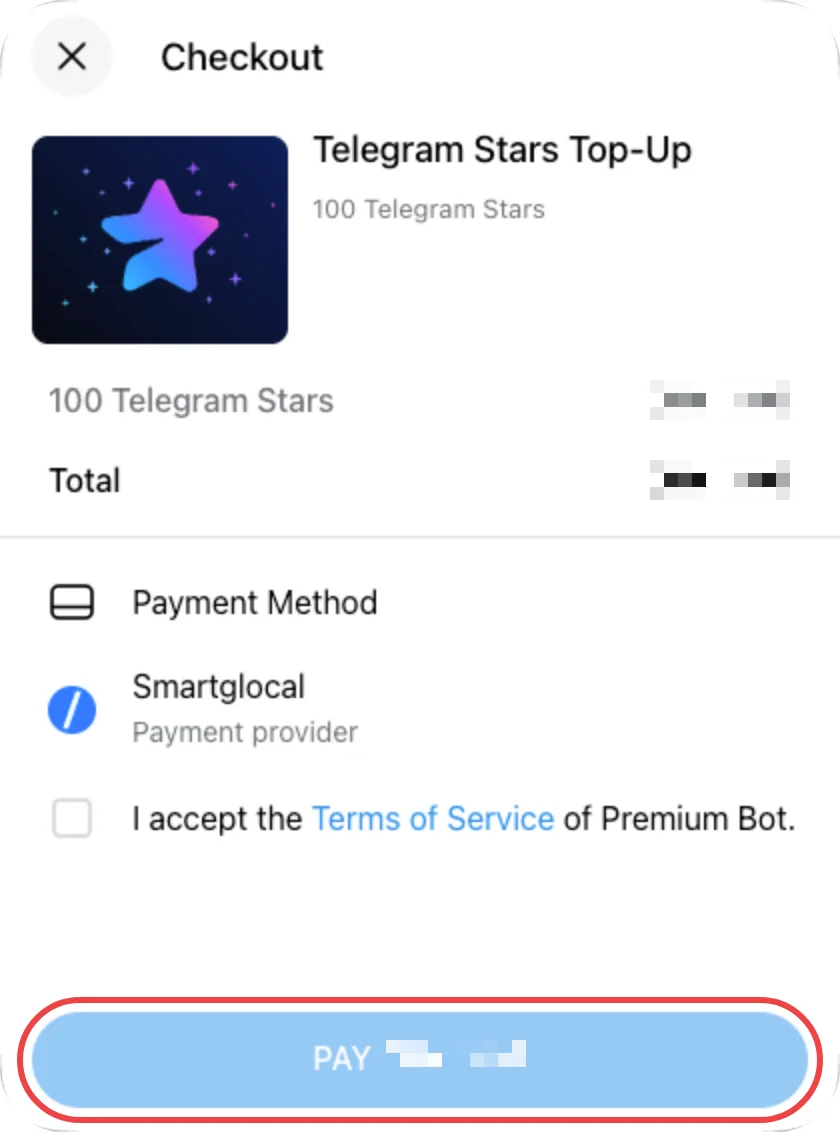
Important : acheter des Stars les ajoute seulement à votre solde Telegram. Cela ne paie pas votre commande. Revenez à la page Telegram, cliquez de nouveau sur Ouvrir la facture (Open Invoice) et confirmez le paiement.
5. Recevez vos crédits
Une fois le paiement réussi :
- Telegram déduit les Stars de votre solde.
- Vos crédits sont ajoutés automatiquement à votre compte EasyFaceSwap et vous pouvez les utiliser tout de suite.
- L’onglet EasyFaceSwap depuis lequel vous avez acheté indique que le paiement a réussi et met à jour votre solde. Vous pouvez fermer la page Telegram.
- Notre bot de paiement peut aussi vous envoyer un message dans Telegram avec votre numéro de commande.
6. Besoin d’aide ?
- Des Stars achetées, mais aucun crédit ? Acheter des Stars n’est que la première étape. Revenez à la page Telegram, cliquez sur Ouvrir la facture (Open Invoice) et confirmez le paiement.
- La facture ne fonctionne plus ? Les commandes impayées sont fermées au bout de 2 heures. Vos Stars restent sur votre solde Telegram : recommencez simplement depuis la page Tarifs.
- Crédits non reçus 30 minutes après le paiement ? Écrivez à [email protected] en indiquant l’e-mail de votre compte EasyFaceSwap et, si vous l’avez reçu, le numéro de commande figurant dans le message de notre bot de paiement (il commence par FJ).
Payer avec des moyens de paiement locaux
Les packs de crédits acceptent de nombreux moyens de paiement locaux : vous pouvez donc choisir celui qui convient à votre région. En raison de restrictions imposées par les prestataires de paiement, la carte et les moyens de paiement locaux ne sont pas disponibles dans certaines régions. Si la vôtre n’est pas prise en charge, vous pouvez acheter un pack de crédits en crypto (USDT ou USDC) ou avec des Telegram Stars.
1. Choisissez « Crypto et paiements locaux » lors de la commande
- Connectez-vous, ouvrez la page Tarifs, choisissez un pack de crédits et cliquez sur Acheter.
- La page de commande s’ouvre dans un nouvel onglet. Sélectionnez Crypto et paiements locaux et cliquez sur Payer.
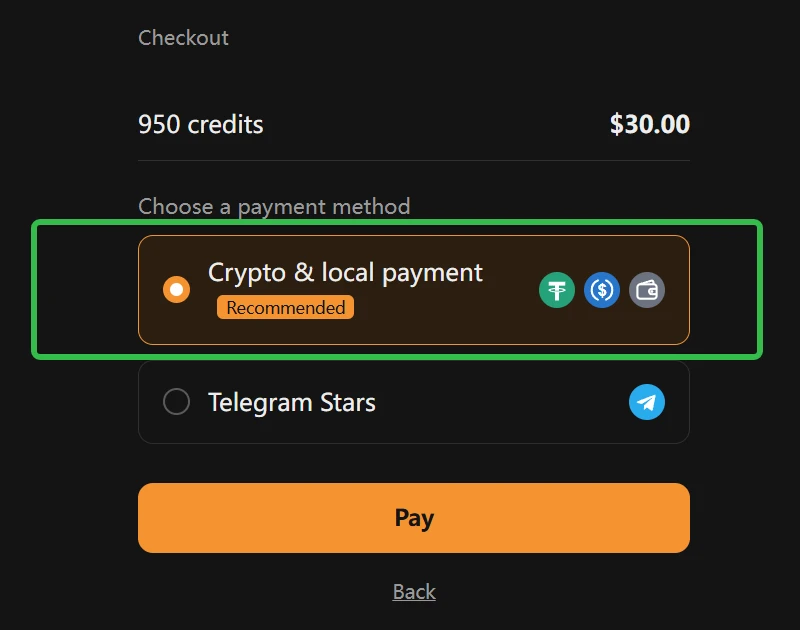
Vous ne voyez pas cette page ? Si Crypto et paiements locaux est la seule option disponible pour vous, cette page est ignorée et la page de paiement s’ouvre directement. Passez simplement à l’étape 2.
2. Passez à votre pays ou à votre région
- En haut de la page de paiement, à côté de votre commande, cliquez sur le bouton de région. Il affiche d’abord Monde (Global).
- Dans Sélectionner un pays/une région (Select country/region), choisissez votre pays ou votre région.
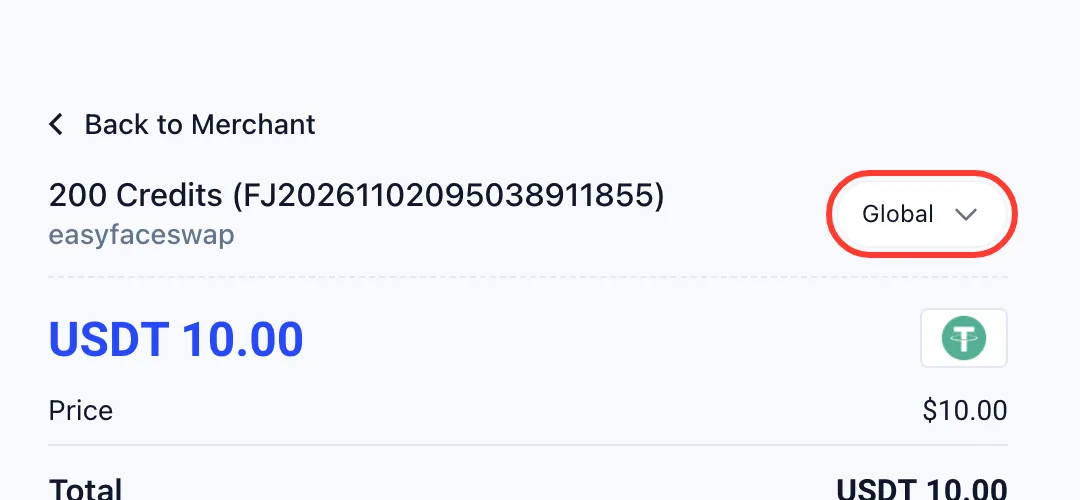
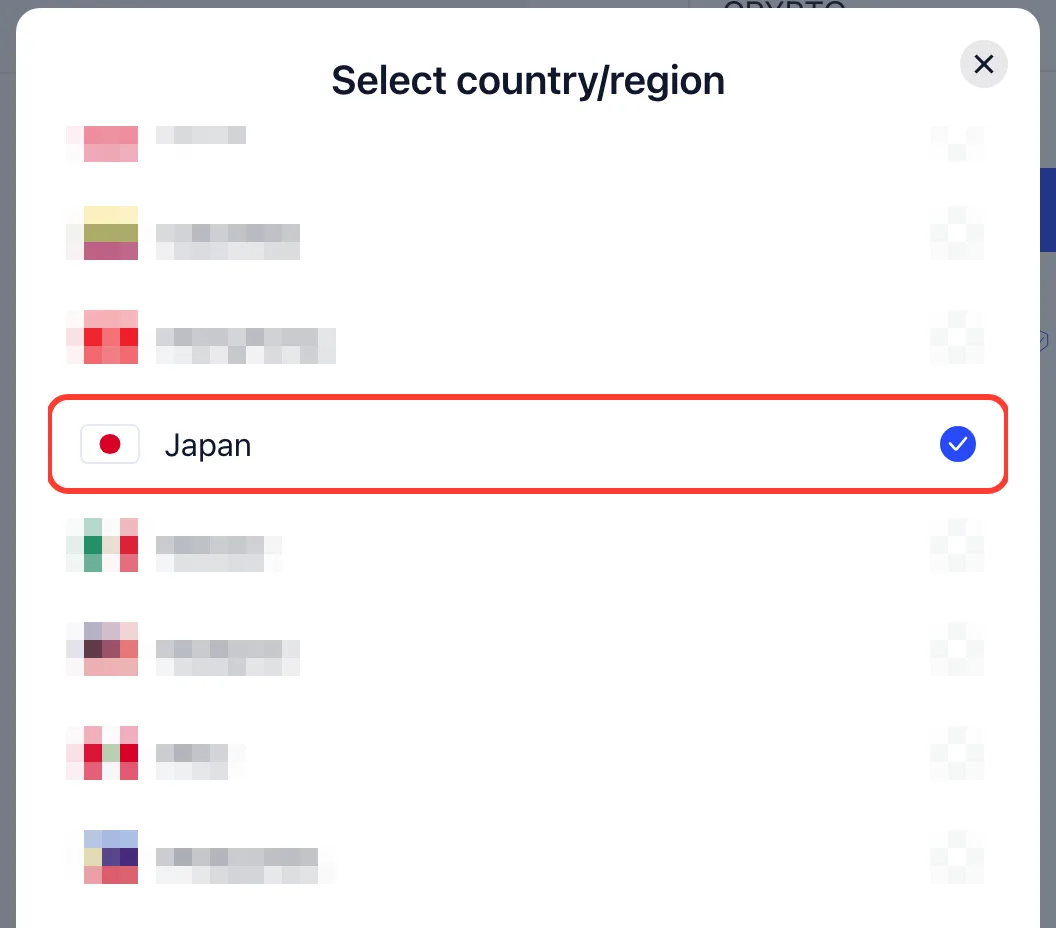
Monde (Global) ne propose que la crypto (USDT et USDC). Chaque autre pays ou région ajoute ses propres moyens de paiement locaux, et la crypto y reste également disponible. Consultez le guide de paiement en crypto pour payer en USDT ou en USDC.
3. Choisissez un moyen de paiement local
Le total s’affiche maintenant dans votre devise locale, et la liste présente les moyens de paiement de ce pays ou de cette région. L’exemple ci-dessous concerne le Japon.
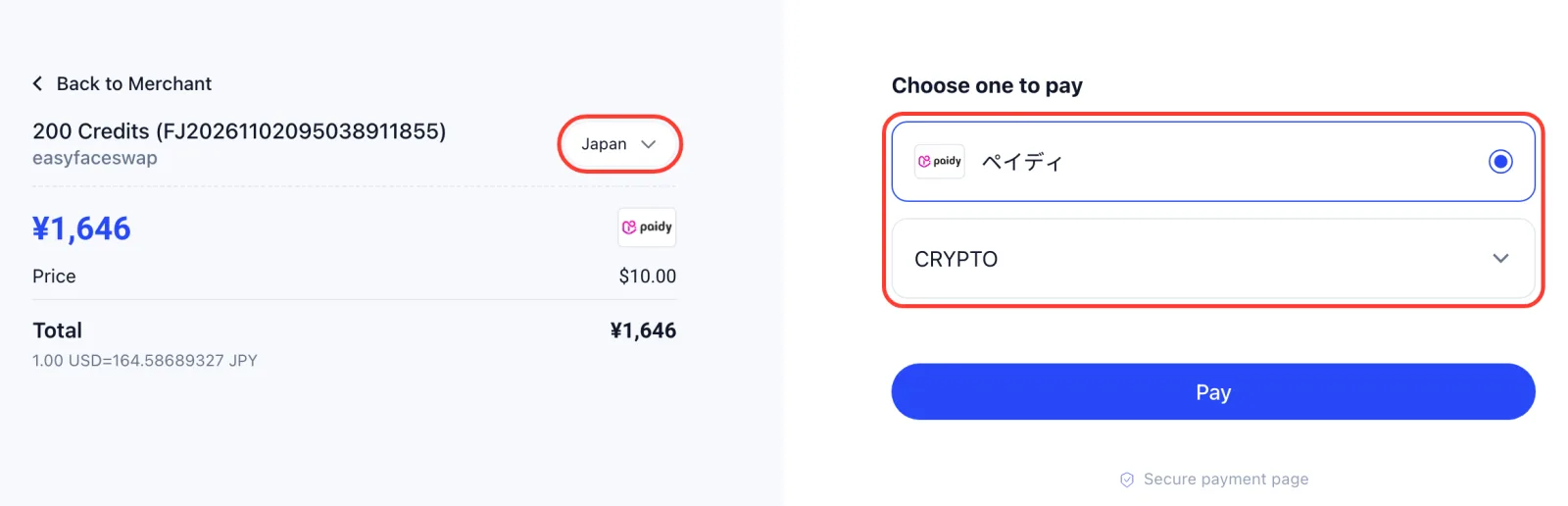
- Sélectionnez un moyen de paiement.
- S’il vous demande des informations comme votre nom, votre numéro d’identité, votre numéro de téléphone ou votre e-mail, renseignez-les. Le moyen de paiement en a besoin.
- Cliquez sur Payer (Pay) et suivez les étapes à l’écran : selon le moyen de paiement, vous scannez un code QR, vous approuvez le paiement dans l’application de votre portefeuille ou de votre banque, ou vous réglez un bon de paiement en magasin ou à la banque.
Vos crédits sont ajoutés automatiquement dès que le paiement est confirmé, et l’onglet EasyFaceSwap depuis lequel vous avez acheté se met à jour tout seul. Les bons de paiement en espèces comme OXXO, Boleto, Efecty et PagoEfectivo peuvent mettre plus de temps à être confirmés que les portefeuilles.
4. Moyens de paiement par pays ou région
Voici les moyens de paiement proposés par la page de paiement le 1er novembre 2026 :
| Pays / région | Moyens de paiement locaux | Devise |
|---|---|---|
| Monde (Global) | USDT, USDC | USDT / USDC |
| Brésil | PIX, PicPay, Mercado Pago, Boleto | BRL |
| Chili | Mercado Pago, Webpay | CLP |
| Colombie | Nequi, PSE, Efecty | COP |
| Japon | Paidy | JPY |
| Mexique | Mercado Pago, SPEI, OXXO | MXN |
| Malaisie | Touch ’n Go, Boost, GrabPay, … | MYR |
| Pérou | BCP, PagoEfectivo, Payvalida | PEN |
| Philippines | GCash | PHP |
| Chine continentale | WeChat Pay, Alipay | CNY |
| Hong Kong | WeChat Pay HK, AlipayHK, FPS | HKD |
| Taïwan | JKOPay | TWD |
La crypto (USDT et USDC) est disponible dans toutes les régions. Les moyens de paiement peuvent changer : la page de paiement affiche donc toujours la liste à jour pour votre commande.
5. Besoin d’aide ?
- Votre pays n’est pas dans la liste ? Laissez la région sur Monde (Global) et payez en USDT ou en USDC, ou utilisez des Telegram Stars.
- Pas de crédits 30 minutes après le paiement ? Écrivez à [email protected] en indiquant votre numéro de commande (affiché sur la page de paiement, il commence par FJ) et la référence de paiement fournie par votre portefeuille, votre banque ou votre bon de paiement.
- Un paiement a échoué ou a été refusé ? Votre commande reste impayée : vous pouvez donc réessayer avec un autre moyen de paiement, ou vérifier les plafonds et le solde dans l’application de votre portefeuille ou de votre banque.
Payer en USDT ou en USDC
Vous pouvez acheter des crédits EasyFaceSwap en USDT (Tether) ou en USDC (USD Coin). Ce sont des « stablecoins » : des cryptomonnaies dont la valeur reste d’environ un dollar américain chacune, donc 20 USDC valent environ 20 $.
Vous débutez avec la crypto ? Inutile d’en posséder déjà. Vous pouvez acheter des USDT ou des USDC par carte de crédit ou de débit dans un portefeuille crypto ou sur une plateforme d’échange, puis payer votre pack de crédits depuis ce même portefeuille ou cette même plateforme. Une fois vos cryptos prêtes, le paiement ne prend généralement que quelques minutes.
À savoir avant de commencer
Chaque paiement en crypto comporte deux éléments, faciles à confondre :
- Crypto : ce que vous envoyez, comme USDT ou USDC.
- Réseau : le chemin qu’elle emprunte, comme Ethereum ou Polygon.
Imaginez l’envoi d’un colis. La crypto est le contenu, et le réseau est l’itinéraire de livraison. Votre commande attend sur un itinéraire bien précis : les deux doivent donc correspondre à la page de paiement.
Une erreur fréquente : « Ethereum » est un réseau, et « ETH » est la cryptomonnaie native de ce réseau. Si votre commande indique USDT sur Ethereum, envoyez des USDT et choisissez Ethereum dans votre application. N’envoyez pas d’ETH. Un paiement avec la mauvaise crypto ou sur le mauvais réseau ne peut pas être associé à votre commande.
Avant d’envoyer quoi que ce soit, vérifiez trois choses : crypto, réseau, montant.
1. Préparez vos USDT ou USDC
Préparez vos cryptos avant de lancer la commande, car la page de paiement affiche un compte à rebours.
Vous pouvez payer depuis l’un ou l’autre :
- Un compte sur une plateforme d’échange crypto, comme Coinbase, Binance, OKX ou Bybit. La disponibilité dépend de votre pays. Vous pouvez envoyer directement depuis la plateforme vers l’adresse de paiement, vous n’avez donc pas besoin d’un portefeuille séparé.
- Un portefeuille crypto, comme Trust Wallet ou MetaMask.
Vous n’avez pas encore d’USDT ni d’USDC ?
- Inscrivez-vous sur une plateforme d’échange crypto. Certaines plateformes demandent une rapide vérification d’identité avant de pouvoir acheter : faites-la donc en premier.
- Achetez des USDT ou des USDC par carte de crédit ou de débit (ou par virement bancaire, selon la plateforme). Les frais varient d’une plateforme à l’autre : vérifiez-les avant de confirmer.
- Payez directement depuis la plateforme (étape 4 ci-dessous), ou transférez d’abord vos cryptos vers votre propre portefeuille.
Frais de réseau
L’envoi de crypto entraîne de petits frais de réseau.
- Sur une plateforme d’échange : les frais sont généralement prélevés sur votre solde et affichés avant que vous confirmiez. Vous n’avez besoin de rien d’autre.
- Dans un portefeuille : il vous faut un peu de la cryptomonnaie native du réseau pour payer les frais : ETH sur Ethereum, Arbitrum, Base et Optimism, POL sur Polygon, AVAX sur Avalanche.
2. Choisissez « Crypto et paiements locaux » lors de la commande
- Connectez-vous, ouvrez la page Tarifs, choisissez un pack de crédits et cliquez sur Acheter.
- La page de commande s’ouvre dans un nouvel onglet. Sélectionnez Crypto et paiements locaux et cliquez sur Payer.
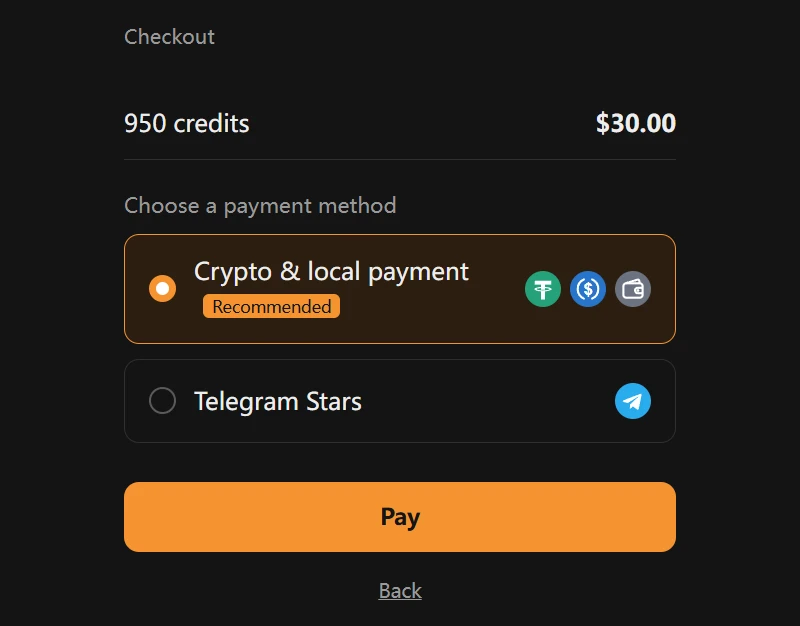
Vous ne voyez pas cette page ? Si Crypto et paiements locaux est la seule option disponible pour vous, cette page est ignorée et la page de paiement s’ouvre directement. Passez simplement à l’étape 3.
3. Sélectionnez USDT ou USDC et un réseau
- Sur la page de paiement, ouvrez Crypto (CRYPTO) et sélectionnez USDT ou USDC. La crypto est proposée dans toutes les régions ; lorsque la région est réglée sur Monde (Global), c’est la seule option.
- Sous Sélectionner le réseau (Select Network), choisissez Ethereum, Polygon, Arbitrum, Base, Optimism ou Avalanche (C-Chain). Les deux cryptos utilisent les six mêmes réseaux. Polygon, Arbitrum, Base et Optimism coûtent généralement beaucoup moins de frais qu’Ethereum.
- Cliquez sur Payer (Pay) pour afficher vos informations de paiement.
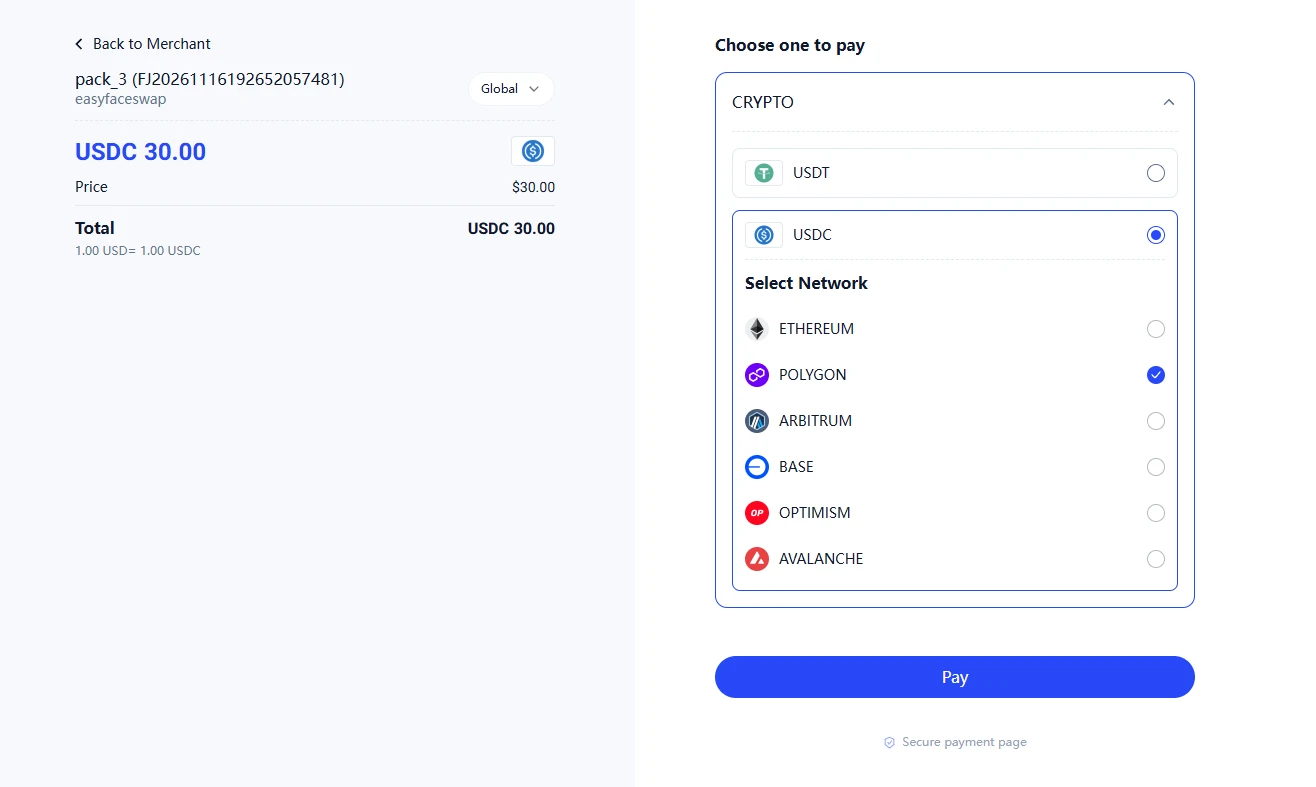
Vous ne savez pas quel réseau choisir ? Ouvrez d’abord l’écran d’envoi ou de retrait de votre application et regardez lesquels de ces six réseaux elle propose pour votre crypto. Choisissez ensuite l’un d’eux.
Notez votre choix, par exemple « USDC sur Polygon ». Dans votre application, vous devrez choisir la même crypto et le même réseau.
Envoyez la crypto sélectionnée, sur le même réseau. TRON (TRC20) et BNB Smart Chain (BEP20) ne sont pas pris en charge, et de nombreuses plateformes d’échange choisissent TRON par défaut : changez-le donc avant d’effectuer le retrait. Des USDT envoyés pour une commande en USDC (ou l’inverse), toute autre cryptomonnaie ou un transfert sur un autre réseau ne peuvent pas être associés à votre commande et risquent d’être perdus.
4. Envoyez le montant exact
La page affiche maintenant le montant à payer (Amount to pay), l’adresse de paiement (Payment address) et un code QR, ainsi que l’heure d’expiration de la commande.
Dans cet exemple, la commande est de 30 USDC sur Polygon. Votre commande affichera sa propre crypto, son propre réseau, son propre montant et sa propre adresse.
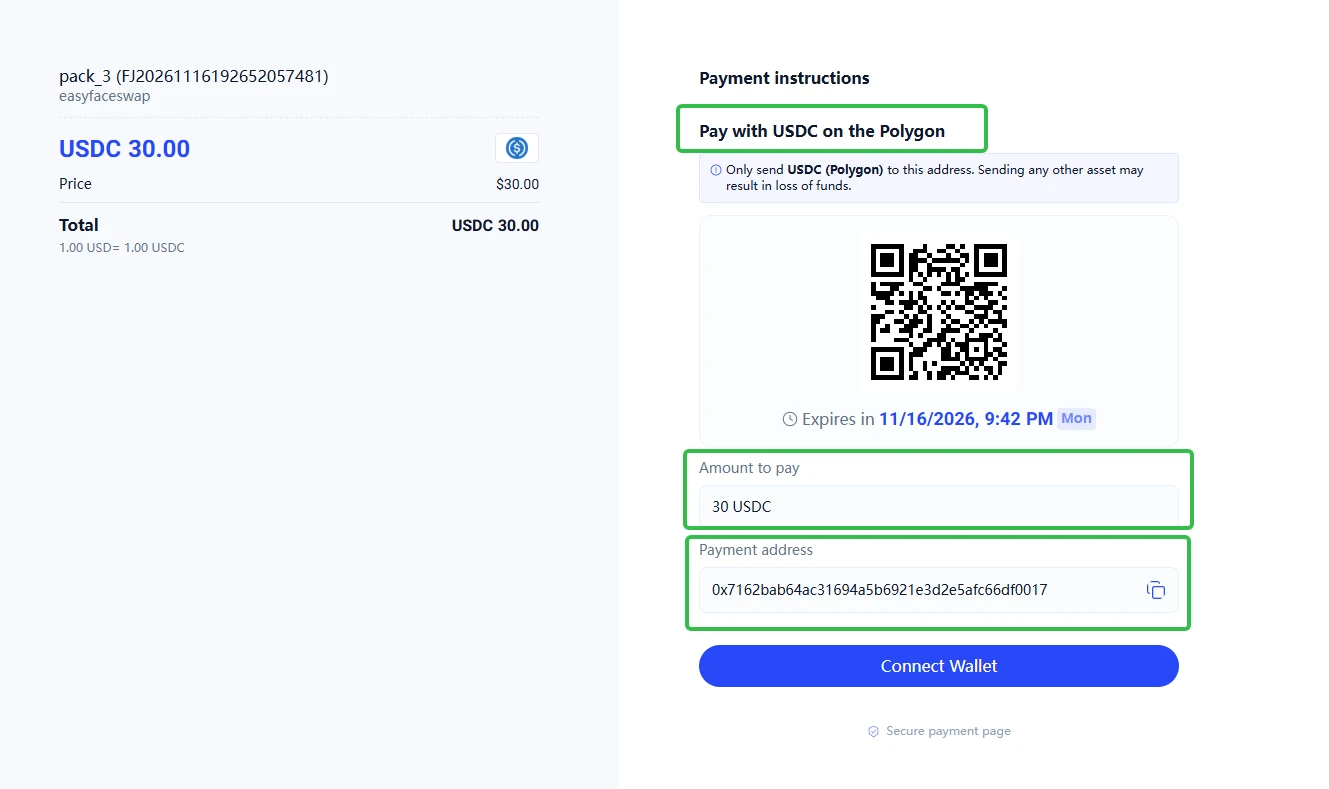
- Conservez les informations. Faites une capture d’écran de la page de paiement, ou copiez le montant à payer (Amount to pay) (30 USDC) et l’adresse de paiement (Payment address) avec leurs boutons de copie.
- Ouvrez votre application. Dans votre portefeuille ou sur votre plateforme d’échange, ouvrez USDC et choisissez Envoyer (portefeuille) ou Retirer (plateforme d’échange). « Retirer » signifie simplement envoyer de la crypto depuis une plateforme d’échange vers une autre adresse.
- Saisissez les informations. Choisissez Polygon comme réseau, le même que sur la page de paiement. Collez ensuite l’adresse et saisissez 30 comme montant.
- Confirmez. Vérifiez la crypto (USDC), le réseau (Polygon) et le montant (30), puis confirmez le transfert. Un portefeuille mobile peut scanner le code QR à la place, et Connecter le portefeuille (Connect Wallet) fonctionne avec les portefeuilles de navigateur comme MetaMask.
Envoyez exactement le montant affiché, avant l’expiration de la commande. Le montant est déjà converti au taux actuel. Si votre plateforme d’échange déduit ses frais du montant que vous saisissez, ajoutez ces frais pour que le montant complet arrive. Par exemple, si les frais sont de 1 USDC, saisissez 31 USDC pour que 30 USDC arrivent. Chaque commande a sa propre adresse : ne réutilisez donc jamais une ancienne adresse.
5. Attendez la confirmation
Dès que le réseau confirme votre transfert, la page de paiement affiche Paiement réussi (Payment Successful). La plupart des transferts sont confirmés en quelques minutes ; sur un réseau chargé, cela peut prendre plus de temps.
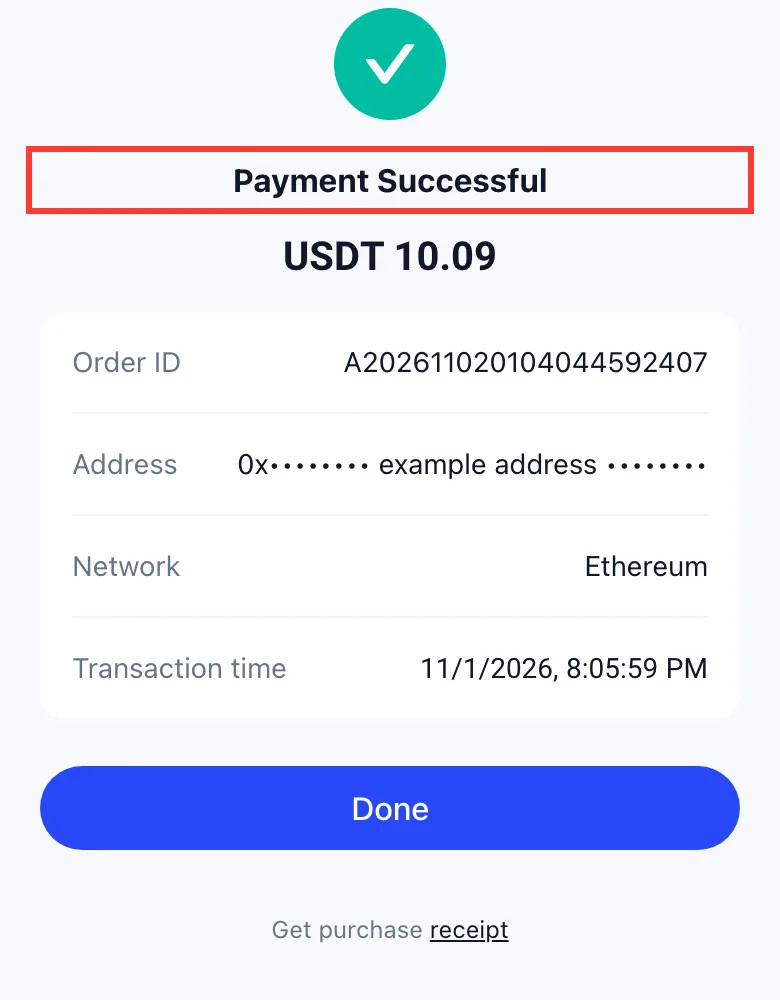
Vos crédits sont ajoutés automatiquement. L’onglet EasyFaceSwap depuis lequel vous avez acheté se met à jour tout seul, il est donc inutile d’actualiser la page.
6. Besoin d’aide ?
- Pas de crédits 30 minutes après le paiement ? Écrivez à [email protected] en indiquant votre numéro de commande (affiché sur la page de paiement, il commence par FJ) et le hash de transaction (TxID) fourni par votre portefeuille ou votre plateforme d’échange.
- La commande a expiré ? Retournez sur la page Tarifs et achetez à nouveau pour obtenir une nouvelle adresse et un nouveau montant. Si vous aviez déjà envoyé vos cryptos, contactez-nous avec le TxID.
- Envoi sur le mauvais réseau ou dans une autre cryptomonnaie ? Contactez-nous immédiatement avec le TxID. Les fonds envoyés sur un réseau non pris en charge risquent de ne pas pouvoir être récupérés.