Come pagare un pacchetto di crediti: pagamento locale, Telegram Stars e cripto
Ultimo aggiornamento: 18 novembre 2026
Puoi acquistare un pacchetto di crediti EasyFaceSwap con tre tipi di metodi di pagamento: Telegram Stars, metodi di pagamento locali e criptovalute (USDT o USDC). Un pacchetto di crediti è un acquisto una tantum, ed EasyFaceSwap aggiunge automaticamente i crediti al tuo account non appena il pagamento viene confermato.
Il metodo di pagamento adatto a te dipende dal tuo paese o dalla tua regione e dalle app che usi già. A causa delle restrizioni dei fornitori di pagamento, i pagamenti con carta e i metodi di pagamento locali non sono disponibili in alcune regioni. La tabella qui sotto mostra dove è offerto ciascun metodo e cosa richiede, così puoi sceglierne uno prima di iniziare.
| Metodo di pagamento | Dove è disponibile | Cosa ti serve |
|---|---|---|
| Telegram Stars | Alcuni paesi. Telegram Stars potrebbe non essere offerto in tutti i paesi. | Un account Telegram e l’app Telegram. Se non hai abbastanza Stars, Telegram ti permette di acquistarle con carta, Apple Pay o Google Pay. |
| Metodi di pagamento locali | Alcuni paesi e regioni, come PIX in Brasile e GCash nelle Filippine | Un account nell’app del portafoglio locale o della banca, oppure un negozio o una banca dove pagare un voucher in contanti |
| Criptovalute (USDT o USDC) | Tutte le regioni | USDT o USDC in un wallet di criptovalute o su un account di un exchange. Lì puoi acquistarle con una carta di credito o di debito. |
Per pagare un abbonamento invece di un pacchetto di crediti, consulta Come pagare un abbonamento. Gli abbonamenti supportano meno metodi di pagamento rispetto ai pacchetti di crediti.
Paga con Telegram Stars
Puoi acquistare pacchetti di crediti EasyFaceSwap con Telegram Stars, la valuta usata per i pagamenti all’interno di Telegram. Confermi il pagamento nell’app Telegram e i crediti vengono aggiunti automaticamente. Gli abbonamenti non si possono pagare con le Stars.
Prima di iniziare: ti servono un account Telegram e l’app Telegram. Se non hai abbastanza Stars, Telegram ti permette di acquistarle durante il pagamento con carta, Apple Pay o Google Pay.
1. Scegli Telegram Stars al checkout
- Accedi, apri Prezzi, scegli un pacchetto di crediti e fai clic su Acquista ora.
- Il checkout si apre in una nuova scheda. Seleziona Telegram Stars e fai clic su Paga.
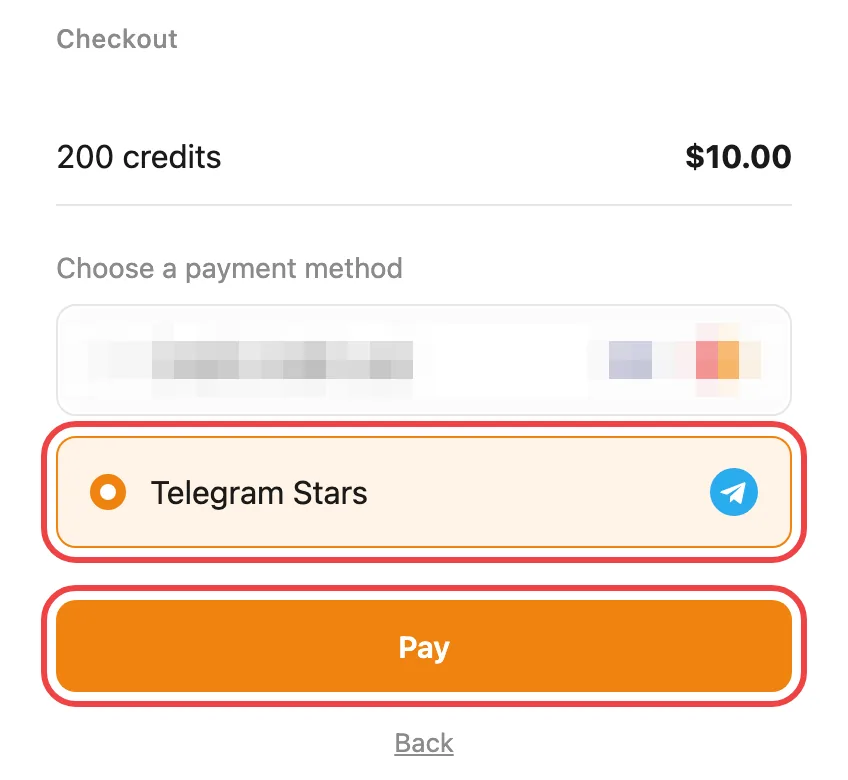
Non vedi questa pagina? Se Telegram Stars è l’unica opzione disponibile per te, questa pagina viene saltata e si apre direttamente la pagina di Telegram. Continua dal passaggio 2. Telegram Stars potrebbe non essere offerto in tutti i paesi.
2. Apri la fattura in Telegram
- Nella pagina di Telegram che si apre, fai clic su Apri fattura (Open Invoice).
- Il pagamento si apre nell’app Telegram sul tuo computer o telefono.
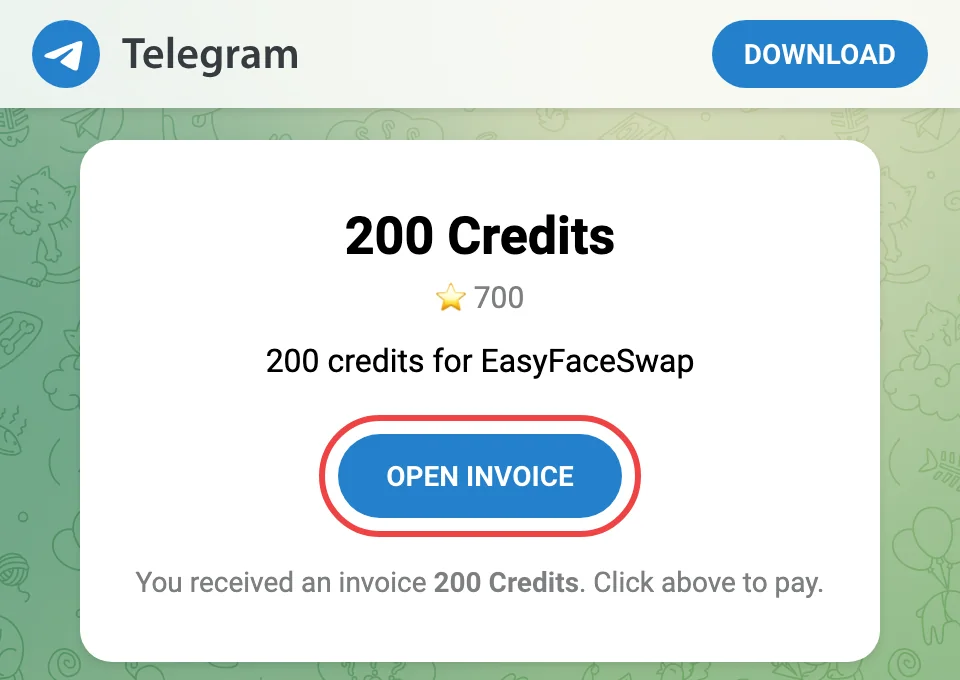
Telegram non è installato? Scaricalo da telegram.org, crea un account e accedi, poi fai di nuovo clic su Apri fattura (Open Invoice).
3. Conferma il pagamento
Telegram mostra una finestra Conferma l’acquisto (Confirm Your Purchase) con il pacchetto di crediti e il numero di Stars necessario. Indica anche il nostro bot di pagamento, EasyFaceSwap Payment Assistant.
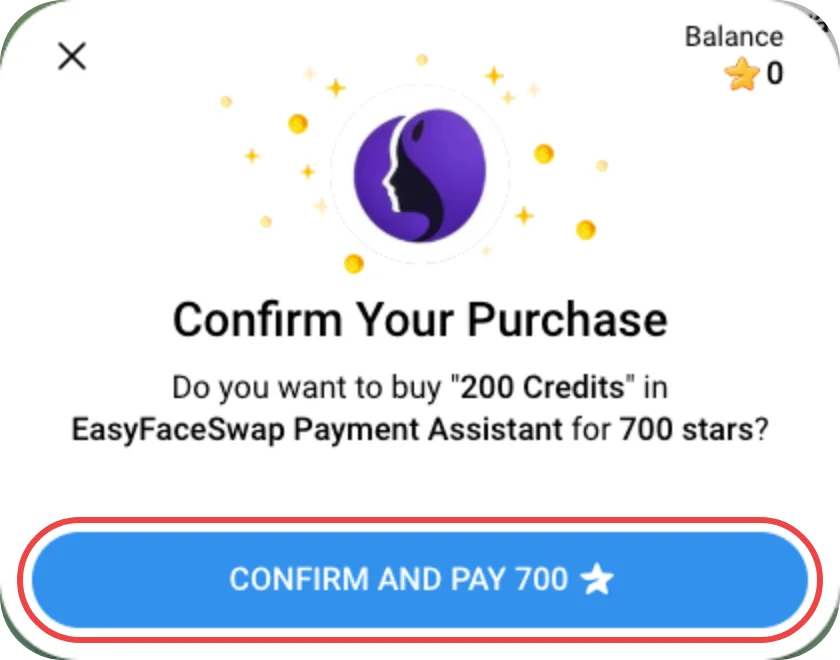
- Controlla i crediti e il numero di Stars.
- Fai clic su Conferma e paga (Confirm and Pay).
Quale account riceve i crediti? L’account EasyFaceSwap a cui avevi effettuato l’accesso quando hai iniziato il checkout, qualunque sia l’account Telegram che paga.
4. Se non hai abbastanza Stars
Telegram apre automaticamente una finestra per acquistare Stars. Puoi pagare con:
- Apple Pay
- Google Pay
- Carta di credito o di debito
- Altri metodi di pagamento supportati da Telegram
Consiglio: se puoi, acquista le Stars su Telegram Desktop o Telegram Web. Sul telefono, il prezzo può includere le commissioni di App Store o Google Play.
Dopo aver acquistato le Stars, torna alla finestra di pagamento e fai clic su Conferma e paga (Confirm and Pay).
Se vedi “Error: PROVIDER_ACCOUNT_INVALID”
A volte l’acquisto di Stars in questo modo non funziona e il checkout di Telegram mostra questo errore. Chiudi quella finestra e acquista le Stars direttamente in Telegram:
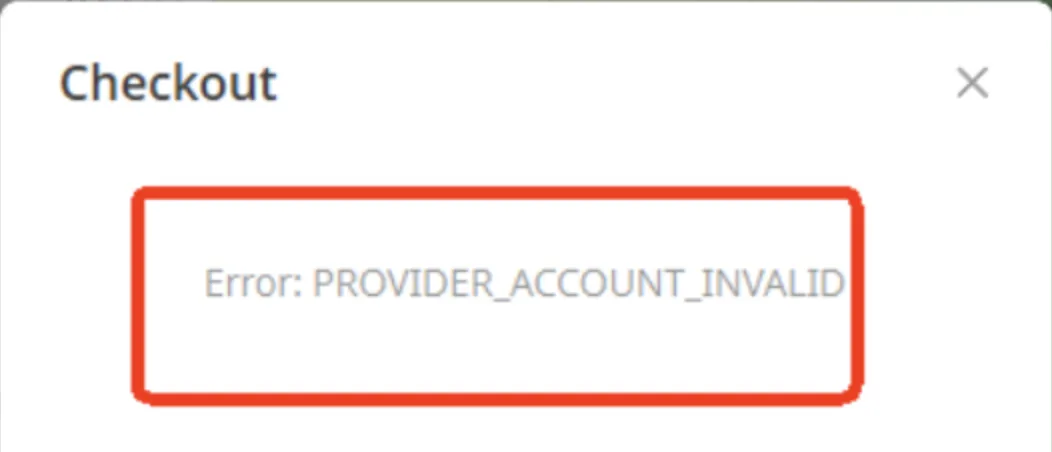
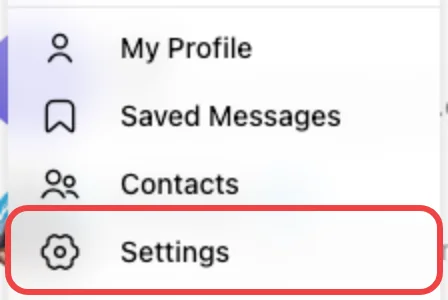
Passaggio 1: apri il menu e fai clic su Impostazioni (Settings).
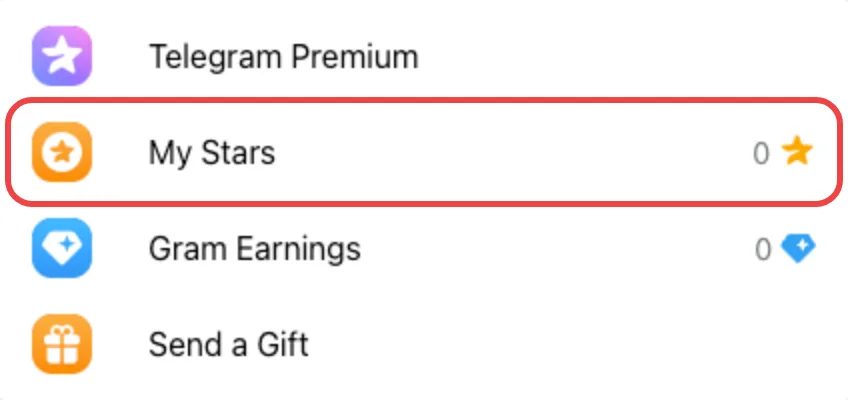
Passaggio 2: fai clic su Le mie Stars (My Stars).
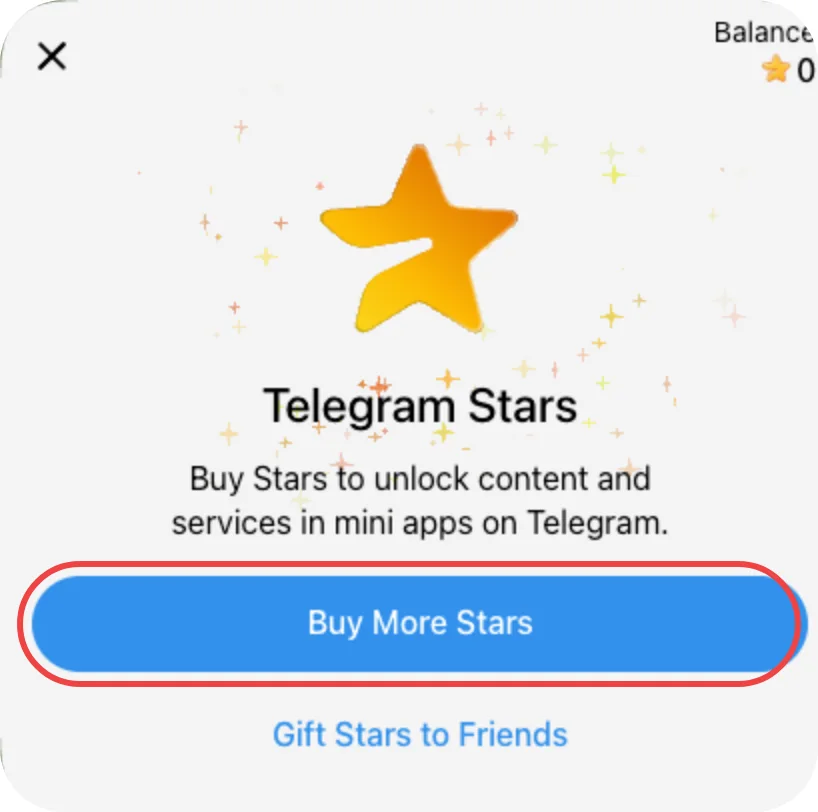
Passaggio 3: fai clic su Ricarica il saldo (Top Up Balance) o Acquista altre Stars (Buy More Stars).
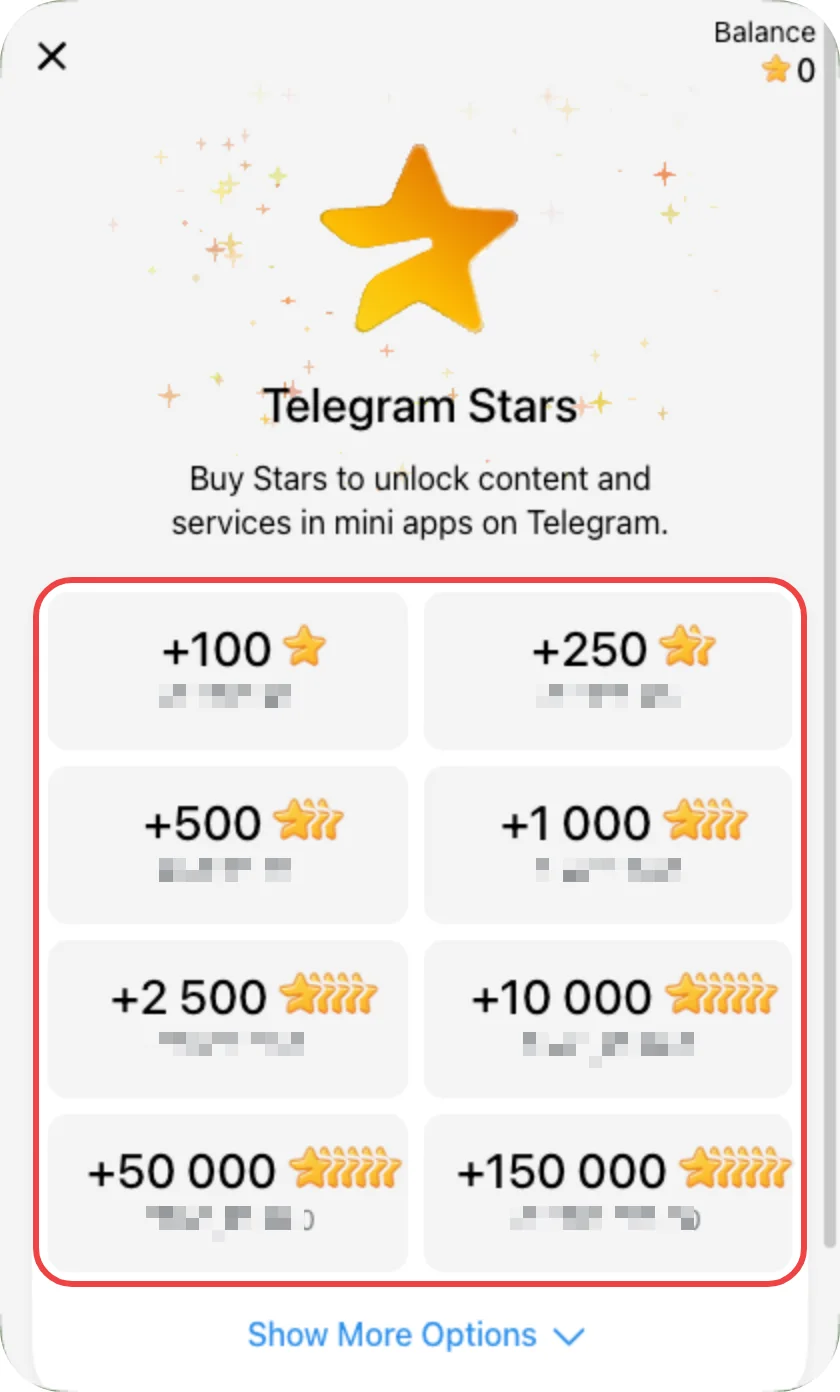
Passaggio 4: scegli quante Stars acquistare.
Passaggio 5: completa l’acquisto.
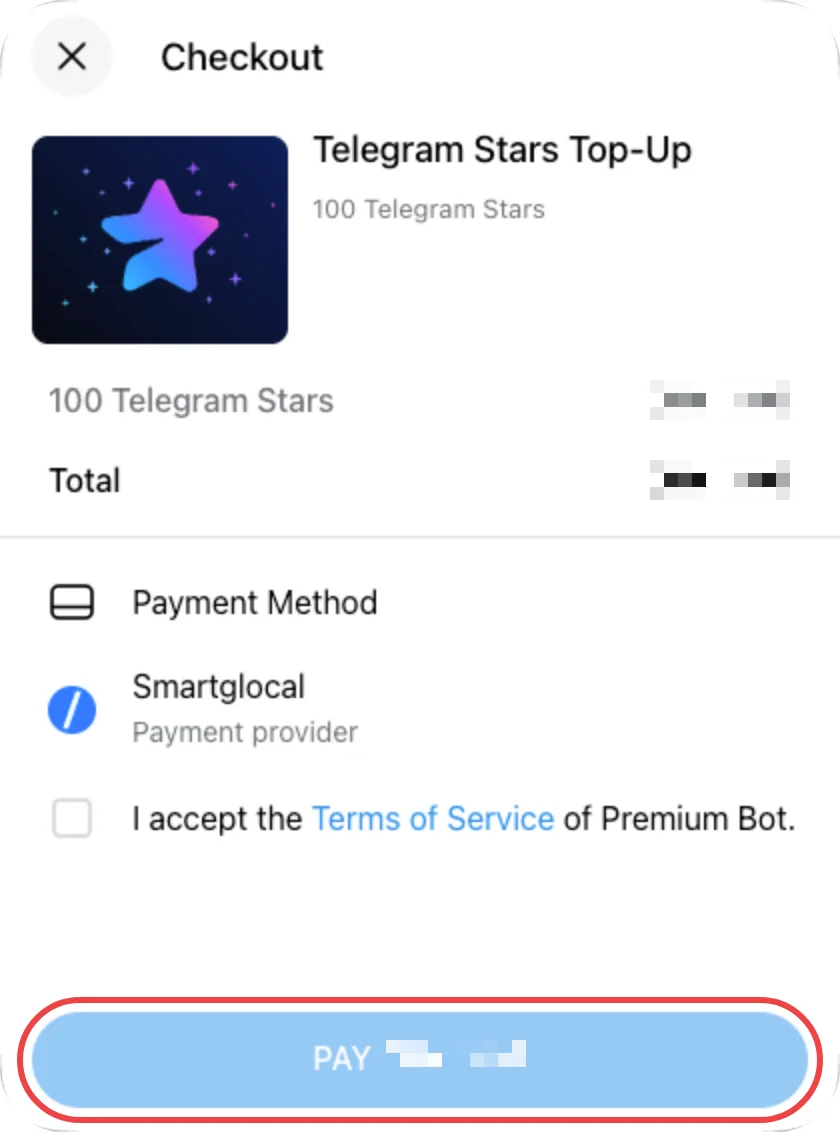
Importante: acquistare Stars le aggiunge solo al tuo saldo Telegram. Non paga il tuo ordine. Torna alla pagina di Telegram, fai di nuovo clic su Apri fattura (Open Invoice) e conferma il pagamento.
5. Ricevi i tuoi crediti
Quando il pagamento va a buon fine:
- Telegram scala le Stars dal tuo saldo.
- I crediti vengono aggiunti automaticamente al tuo account EasyFaceSwap e puoi usarli subito.
- La scheda di EasyFaceSwap da cui hai acquistato mostra che il pagamento è riuscito e aggiorna il saldo. Puoi chiudere la pagina di Telegram.
- Il nostro bot di pagamento potrebbe anche inviarti un messaggio su Telegram con il numero dell’ordine.
6. Serve aiuto?
- Hai acquistato Stars ma non hai ricevuto crediti? Acquistare Stars è solo il primo passaggio. Torna alla pagina di Telegram, fai clic su Apri fattura (Open Invoice) e conferma il pagamento.
- La fattura non funziona più? Gli ordini non pagati vengono chiusi dopo 2 ore. Le Stars restano nel tuo saldo Telegram, quindi ricomincia da Prezzi.
- Crediti non ricevuti 30 minuti dopo il pagamento? Scrivi a [email protected] indicando l’email del tuo account EasyFaceSwap e, se l’hai ricevuto, il numero d’ordine presente nel messaggio del nostro bot di pagamento (inizia con FJ).
Paga con i metodi di pagamento locali
I pacchetti di crediti supportano molte opzioni di pagamento locali, così puoi scegliere quella più adatta alla tua regione. A causa delle restrizioni dei fornitori di pagamento, la carta e i metodi di pagamento locali non sono disponibili in alcune regioni. Se la tua non è supportata, puoi acquistare un pacchetto di crediti con le criptovalute (USDT o USDC) o con Telegram Stars.
1. Scegli “Criptovalute e pagamenti locali” al checkout
- Accedi, apri Prezzi, scegli un pacchetto di crediti e fai clic su Acquista ora.
- Il checkout si apre in una nuova scheda. Seleziona Criptovalute e pagamenti locali e fai clic su Paga.
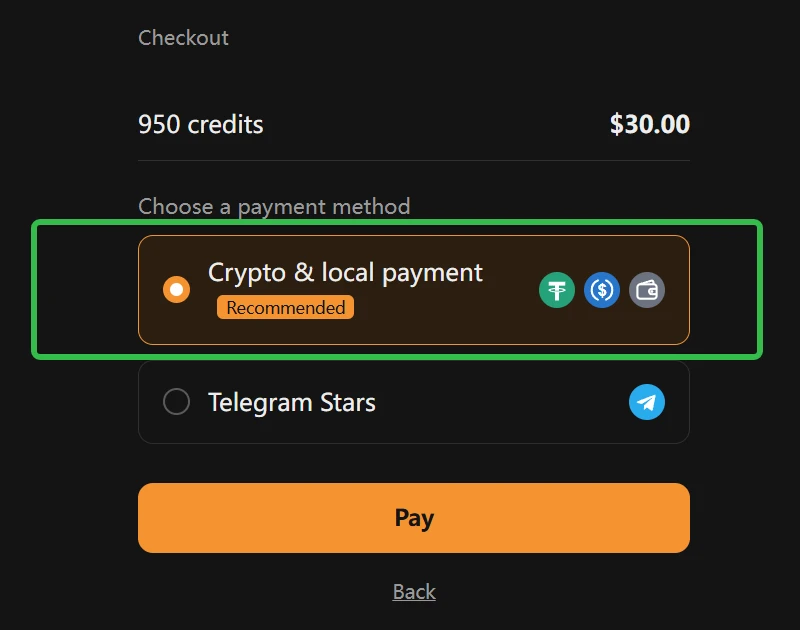
Non vedi questa pagina? Se Criptovalute e pagamenti locali è l’unica opzione disponibile per te, questa pagina viene saltata e si apre direttamente la pagina di pagamento. Continua dal passaggio 2.
2. Passa al tuo paese o alla tua regione
- Accanto al tuo ordine, in alto nella pagina di pagamento, fai clic sul pulsante della regione. All’inizio mostra Globale (Global).
- In Seleziona paese/regione (Select country/region), scegli il tuo paese o la tua regione.
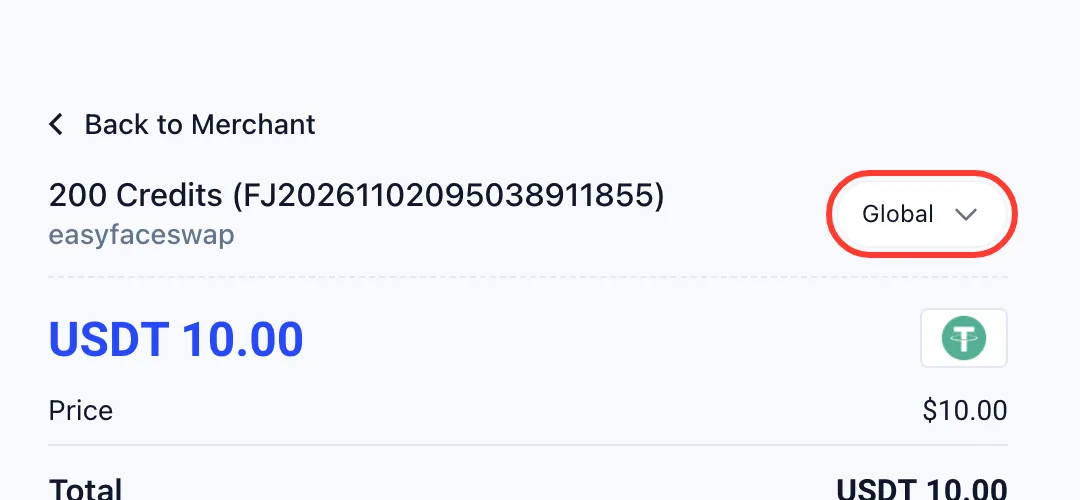
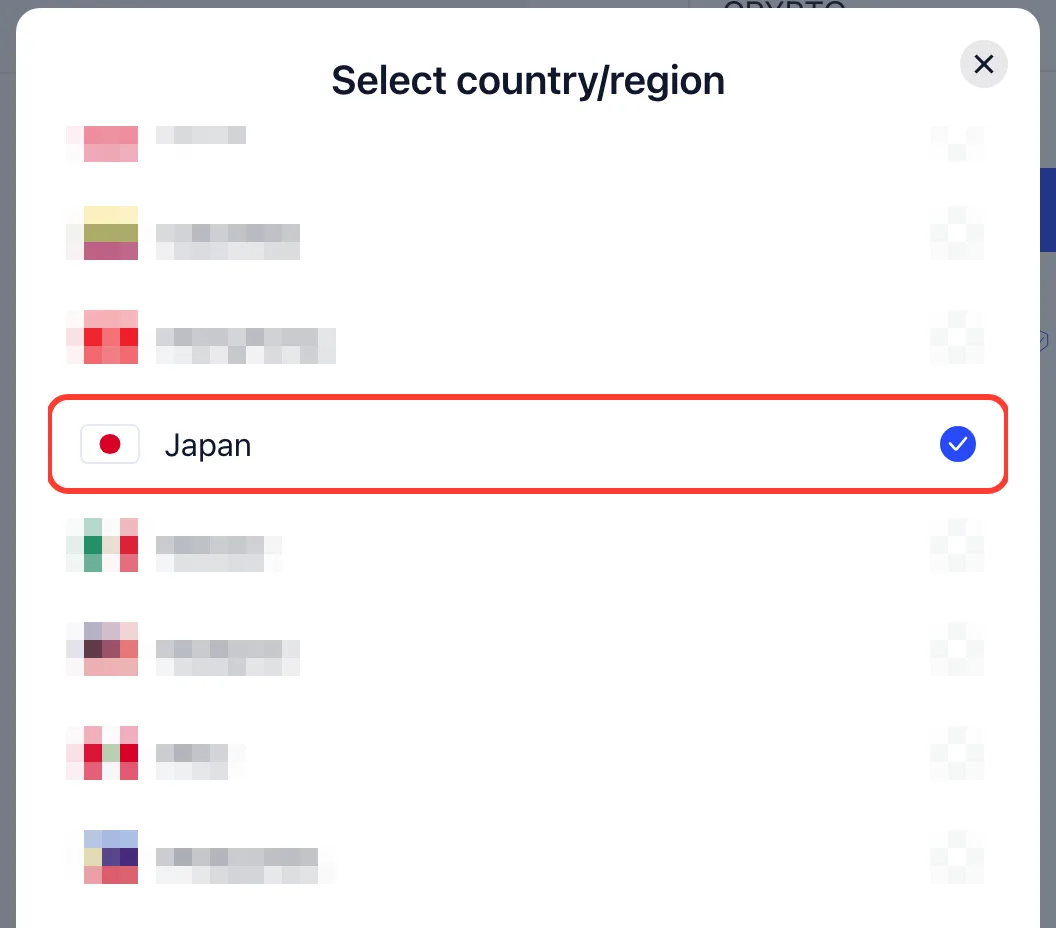
Globale (Global) offre solo criptovalute (USDT e USDC). Ogni altro paese o regione aggiunge i propri metodi locali, e anche lì le criptovalute restano disponibili. Consulta la guida al pagamento con criptovalute per pagare con USDT o USDC.
3. Scegli un metodo di pagamento locale
Ora il totale è indicato nella tua valuta locale, e l’elenco mostra i metodi di quel paese o regione. L’esempio qui sotto è il Giappone.
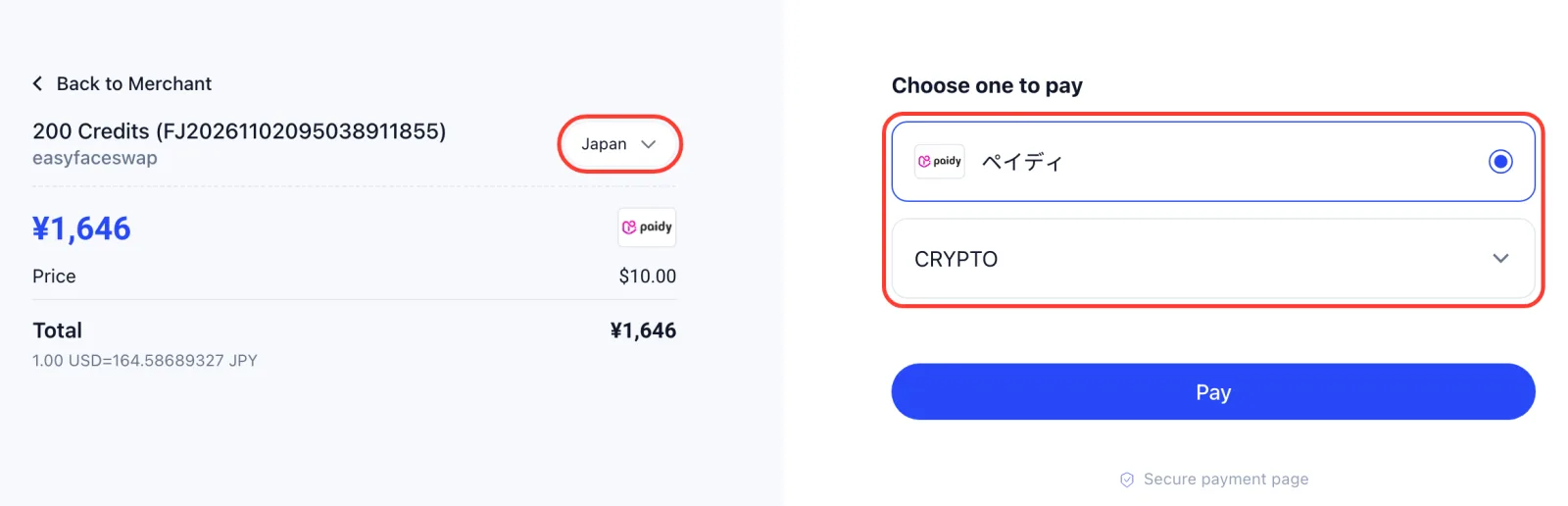
- Seleziona un metodo di pagamento.
- Se ti vengono chiesti dati come nome, numero di documento, numero di telefono o email, inseriscili. Il metodo di pagamento ne ha bisogno.
- Fai clic su Paga (Pay) e segui i passaggi sullo schermo: a seconda del metodo, scansioni un codice QR, approvi il pagamento nel tuo wallet o nell’app della banca, oppure paghi un voucher in un negozio o in banca.
I crediti vengono aggiunti automaticamente non appena il pagamento è confermato, e la scheda di EasyFaceSwap da cui hai acquistato si aggiorna da sola. I voucher in contanti come OXXO, Boleto, Efecty e PagoEfectivo possono richiedere più tempo per la conferma rispetto ai wallet.
4. Metodi per paese o regione
Questi sono i metodi offerti dalla pagina di pagamento il 1º novembre 2026:
| Paese / regione | Metodi di pagamento locali | Valuta |
|---|---|---|
| Globale (Global) | USDT, USDC | USDT / USDC |
| Brasile | PIX, PicPay, Mercado Pago, Boleto | BRL |
| Cile | Mercado Pago, Webpay | CLP |
| Colombia | Nequi, PSE, Efecty | COP |
| Giappone | Paidy | JPY |
| Messico | Mercado Pago, SPEI, OXXO | MXN |
| Malaysia | Touch ’n Go, Boost, GrabPay, … | MYR |
| Perù | BCP, PagoEfectivo, Payvalida | PEN |
| Filippine | GCash | PHP |
| Cina continentale | WeChat Pay, Alipay | CNY |
| Hong Kong | WeChat Pay HK, AlipayHK, FPS | HKD |
| Taiwan | JKOPay | TWD |
Le criptovalute (USDT e USDC) sono disponibili in tutte le regioni. I metodi possono cambiare, quindi la pagina di pagamento mostra sempre l’elenco aggiornato per il tuo ordine.
5. Serve aiuto?
- Il tuo paese non è nell’elenco? Lascia la regione su Globale (Global) e paga con USDT o USDC, oppure usa Telegram Stars.
- Nessun credito 30 minuti dopo il pagamento? Scrivi a [email protected] indicando il numero d’ordine (mostrato nella pagina di pagamento, inizia con FJ) e il riferimento del pagamento del tuo wallet, della banca o del voucher.
- Un pagamento non è andato a buon fine o è stato rifiutato? Il tuo ordine resta non pagato, quindi puoi riprovare con un altro metodo, oppure controllare i limiti e il saldo nel tuo wallet o nell’app della banca.
Paga con USDT o USDC
Puoi acquistare crediti EasyFaceSwap con USDT (Tether) o USDC (USD Coin). Sono “stablecoin”: monete digitali che mantengono un valore di circa un dollaro statunitense ciascuna, quindi 20 USDC valgono circa 20 dollari.
Nuovo nel mondo delle criptovalute? Non serve possederne già. Puoi acquistare USDT o USDC con una carta di credito o di debito in un wallet di criptovalute o su un exchange, poi pagare il pacchetto di crediti da quello stesso wallet o exchange. Una volta pronte le tue monete, di solito il pagamento richiede solo pochi minuti.
Cosa sapere prima di iniziare
Ogni pagamento in criptovalute ha due parti, ed è facile confonderle:
- Moneta: ciò che invii, ad esempio USDT o USDC.
- Rete: il percorso che segue, ad esempio Ethereum o Polygon.
Pensa alla spedizione di un pacco. La moneta è il contenuto e la rete è il percorso di consegna. Il tuo ordine è in attesa su un percorso specifico, quindi entrambe devono corrispondere alla pagina di pagamento.
Un errore comune: “Ethereum” è una rete, mentre “ETH” è la moneta propria di quella rete. Se il tuo ordine indica USDT su Ethereum, invia USDT e scegli Ethereum nella tua app. Non inviare ETH. Un pagamento con la moneta sbagliata o sulla rete sbagliata non può essere abbinato al tuo ordine.
Prima di inviare qualsiasi cosa, controlla tre elementi: moneta, rete, importo.
1. Prepara i tuoi USDT o USDC
Prepara le tue monete prima di iniziare il checkout, perché la pagina di pagamento ha un conto alla rovescia.
Puoi pagare in uno di questi modi:
- Un account su un exchange di criptovalute, come Coinbase, Binance, OKX o Bybit. La disponibilità dipende dal tuo paese. Puoi inviare direttamente dall’exchange all’indirizzo di pagamento, quindi non ti serve un wallet separato.
- Un wallet di criptovalute, come Trust Wallet o MetaMask.
Non hai ancora USDT o USDC?
- Registrati su un exchange di criptovalute. Alcuni exchange richiedono una rapida verifica dell’identità prima di poter acquistare, quindi falla per prima cosa.
- Acquista USDT o USDC con una carta di credito o di debito (o con un bonifico bancario, a seconda dell’exchange). Le commissioni variano da una piattaforma all’altra, quindi controlla la commissione prima di confermare.
- Paga direttamente dall’exchange (passaggio 4 qui sotto), oppure sposta prima le monete sul tuo wallet.
Commissione di rete
Inviare criptovalute comporta una piccola commissione di rete.
- Su un exchange: di solito la commissione viene trattenuta dal tuo saldo e mostrata prima della conferma. Non ti serve nient’altro.
- In un wallet: ti serve un po’ della moneta propria della rete per pagare la commissione: ETH su Ethereum, Arbitrum, Base e Optimism, POL su Polygon, AVAX su Avalanche.
2. Scegli “Criptovalute e pagamenti locali” al checkout
- Accedi, apri Prezzi, scegli un pacchetto di crediti e fai clic su Acquista ora.
- Il checkout si apre in una nuova scheda. Seleziona Criptovalute e pagamenti locali e fai clic su Paga.
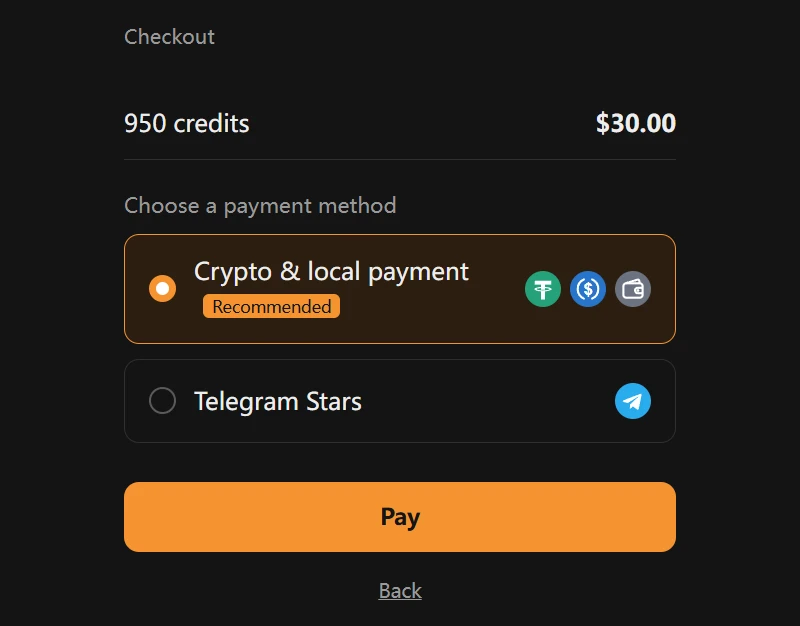
Non vedi questa pagina? Se Criptovalute e pagamenti locali è l’unica opzione disponibile per te, questa pagina viene saltata e si apre direttamente la pagina di pagamento. Continua dal passaggio 3.
3. Seleziona USDT o USDC e una rete
- Nella pagina di pagamento, apri Cripto (CRYPTO) e seleziona USDT o USDC. Le criptovalute sono disponibili in tutte le regioni; con la regione impostata su Globale (Global) sono l’unica opzione.
- In Seleziona rete (Select Network), scegli Ethereum, Polygon, Arbitrum, Base, Optimism o Avalanche (C-Chain). Entrambe le monete usano le stesse sei reti. Polygon, Arbitrum, Base e Optimism di solito hanno commissioni molto più basse di Ethereum.
- Fai clic su Paga (Pay) per vedere i dettagli del pagamento.
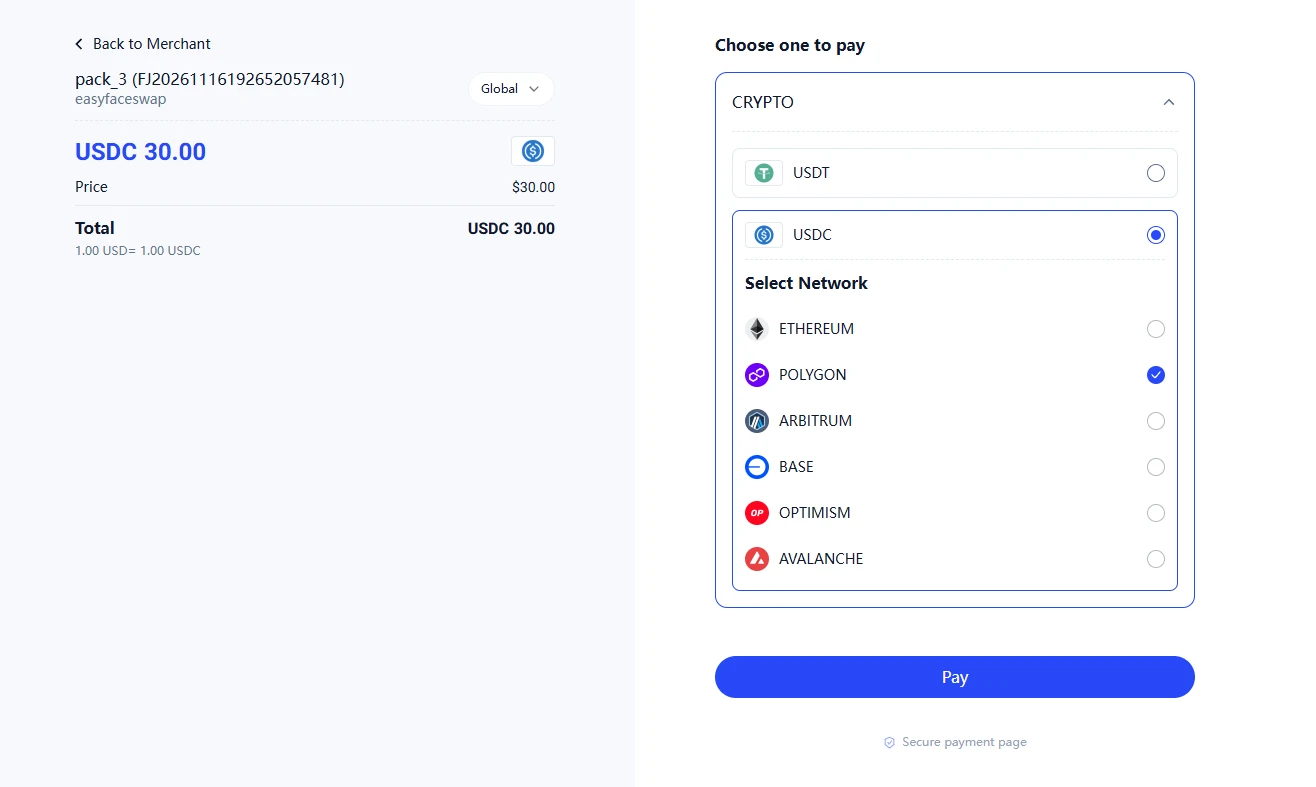
Non sai quale rete scegliere? Apri prima la schermata di invio o di prelievo nella tua app e guarda quali di queste sei reti offre per la tua moneta. Poi scegline una.
Annota la tua scelta, ad esempio “USDC su Polygon”. Nella tua app dovrai scegliere la stessa moneta e la stessa rete.
Invia la moneta che hai selezionato, sulla stessa rete. TRON (TRC20) e BNB Smart Chain (BEP20) non sono supportate, e molti exchange scelgono TRON come impostazione predefinita, quindi cambiala prima di prelevare. Gli USDT inviati a un ordine in USDC (o viceversa), qualsiasi altra moneta o un trasferimento su qualsiasi altra rete non possono essere abbinati al tuo ordine e potrebbero andare persi.
4. Invia l’importo esatto
Ora la pagina mostra l’Importo da pagare (Amount to pay), l’Indirizzo di pagamento (Payment address) e un codice QR, insieme all’ora di scadenza dell’ordine.
In questo esempio, l’ordine è di 30 USDC su Polygon. Il tuo ordine mostrerà moneta, rete, importo e indirizzo propri.
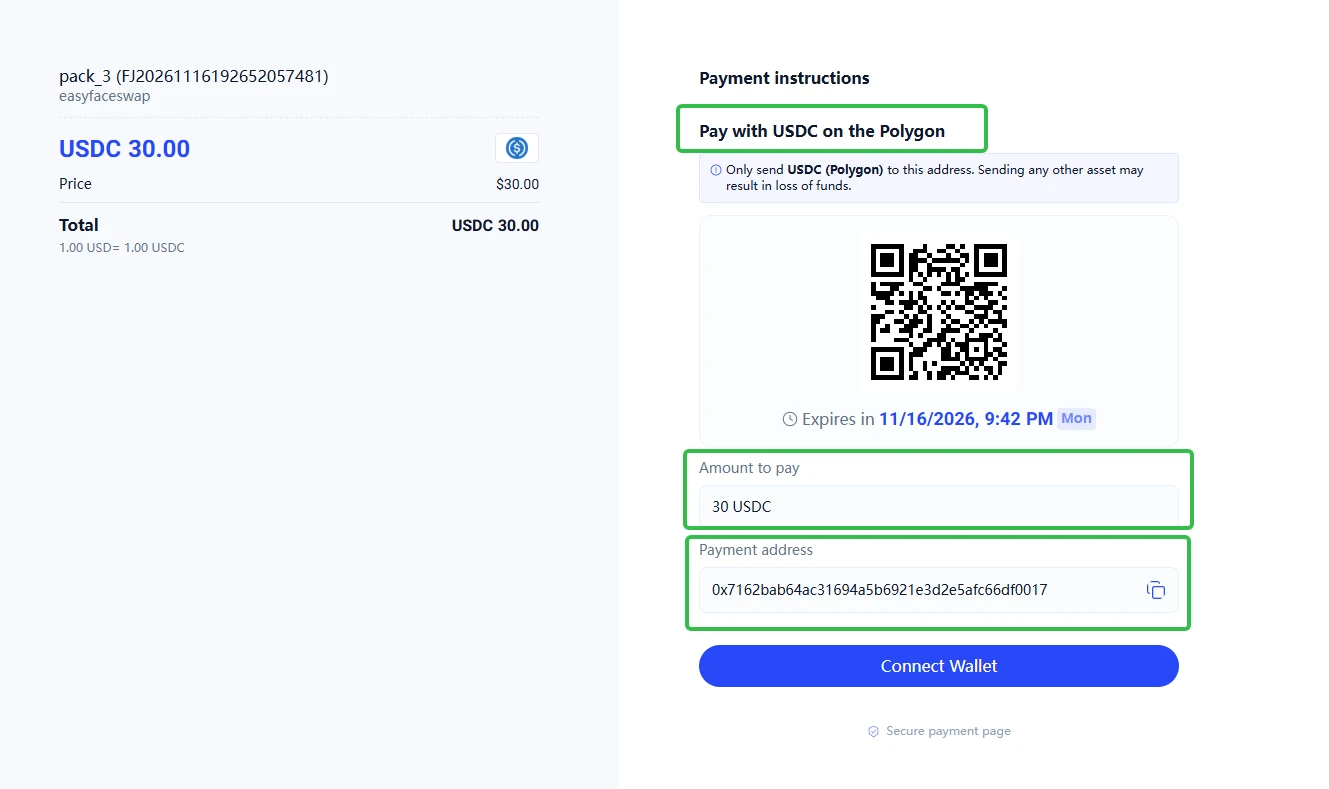
- Salva i dati. Fai uno screenshot della pagina di pagamento, oppure copia l’Importo da pagare (Amount to pay) (30 USDC) e l’Indirizzo di pagamento (Payment address) con i relativi pulsanti di copia.
- Apri la tua app. Nel tuo wallet o exchange, apri USDC e scegli Invia (wallet) o Preleva (exchange). “Preleva” significa semplicemente inviare criptovalute da un exchange a un altro indirizzo.
- Inserisci i dati. Scegli Polygon come rete, la stessa della pagina di pagamento. Poi incolla l’indirizzo e inserisci 30 come importo.
- Conferma. Controlla la moneta (USDC), la rete (Polygon) e l’importo (30), poi conferma il trasferimento. In alternativa, un wallet mobile può scansionare il codice QR, e Collega wallet (Connect Wallet) funziona con i wallet per browser come MetaMask.
Invia esattamente l’importo indicato, prima che l’ordine scada. L’importo è già convertito al tasso attuale. Se il tuo exchange detrae la commissione dall’importo che inserisci, aggiungi la commissione in modo che arrivi l’importo completo. Ad esempio, se la commissione è di 1 USDC, inserisci 31 USDC in modo che arrivino 30 USDC. Ogni ordine ha un proprio indirizzo, quindi non riutilizzarne mai uno vecchio.
5. Attendi la conferma
Quando la rete conferma il tuo trasferimento, la pagina di pagamento mostra Pagamento riuscito (Payment Successful). La maggior parte dei trasferimenti viene confermata in pochi minuti; se la rete è congestionata, può volerci di più.
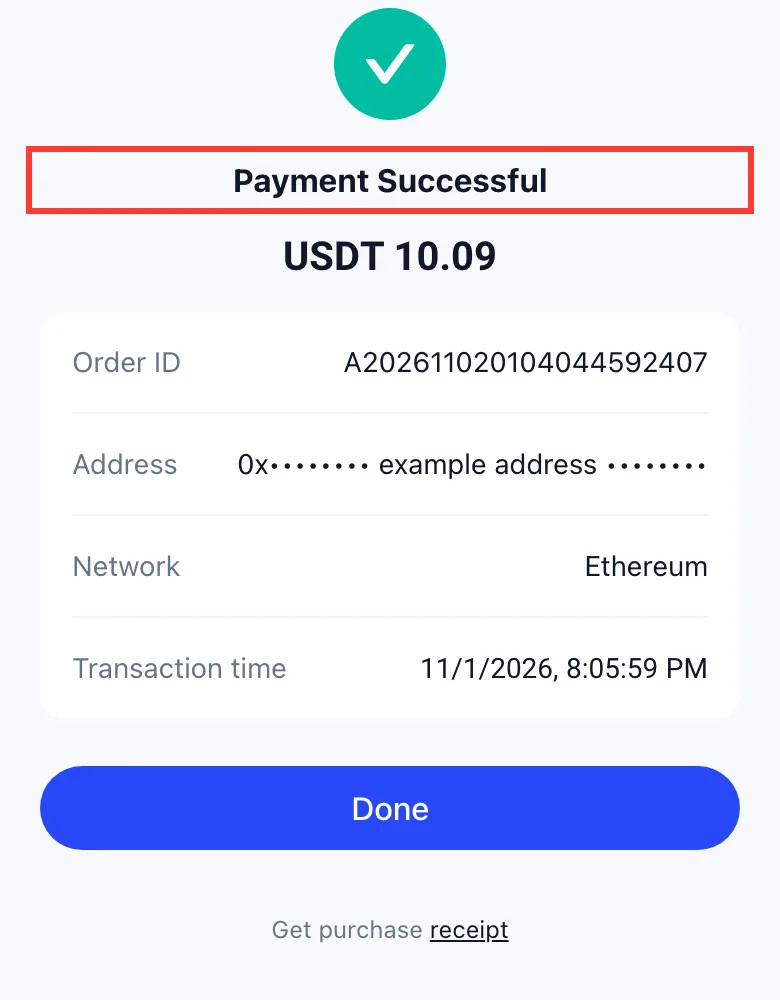
I crediti vengono aggiunti automaticamente. La scheda di EasyFaceSwap da cui hai acquistato si aggiorna da sola, quindi non serve ricaricarla.
6. Serve aiuto?
- Nessun credito 30 minuti dopo il pagamento? Scrivi a [email protected] indicando il numero d’ordine (mostrato nella pagina di pagamento, inizia con FJ) e l’hash della transazione (TxID) del tuo wallet o exchange.
- L’ordine è scaduto? Torna a Prezzi e acquista di nuovo per ottenere un nuovo indirizzo e un nuovo importo. Se avevi già inviato le tue monete, contattaci con il TxID.
- Hai inviato sulla rete sbagliata o una moneta diversa? Contattaci subito con il TxID. I fondi inviati su una rete non supportata potrebbero non essere recuperabili.