Come cambiare regione quando paghi un abbonamento
Ultimo aggiornamento: 3 novembre 2026
Ogni paese o regione della pagina di pagamento degli abbonamenti ha il proprio metodo di pagamento. Se non vedi il metodo che vuoi, passa al tuo paese o alla tua regione.
Le criptovalute non sono disponibili per gli abbonamenti. Per pagare con USDT o USDC, acquista invece un pacchetto di crediti: consulta la guida al pagamento in criptovalute.
1. Apri la pagina di pagamento
- Accedi, apri Prezzi, vai ai piani di abbonamento e fai clic sul pulsante del piano che vuoi.
- Il checkout si apre in una nuova scheda. Se ti chiede di scegliere, seleziona Criptovalute e pagamenti locali e fai clic su Paga. Altrimenti passa direttamente alla pagina di pagamento.
2. Passa al tuo paese o alla tua regione
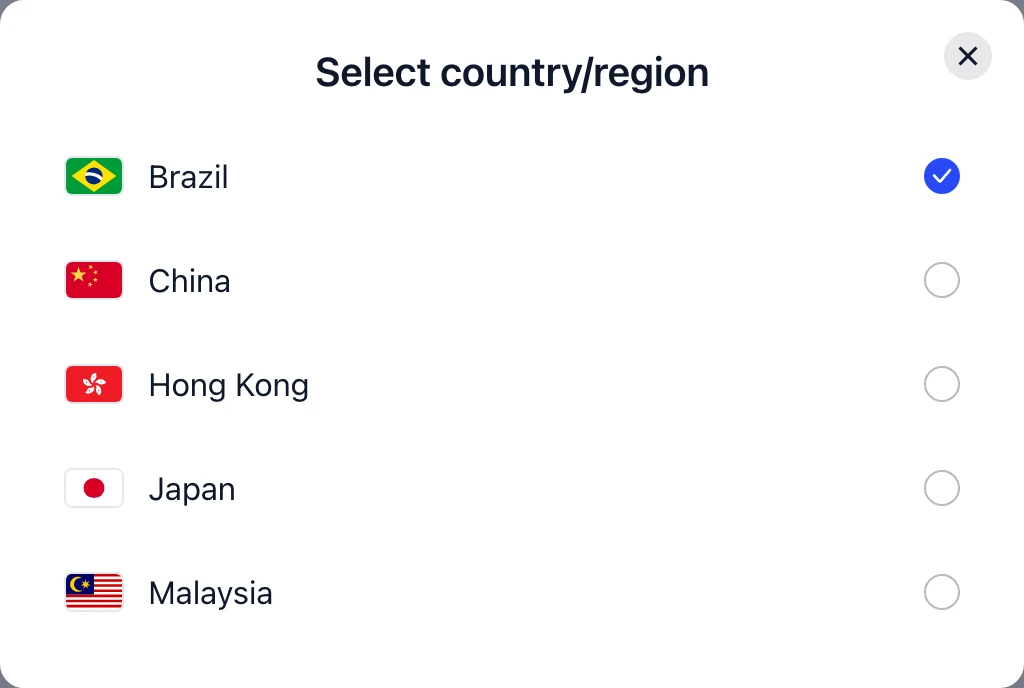
- Accanto al tuo ordine, in alto nella pagina di pagamento, fai clic sul pulsante della regione. Mostra la regione attuale, ad esempio Brasile (Brazil).
- In Seleziona paese/regione (Select country/region), scegli il tuo paese o la tua regione.

3. Controlla il metodo e continua
Ora la pagina mostra il metodo di pagamento di quel paese o di quella regione. L’esempio qui sotto è il Giappone.
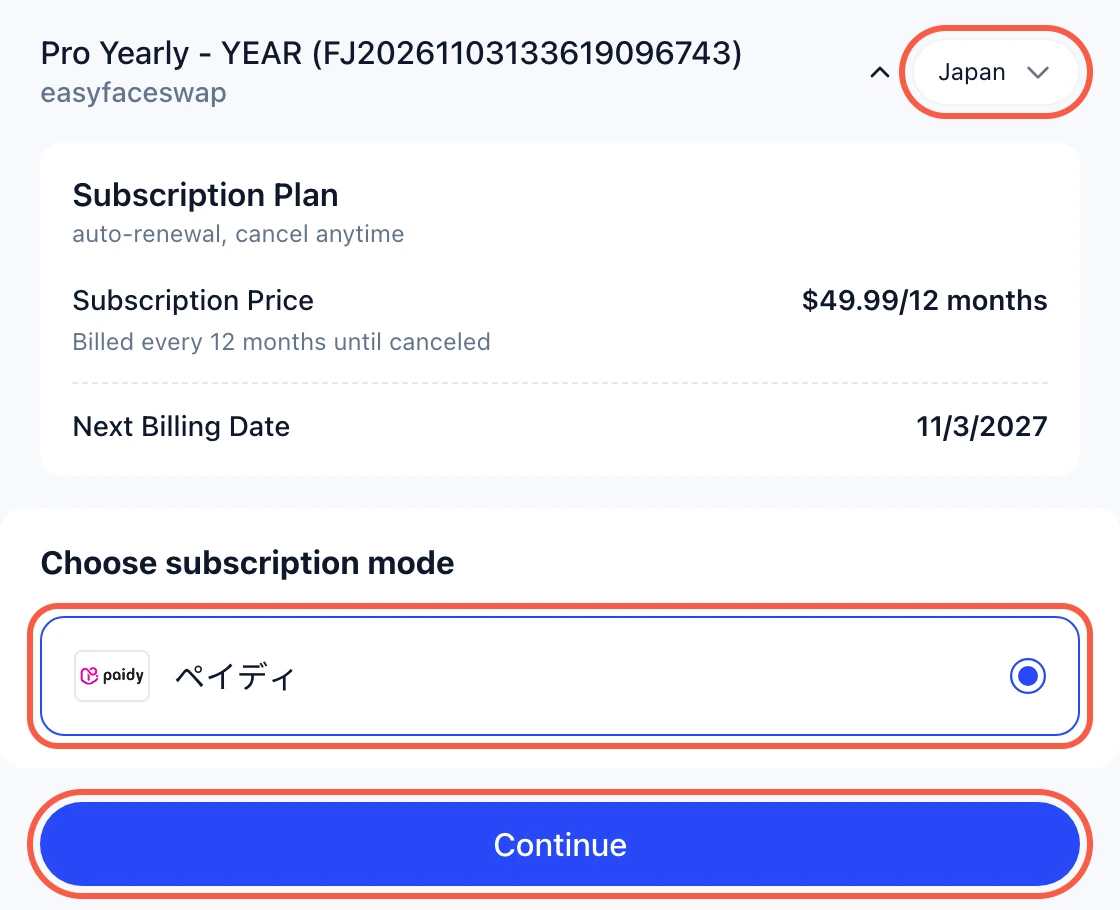
- Controlla che sia selezionato il metodo che vuoi.
- Fai clic su Continua (Continue) e segui i passaggi sullo schermo.
L’abbonamento si attiva automaticamente non appena il pagamento è confermato, e la scheda di EasyFaceSwap da cui hai acquistato si aggiorna da sola.
4. Metodi per paese o regione
Questi sono i metodi offerti dalla pagina di pagamento degli abbonamenti il 3 novembre 2026:
| Paese / regione | Metodo di pagamento |
|---|---|
| Brasile | PIX |
| Giappone | Paidy |
| Malaysia | Touch ’n Go |
| Cina continentale | Alipay |
| Hong Kong | AlipayHK |
I metodi possono cambiare, quindi la pagina di pagamento mostra sempre l’elenco aggiornato per il tuo ordine.
5. Serve aiuto?
- Il tuo paese non è nell’elenco? Scegli Carta di credito / debito al checkout, se disponibile, oppure acquista un pacchetto di crediti: consulta la guida ai pagamenti locali.
- Abbonamento non attivo 30 minuti dopo il pagamento? Scrivi a [email protected] indicando il numero d’ordine (mostrato nella pagina di pagamento, inizia con FJ) e il riferimento del pagamento del tuo wallet o della banca.