クレジットパックの支払い方法:ローカル決済、Telegram Stars、暗号資産
最終更新: 2026年11月18日
EasyFaceSwap のクレジットパックは、Telegram Stars、ローカル決済、暗号資産(USDT または USDC)の 3 種類の支払い方法で購入できます。クレジットパックは 1 回限りの購入で、支払いが確認されると EasyFaceSwap がクレジットを自動的にアカウントに追加します。
ご利用いただける支払い方法は、お住まいの国や地域、普段お使いのアプリによって異なります。決済サービス側の制限により、一部の地域ではカード決済やローカル決済をご利用いただけません。下の表で各方法が使える地域と必要なものを確認し、始める前に支払い方法を選んでください。
| 支払い方法 | 利用できる地域 | 必要なもの |
|---|---|---|
| Telegram Stars | 一部の国。Telegram Stars はすべての国で提供されているわけではありません。 | Telegram アカウントと Telegram アプリ。Stars が足りない場合は、Telegram でカード、Apple Pay、Google Pay を使って購入できます。 |
| ローカル決済 | 一部の国と地域(ブラジルの PIX、フィリピンの GCash など) | ローカルのウォレットアプリや銀行アプリのアカウント、または支払い用バウチャーを現金で支払える店舗や銀行 |
| 暗号資産(USDT または USDC) | すべての地域 | 暗号資産ウォレットまたは取引所アカウントにある USDT または USDC。そこでクレジットカードやデビットカードを使って購入できます。 |
クレジットパックではなくサブスクリプションを支払う場合は、サブスクリプションの支払い方法をご覧ください。サブスクリプションで使える支払い方法は、クレジットパックより少なくなります。
Telegram Stars で支払う
EasyFaceSwap のクレジットパックは、Telegram 内の支払いに使う通貨 Telegram Stars で購入できます。Telegram アプリで支払いを確定すると、クレジットが自動で追加されます。サブスクリプションは Stars では支払えません。
始める前に:Telegram アカウントと Telegram アプリが必要です。Stars が足りない場合は、支払いの途中でカード、Apple Pay、Google Pay を使って Telegram で購入できます。
1. お支払い画面で Telegram Stars を選ぶ
- ログインして 料金プラン を開き、クレジットパックを選んで今すぐ購入をクリックします。
- お支払い画面が新しいタブで開きます。Telegram Stars を選び、支払うをクリックします。
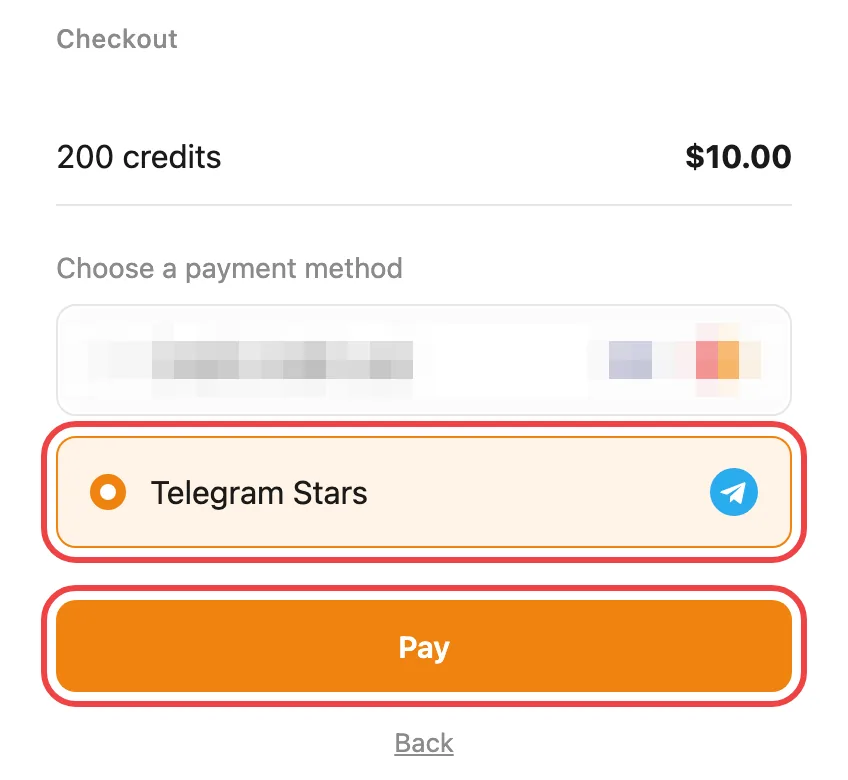
この画面が表示されない場合:利用できる方法が Telegram Stars だけのときは、この画面は表示されず、直接 Telegram のページが開きます。そのままステップ 2 に進んでください。Telegram Stars はすべての国で利用できるとは限りません。
2. Telegram で請求書を開く
- 開いた Telegram のページで請求書を開く(Open Invoice)をクリックします。
- パソコンまたはスマートフォンの Telegram アプリで支払い画面が開きます。
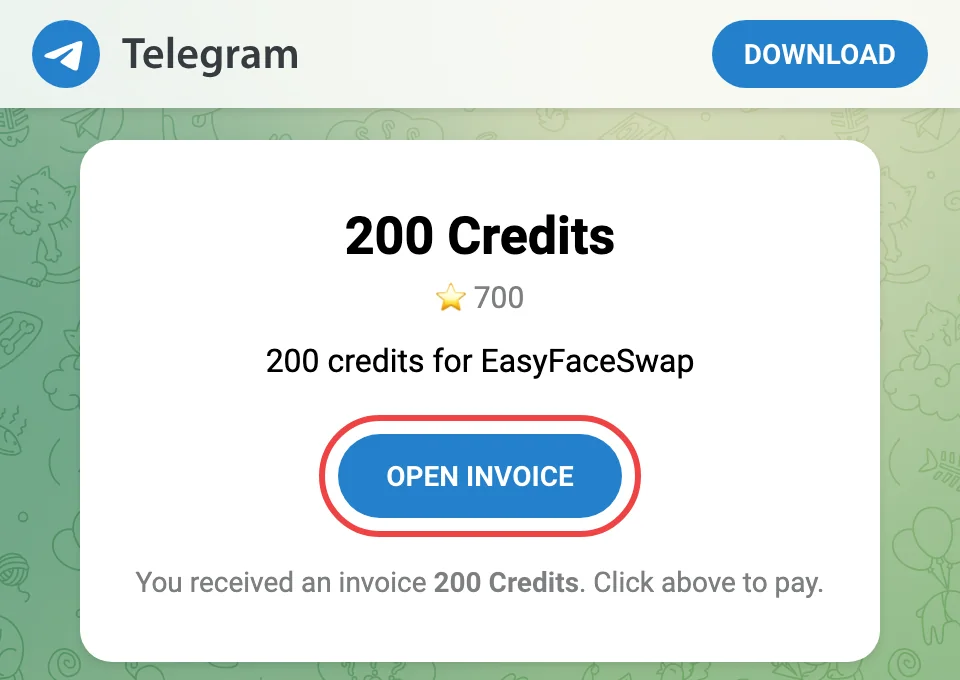
Telegram が未インストールの場合:telegram.org からダウンロードし、アカウントを作成してログインしてから、もう一度請求書を開く(Open Invoice)をクリックしてください。
3. 支払いを確定する
Telegram に購入の確認(Confirm Your Purchase)画面が表示され、クレジットパックと必要な Stars の数が示されます。画面には当社の決済ボット EasyFaceSwap Payment Assistant の名前も表示されます。
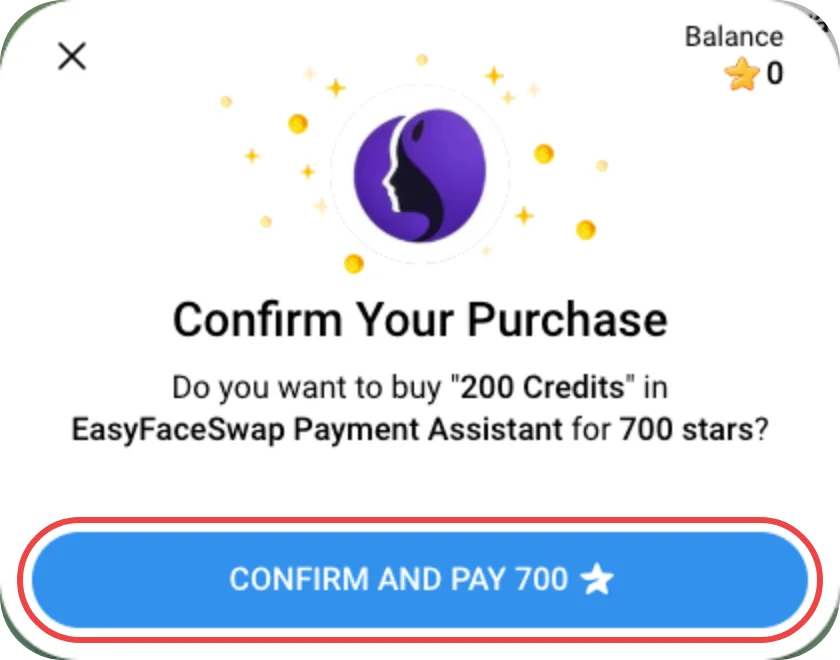
- クレジットと Stars の数を確認します。
- 確定して支払う(Confirm and Pay)をクリックします。
クレジットはどのアカウントに追加されますか?どの Telegram アカウントで支払っても、お支払い手続きを始めたときにログインしていた EasyFaceSwap アカウントに追加されます。
4. Stars が足りない場合
Telegram が Stars の購入画面を自動で開きます。次の方法で支払えます:
- Apple Pay
- Google Pay
- クレジットカードまたはデビットカード
- Telegram が対応しているその他の支払い方法
ヒント:可能であれば、Stars は Telegram Desktop または Telegram Web で購入してください。スマートフォンでは、価格に App Store または Google Play の手数料が含まれる場合があります。
Stars を購入したら支払い画面に戻り、確定して支払う(Confirm and Pay)をクリックします。
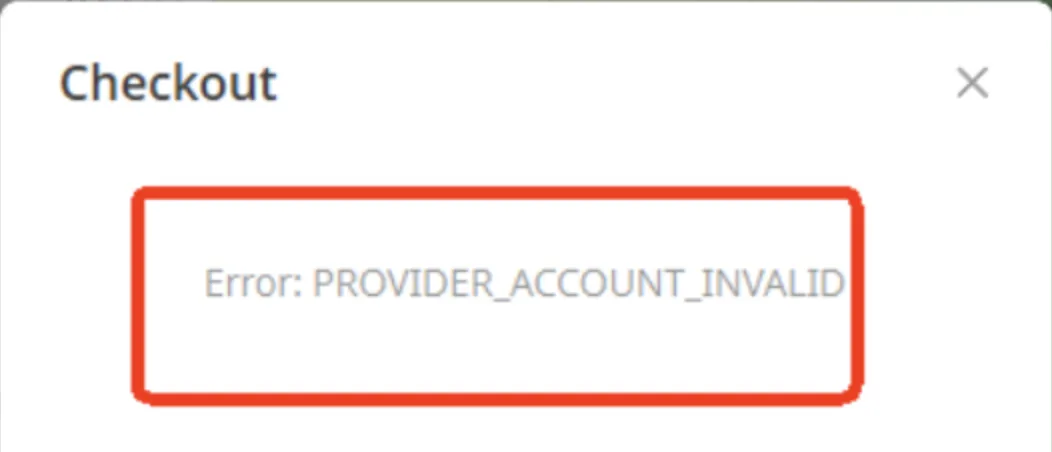
「Error: PROVIDER_ACCOUNT_INVALID」と表示された場合
この方法で Stars を購入できず、Telegram の決済画面にこのエラーが表示されることがあります。その画面を閉じて、Telegram で Stars を直接購入してください:
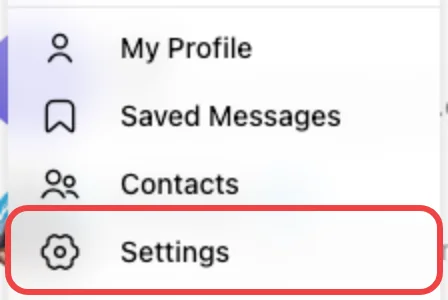
ステップ 1:メニューを開き、設定(Settings)をクリックします。
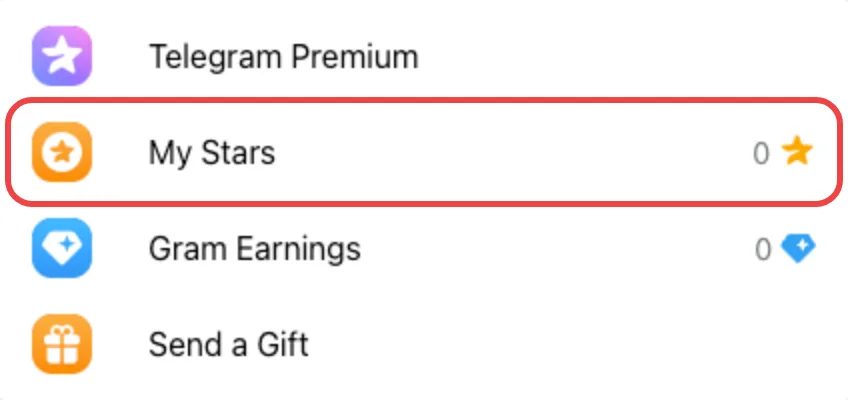
ステップ 2:マイ Stars(My Stars)をクリックします。
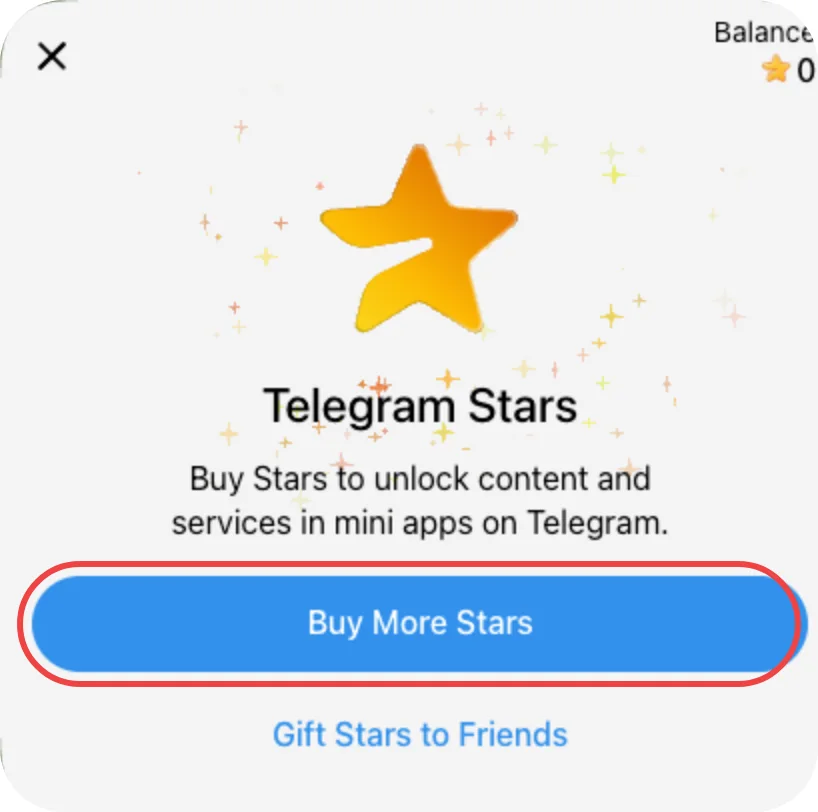
ステップ 3:残高をチャージ(Top Up Balance)またはStars を追加購入(Buy More Stars)をクリックします。
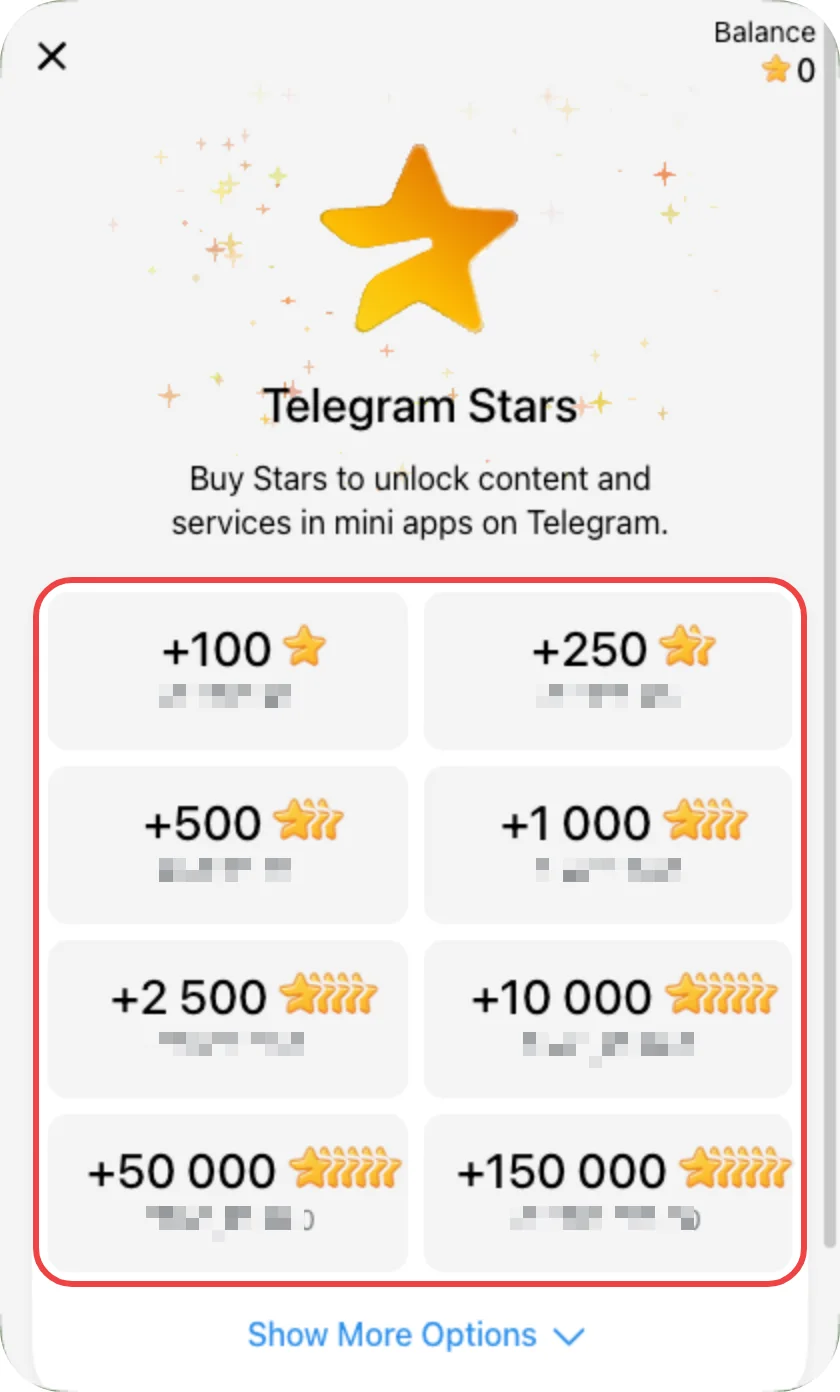
ステップ 4:購入する Stars の数を選びます。
ステップ 5:購入を完了します。
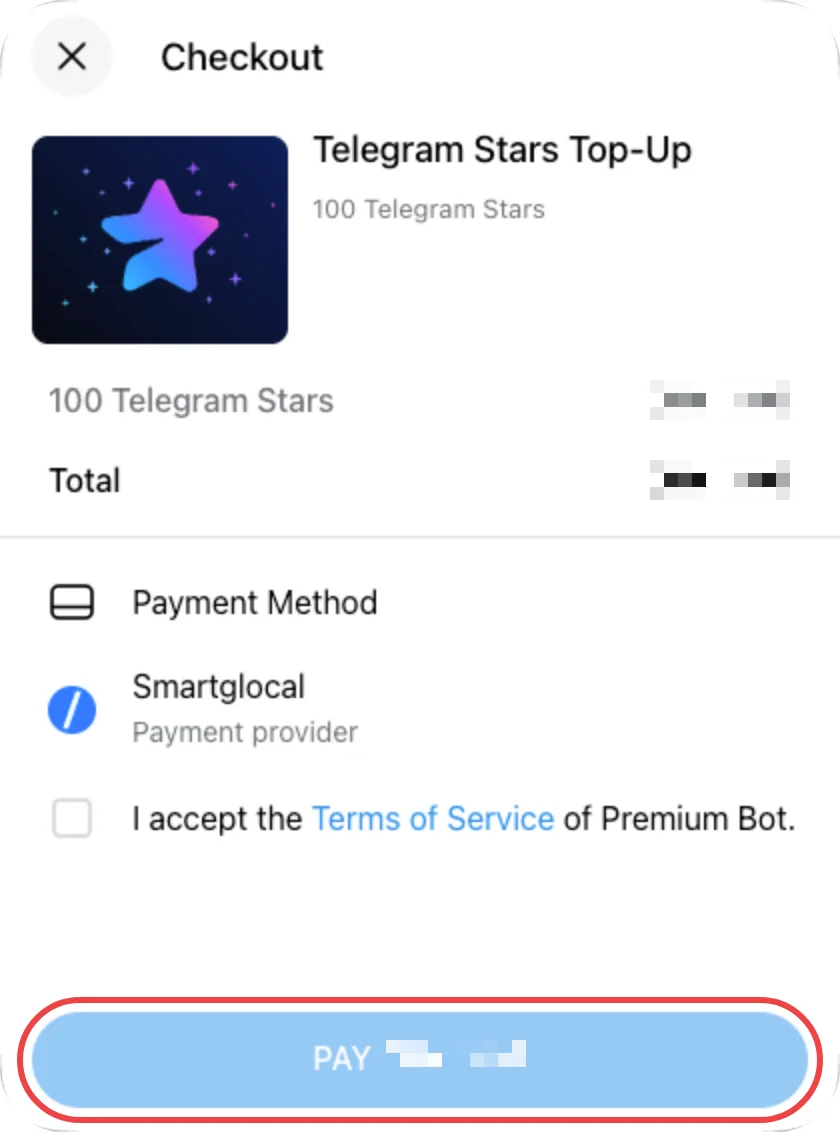
重要:Stars を購入しても Telegram の残高に追加されるだけで、ご注文の支払いは完了しません。Telegram のページに戻り、もう一度請求書を開く(Open Invoice)をクリックして支払いを確定してください。
5. クレジットを受け取る
支払いが完了すると:
- Telegram の残高から Stars が差し引かれます。
- クレジットが EasyFaceSwap アカウントに自動で追加され、すぐに使えます。
- 購入を始めた EasyFaceSwap のタブに支払い完了が表示され、残高が更新されます。Telegram のページは閉じてかまいません。
- 当社の決済ボットから、注文番号を記載したメッセージが Telegram に届くこともあります。
6. お困りの場合
- Stars を購入したのにクレジットが届かない?Stars の購入は最初のステップにすぎません。Telegram のページに戻り、請求書を開く(Open Invoice)をクリックして支払いを確定してください。
- 請求書が使えなくなった?未払いの注文は 2 時間後に閉じられます。Stars は Telegram の残高に残っているので、料金プランからやり直してください。
- 支払いから30分たってもクレジットが届かない?EasyFaceSwap アカウントのメールアドレスと、受け取っている場合は決済ボットのメッセージにある注文番号(FJ で始まります)を添えて、[email protected] までメールでご連絡ください。
ローカル決済で支払う
クレジットパックは多くのローカル決済に対応しているので、お住まいの地域に合った方法を選べます。決済サービス側の制限により、一部の地域ではカードやローカル決済をご利用いただけません。お住まいの地域が対象外の場合は、代わりに暗号資産(USDT または USDC)または Telegram Stars でクレジットパックを購入できます。
1. お支払い手続きで「暗号資産・ローカル決済」を選ぶ
- ログインして 料金プラン を開き、クレジットパックを選んで今すぐ購入をクリックします。
- お支払い画面が新しいタブで開きます。暗号資産・ローカル決済を選び、支払うをクリックします。
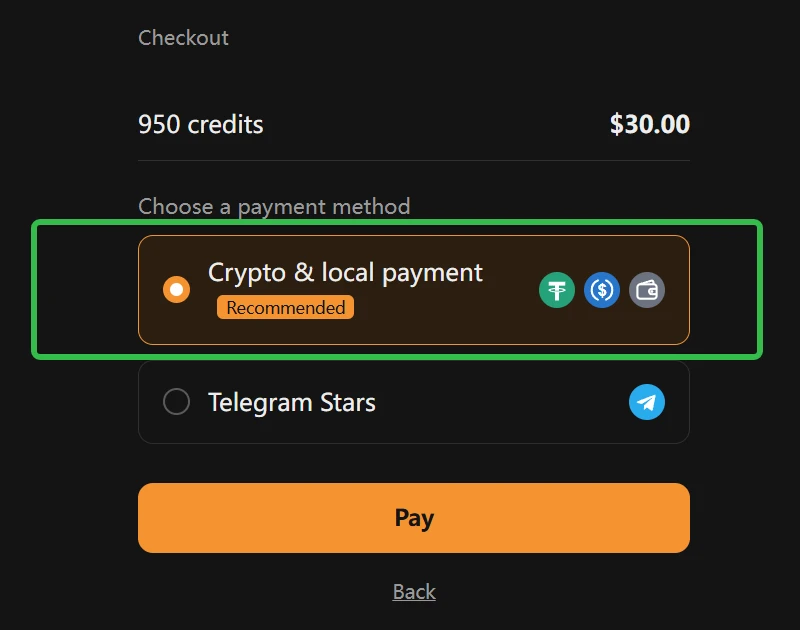
この画面が表示されない場合:利用できる方法が暗号資産・ローカル決済だけのときは、この画面は表示されず、直接決済ページが開きます。そのままステップ 2 に進んでください。
2. お住まいの国や地域に切り替える
- 決済ページ上部の注文情報の横にある地域ボタンをクリックします。最初はグローバル(Global)と表示されています。
- 国・地域を選択(Select country/region)で、お住まいの国や地域を選びます。
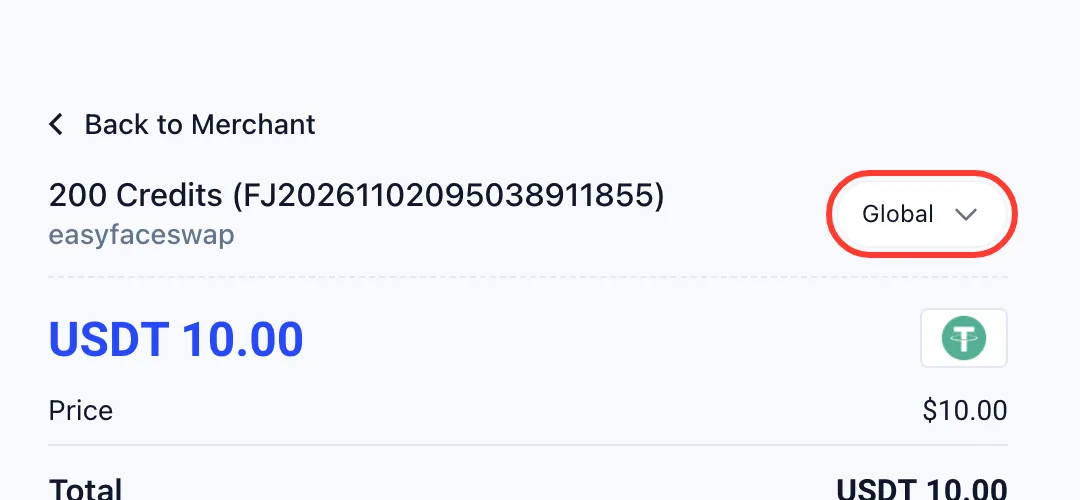
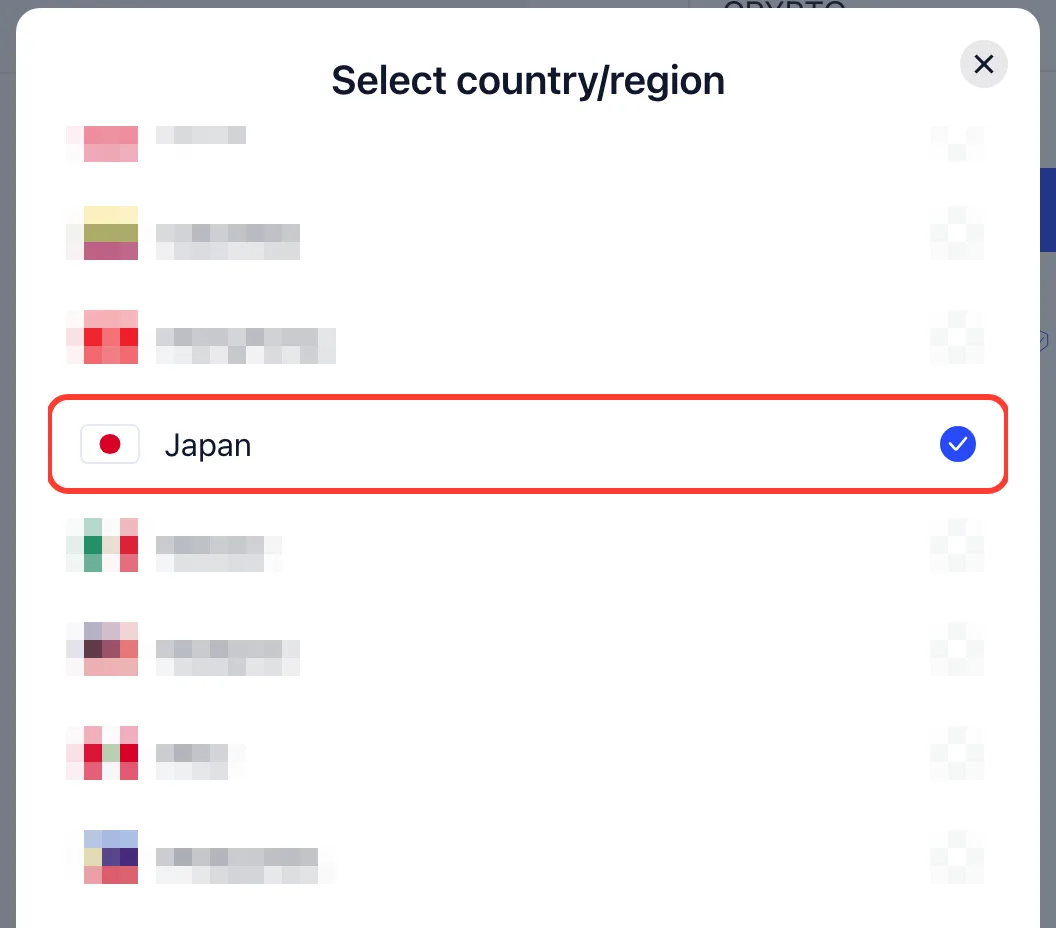
グローバル(Global)では暗号資産(USDT と USDC)のみ利用できます。それ以外の国や地域では独自のローカル決済方法が追加され、暗号資産も引き続き利用できます。USDT または USDC での支払いについては、暗号資産支払いガイドをご覧ください。
3. ローカル決済方法を選ぶ
合計金額が現地通貨で表示され、一覧にはその国や地域の支払い方法が表示されます。下の例は日本です。
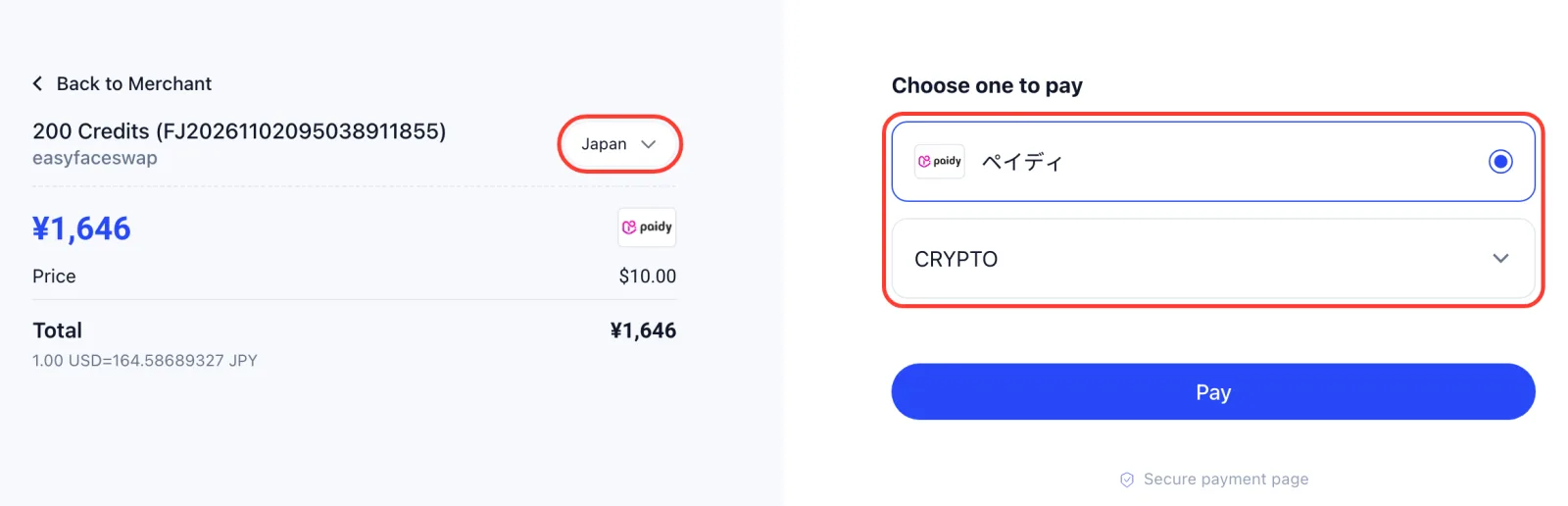
- 支払い方法を選びます。
- 氏名、ID 番号、電話番号、メールアドレスなどの入力を求められたら、入力してください。その支払い方法に必要な情報です。
- 支払う(Pay)をクリックし、画面の手順に従います:支払い方法によって、QR コードを読み取る、ウォレットや銀行アプリで支払いを承認する、店舗や銀行でバウチャーを支払う、のいずれかを行います。
支払いが確認されるとクレジットは自動で追加され、購入に使った EasyFaceSwap のタブも自動で更新されます。OXXO、Boleto、Efecty、PagoEfectivo などの現金バウチャーは、ウォレットよりも確認に時間がかかることがあります。
4. 国・地域別の支払い方法
2026年11月1日時点で決済ページに表示されていた支払い方法は次のとおりです:
| 国・地域 | ローカル決済方法 | 通貨 |
|---|---|---|
| グローバル(Global) | USDT, USDC | USDT / USDC |
| ブラジル | PIX, PicPay, Mercado Pago, Boleto | BRL |
| チリ | Mercado Pago, Webpay | CLP |
| コロンビア | Nequi, PSE, Efecty | COP |
| 日本 | Paidy | JPY |
| メキシコ | Mercado Pago, SPEI, OXXO | MXN |
| マレーシア | Touch ’n Go, Boost, GrabPay, … | MYR |
| ペルー | BCP, PagoEfectivo, Payvalida | PEN |
| フィリピン | GCash | PHP |
| 中国本土 | WeChat Pay, Alipay | CNY |
| 香港 | WeChat Pay HK, AlipayHK, FPS | HKD |
| 台湾 | JKOPay | TWD |
暗号資産(USDT と USDC)はすべての地域で利用できます。支払い方法は変わることがあるため、決済ページには常にその注文の最新の一覧が表示されます。
5. お困りですか?
- お住まいの国が一覧にない?地域をグローバル(Global)のままにして USDT または USDC で支払うか、Telegram Stars をご利用ください。
- 支払いから30分たってもクレジットが届かない?注文番号(決済ページに表示され、FJ で始まります)と、ウォレット、銀行、またはバウチャーの支払い参照番号を添えて、[email protected] までメールでご連絡ください。
- 支払いが失敗した、または拒否された?注文は未払いのままなので、別の支払い方法でもう一度お試しいただくか、ウォレットや銀行アプリで限度額と残高をご確認ください。
USDT または USDC で支払う
EasyFaceSwap のクレジットは USDT(Tether)または USDC(USD Coin)で購入できます。これらは「ステーブルコイン」と呼ばれ、1枚あたり約1米ドルの価値を保つデジタルコインです。つまり 20 USDC は約20ドルです。
暗号資産は初めてですか?今お持ちでなくても大丈夫です。暗号資産ウォレットや取引所でクレジットカードまたはデビットカードを使って USDT や USDC を購入し、そのウォレットや取引所からそのままクレジットパックの代金を支払えます。コインの準備ができていれば、支払いは通常数分で完了します。
始める前に知っておきたいこと
暗号資産の支払いは2つの要素でできていて、混同しやすいので注意が必要です:
- コイン:送るもの。USDT や USDC などです。
- ネットワーク:コインが通る経路。Ethereum や Polygon などです。
荷物の発送を思い浮かべてください。コインは中身、ネットワークは配送ルートです。注文は決まった1つのルートで届くのを待っているため、どちらも決済ページの表示と一致している必要があります。
よくある間違い:「Ethereum」はネットワークの名前で、「ETH」はそのネットワーク独自のコインです。注文が Ethereum 上の USDT なら、USDT を送り、アプリでは Ethereum を選んでください。ETH は送らないでください。コインやネットワークを間違えた支払いは、注文と照合できません。
何かを送る前に、コイン・ネットワーク・金額の3点を必ず確認してください。
1. USDT または USDC を用意する
決済ページにはカウントダウンがあるため、お支払い手続きを始める前にコインを用意しておきましょう。
次のどちらからでも支払えます:
- 暗号資産取引所のアカウント(Coinbase、Binance、OKX、Bybit など)。利用できるかどうかはお住まいの国によって異なります。取引所から支払いアドレスへ直接送金できるので、別のウォレットを用意する必要はありません。
- 暗号資産ウォレット(Trust Wallet や MetaMask など)。
まだ USDT も USDC もお持ちでない場合は?
- 暗号資産取引所に登録します。購入の前に簡単な本人確認を求める取引所もあるので、先に済ませておきましょう。
- クレジットカードまたはデビットカード(取引所によっては銀行振込)で USDT または USDC を購入します。手数料はサービスごとに異なるため、確定する前に手数料を確認してください。
- 取引所から直接支払う(下記のステップ4)か、先にコインをご自身のウォレットへ移します。
ネットワーク手数料
暗号資産の送金には、少額のネットワーク手数料がかかります。
- 取引所の場合:手数料は通常残高から差し引かれ、確定前に表示されます。ほかに用意するものはありません。
- ウォレットの場合:手数料の支払いに、そのネットワーク独自のコインが少し必要です:Ethereum、Arbitrum、Base、Optimism では ETH、Polygon では POL、Avalanche では AVAX です。
2. お支払い手続きで「暗号資産・ローカル決済」を選ぶ
- ログインして 料金プラン を開き、クレジットパックを選んで今すぐ購入をクリックします。
- お支払い画面が新しいタブで開きます。暗号資産・ローカル決済を選び、支払うをクリックします。
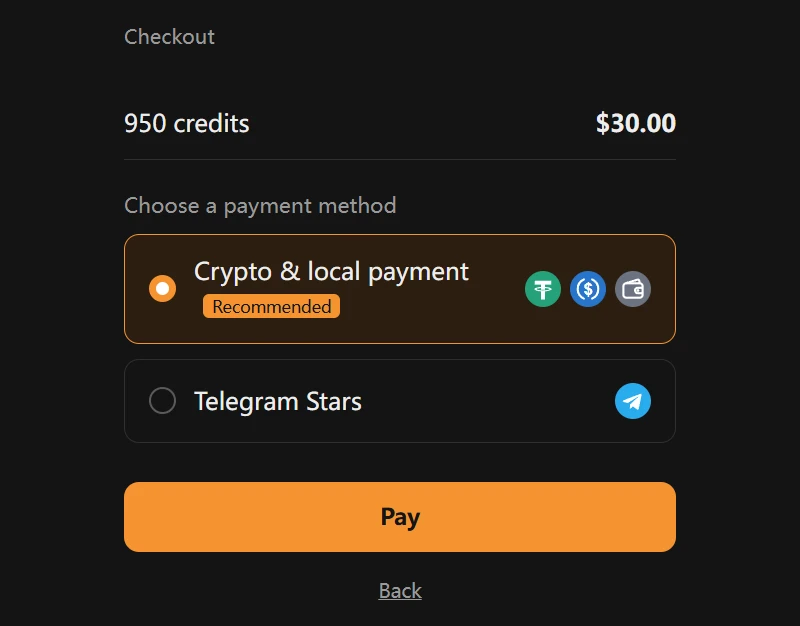
この画面が表示されない場合:利用できる方法が暗号資産・ローカル決済だけのときは、この画面は表示されず、直接決済ページが開きます。そのままステップ 3 に進んでください。
3. USDT または USDC とネットワークを選ぶ
- 決済ページで暗号資産(CRYPTO)を開き、USDT または USDC を選びます。暗号資産はすべての地域で利用でき、地域をグローバル(Global)に設定すると選択肢は暗号資産だけになります。
- ネットワークを選択(Select Network)で、Ethereum、Polygon、Arbitrum、Base、Optimism、Avalanche (C-Chain) のいずれかを選びます。どちらのコインも同じ6つのネットワークを使います。Polygon、Arbitrum、Base、Optimism は、通常 Ethereum よりも手数料がずっと安く済みます。
- 支払う(Pay)をクリックすると、支払いの詳細が表示されます。
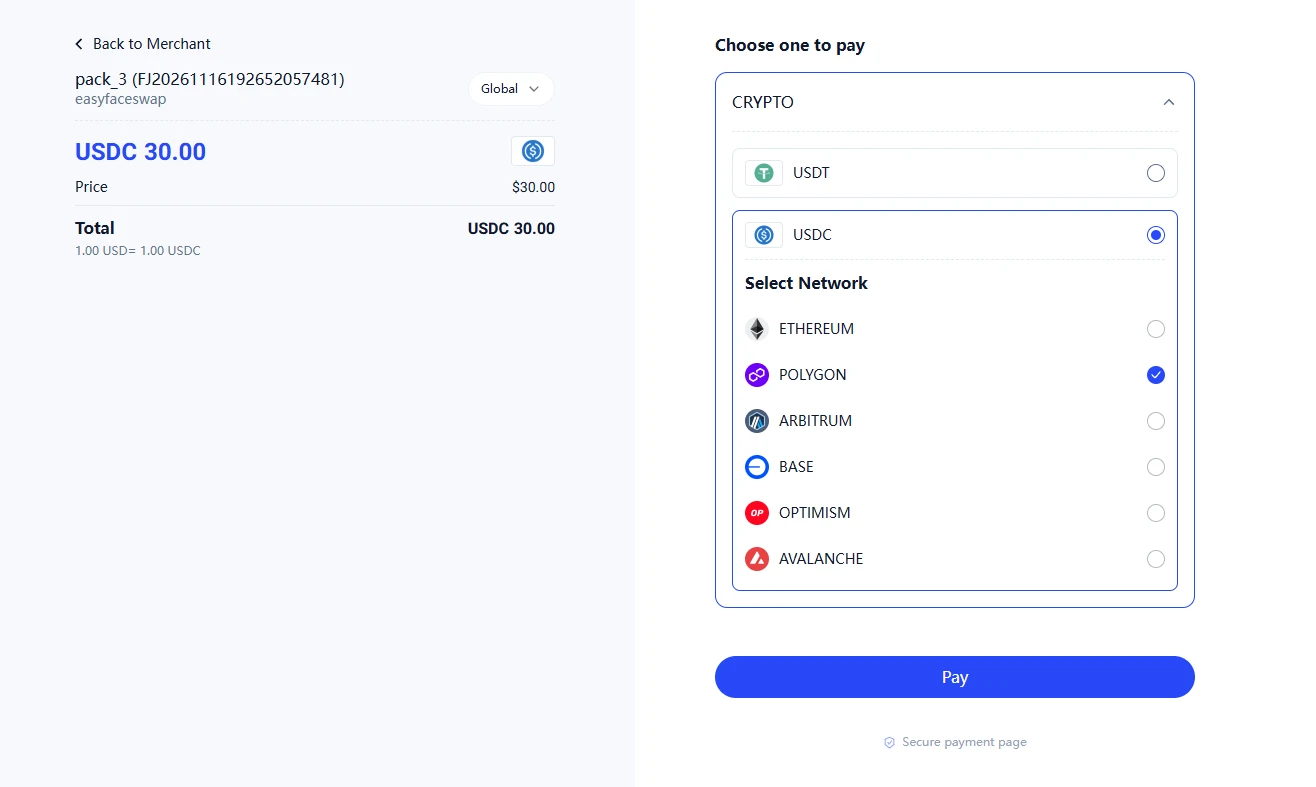
どのネットワークを選べばよいかわからない場合:先にアプリの送金または出金の画面を開き、お持ちのコインでこの6つのうちどのネットワークが使えるかを確認してください。その中から1つを選びます。
選んだ組み合わせをメモしておきましょう(例:「Polygon 上の USDC」)。アプリでも、同じコインと同じネットワークを選ぶ必要があります。
選んだコインを、同じネットワークで送ってください。TRON(TRC20)と BNB Smart Chain(BEP20)には対応していません。多くの取引所では TRON が初期設定で選ばれているため、出金する前に変更してください。USDC の注文に送った USDT(またはその逆)、ほかのコイン、ほかのネットワークでの送金は注文と照合できず、失われるおそれがあります。
4. 正確な金額を送金する
ページに支払金額(Amount to pay)、支払いアドレス(Payment address)、QR コードが、注文の有効期限とともに表示されます。
この例の注文は Polygon 上の 30 USDC です。実際の注文には、その注文のコイン、ネットワーク、金額、アドレスが表示されます。
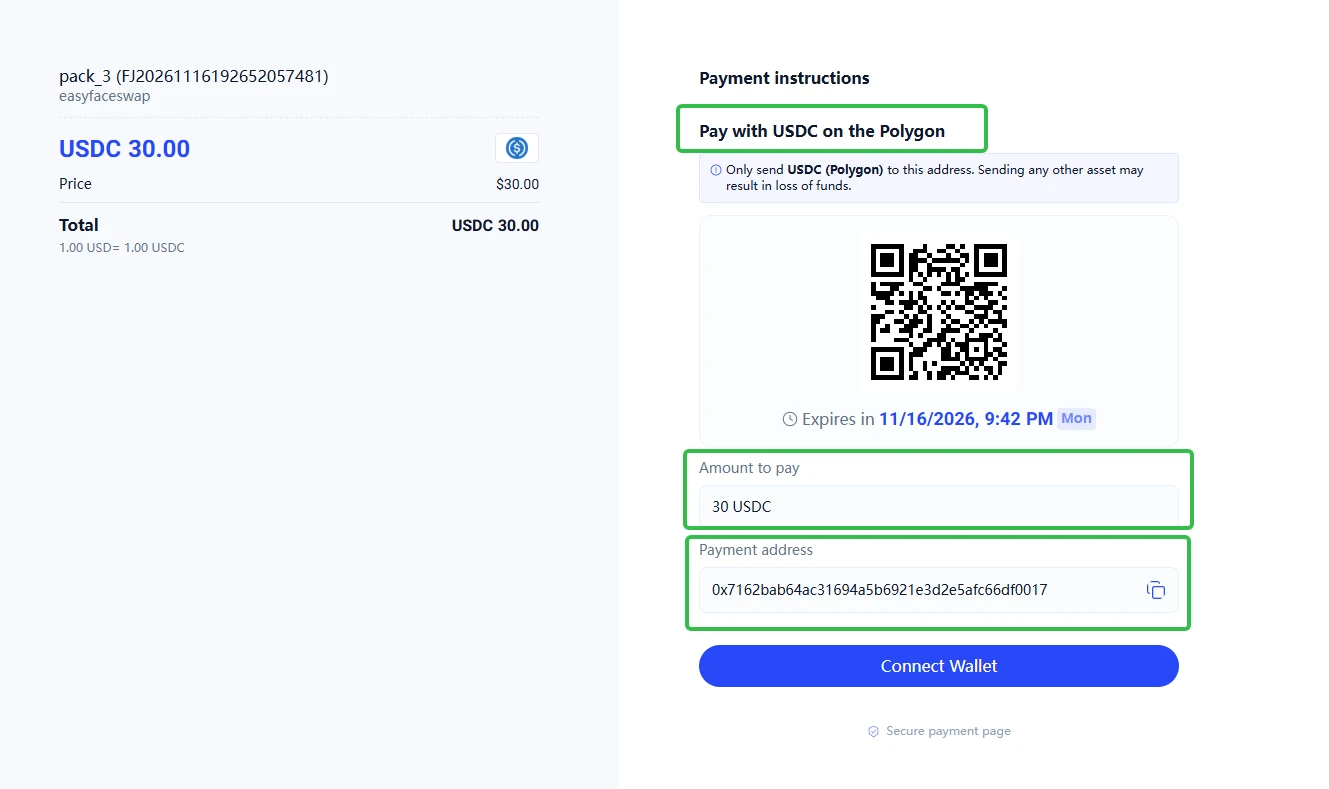
- 詳細を保存します。決済ページのスクリーンショットを撮るか、コピーボタンで支払金額(Amount to pay)(30 USDC)と支払いアドレス(Payment address)をコピーします。
- アプリを開きます。ウォレットまたは取引所で USDC を開き、送金(ウォレット)または出金(取引所)を選びます。「出金」とは、取引所から別のアドレスへ暗号資産を送ることです。
- 詳細を入力します。ネットワークには決済ページと同じ Polygon を選びます。次にアドレスを貼り付け、金額に 30 と入力します。
- 確定します。コイン(USDC)、ネットワーク(Polygon)、金額(30)を確認してから送金を確定します。モバイルウォレットなら QR コードを読み取ることもでき、MetaMask などのブラウザウォレットではウォレットを接続(Connect Wallet)も使えます。
表示された金額を、注文の有効期限までに正確に送金してください。金額はすでに現在のレートで換算されています。取引所が入力した金額から手数料を差し引く場合は、全額が届くよう手数料分を上乗せしてください。たとえば手数料が 1 USDC なら、30 USDC が届くように 31 USDC と入力します。注文ごとに専用のアドレスが発行されるため、古いアドレスは絶対に再利用しないでください。
5. 承認を待つ
ネットワークが送金を承認すると、決済ページに支払い完了(Payment Successful)と表示されます。ほとんどの送金は数分以内に承認されますが、ネットワークが混雑していると時間がかかることがあります。
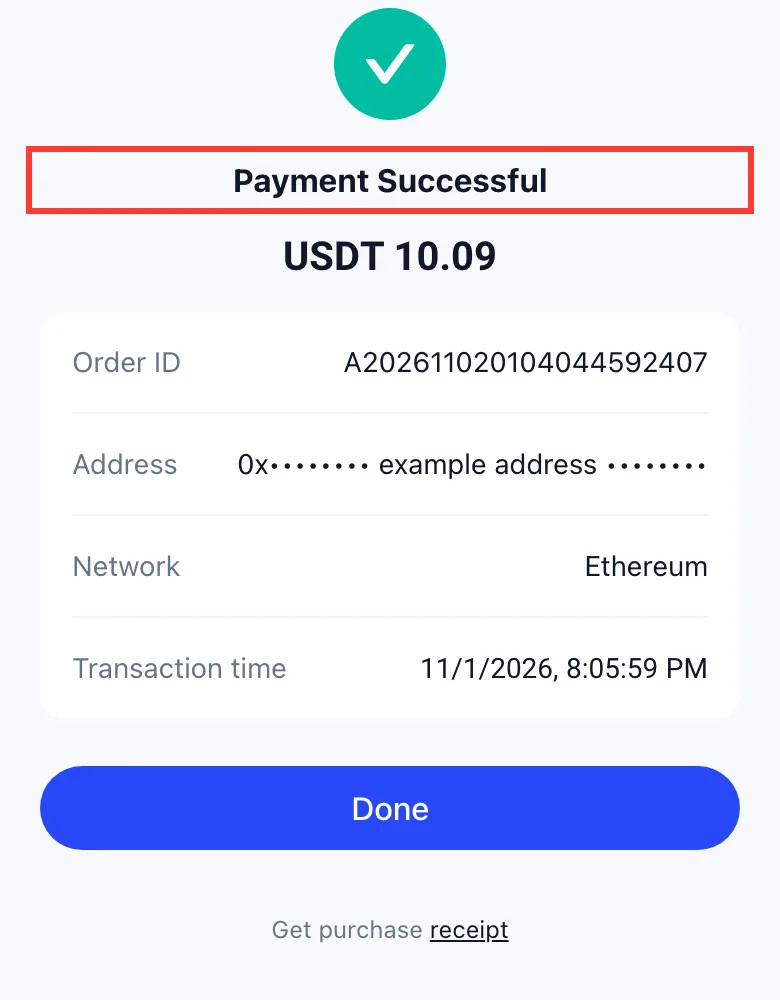
クレジットは自動で追加されます。購入に使った EasyFaceSwap のタブは自動で更新されるため、再読み込みする必要はありません。
6. お困りですか?
- 支払いから30分たってもクレジットが届かない?注文番号(決済ページに表示され、FJ で始まります)と、ウォレットまたは取引所のトランザクションハッシュ(TxID)を添えて、[email protected] までメールでご連絡ください。
- 注文の有効期限が切れた?料金プランに戻ってもう一度購入すると、新しいアドレスと金額が発行されます。すでにコインを送金していた場合は、TxID を添えてお問い合わせください。
- 間違ったネットワークや別のコインで送ってしまった?すぐに TxID を添えてお問い合わせください。対応していないネットワークで送られた資金は、取り戻せない場合があります。