サブスクリプションの支払い時に地域を切り替える方法
最終更新: 2026年11月3日
サブスクリプションの決済ページでは、国や地域ごとに支払い方法が異なります。希望の方法が表示されない場合は、ページをお住まいの国や地域に切り替えてください。
暗号資産はサブスクリプションには利用できません。USDT または USDC で支払うには、代わりにクレジットパックを購入してください。詳しくは暗号資産での支払いガイドをご覧ください。
1. 決済ページを開く
- ログインして 料金プラン を開き、サブスクリプションプランの中から希望のプランのボタンをクリックします。
- お支払い画面が新しいタブで開きます。選択を求められたら暗号資産・ローカル決済を選び、支払うをクリックします。それ以外の場合は、そのまま決済ページに移動します。
2. お住まいの国や地域に切り替える
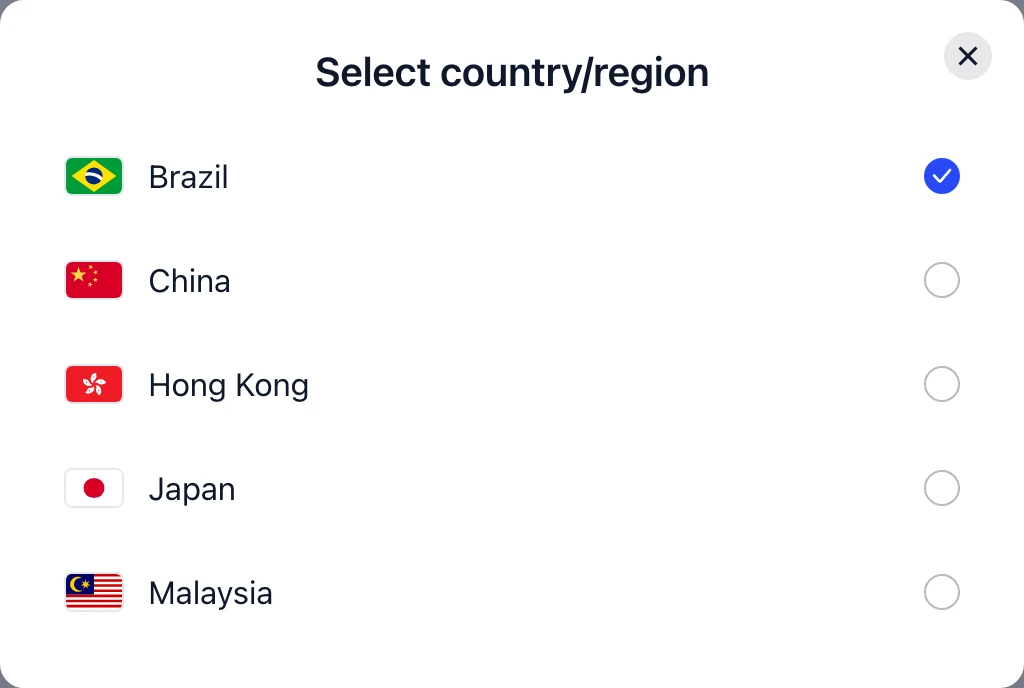
- 決済ページ上部の注文情報の横にある地域ボタンをクリックします。ブラジル(Brazil)など、現在の地域が表示されています。
- 国・地域を選択(Select country/region)で、お住まいの国や地域を選びます。

3. 支払い方法を確認して続行する
ページには、その国や地域の支払い方法が表示されます。下の例は日本です。
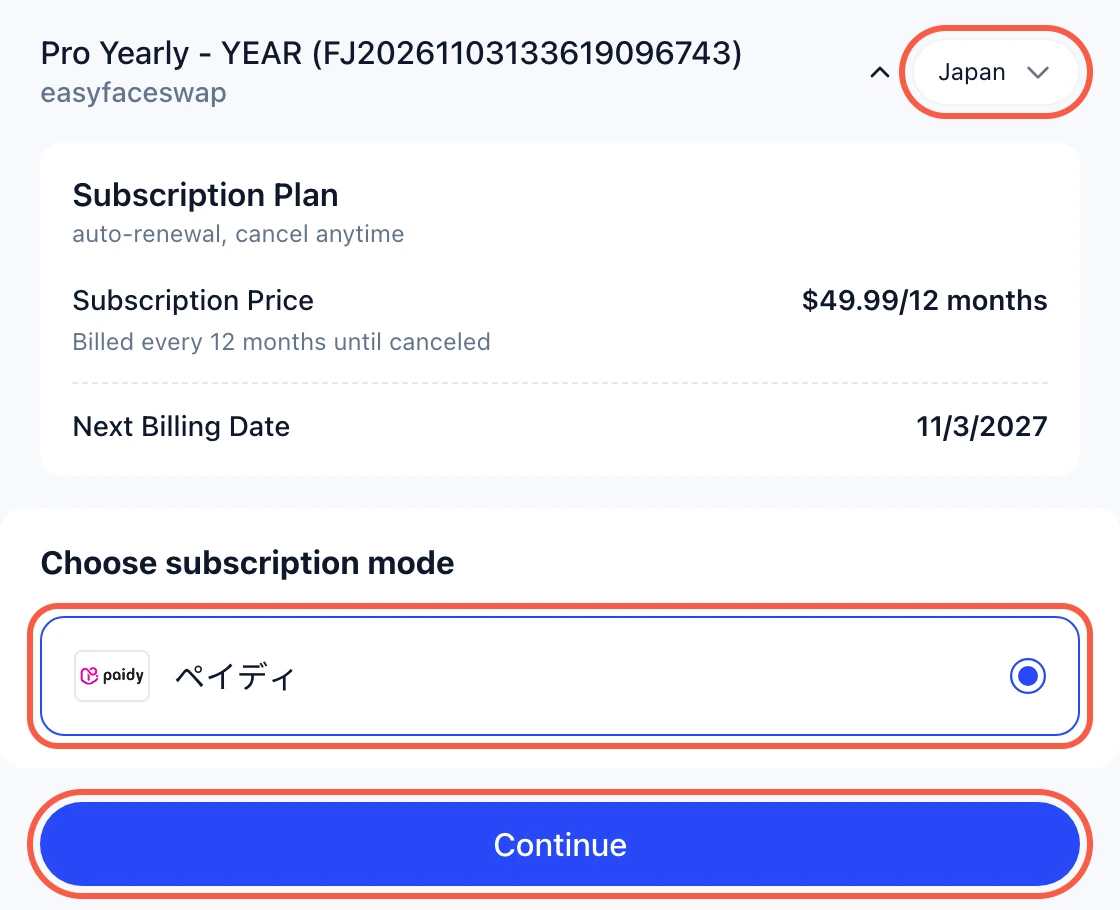
- 希望の支払い方法が選択されていることを確認します。
- 続行(Continue)をクリックし、画面の案内に従います。
支払いが確認されるとサブスクリプションは自動で開始され、購入に使った EasyFaceSwap のタブも自動で更新されます。
4. 国・地域別の支払い方法
2026年11月3日時点でサブスクリプションの決済ページに表示されていた支払い方法は次のとおりです:
| 国・地域 | 支払い方法 |
|---|---|
| ブラジル | PIX |
| 日本 | Paidy |
| マレーシア | Touch ’n Go |
| 中国本土 | Alipay |
| 香港 | AlipayHK |
支払い方法は変わることがあるため、決済ページには常にその注文の最新の一覧が表示されます。
5. お困りですか?
- お住まいの国が一覧にない?お支払い画面にクレジット / デビットカードがあれば選ぶか、代わりにクレジットパックを購入してください。詳しくはローカル決済ガイドをご覧ください。
- 支払いから30分たってもサブスクリプションが有効にならない?注文番号(決済ページに表示され、FJ で始まります)と、ウォレットまたは銀行の支払い参照番号を添えて、[email protected] までメールでご連絡ください。