Zo betaal je een creditpakket: lokale betaling, Telegram Stars en crypto
Laatst bijgewerkt: 18 november 2026
Je kunt een EasyFaceSwap-creditpakket kopen met drie soorten betaalmethoden: Telegram Stars, lokale betaalmethoden en crypto (USDT of USDC). Een creditpakket is een eenmalige aankoop, en EasyFaceSwap voegt de credits automatisch aan je account toe zodra de betaling is bevestigd.
Welke betaalmethode voor jou werkt, hangt af van je land of regio en van de apps die je al gebruikt. Door beperkingen van betaalproviders zijn kaartbetalingen en lokale betaalmethoden in sommige regio’s niet beschikbaar. De tabel hieronder laat zien waar elke methode wordt aangeboden en wat je ervoor nodig hebt, zodat je vooraf een methode kunt kiezen.
| Betaalmethode | Waar beschikbaar | Wat je nodig hebt |
|---|---|---|
| Telegram Stars | Bepaalde landen. Telegram Stars wordt mogelijk niet in elk land aangeboden. | Een Telegram-account en de Telegram-app. Heb je niet genoeg Stars, dan kun je ze in Telegram kopen met een kaart, Apple Pay of Google Pay. |
| Lokale betaalmethoden | Bepaalde landen en regio’s, zoals PIX in Brazilië en GCash in de Filipijnen | Een account bij de lokale wallet- of bankapp, of een winkel of bank waar je een contante betaalbon kunt betalen |
| Crypto (USDT of USDC) | Alle regio’s | USDT of USDC in een cryptowallet of op een account bij een exchange. Je kunt ze daar kopen met een creditcard of debitcard. |
Wil je een abonnement betalen in plaats van een creditpakket? Lees dan Zo betaal je een abonnement. Voor abonnementen zijn minder betaalmethoden beschikbaar dan voor creditpakketten.
Betalen met Telegram Stars
Je kunt EasyFaceSwap-creditpakketten kopen met Telegram Stars, de munteenheid voor betalingen binnen Telegram. Je bevestigt de betaling in de Telegram-app en je credits worden automatisch toegevoegd. Abonnementen kun je niet met Stars betalen.
Voordat je begint: je hebt een Telegram-account en de Telegram-app nodig. Heb je niet genoeg Stars, dan kun je ze tijdens de betaling in Telegram kopen met een kaart, Apple Pay of Google Pay.
1. Kies Telegram Stars bij het afrekenen
- Log in, open Prijzen, kies een creditpakket en klik op Nu kopen.
- De afrekenpagina opent in een nieuw tabblad. Selecteer Telegram Stars en klik op Betalen.
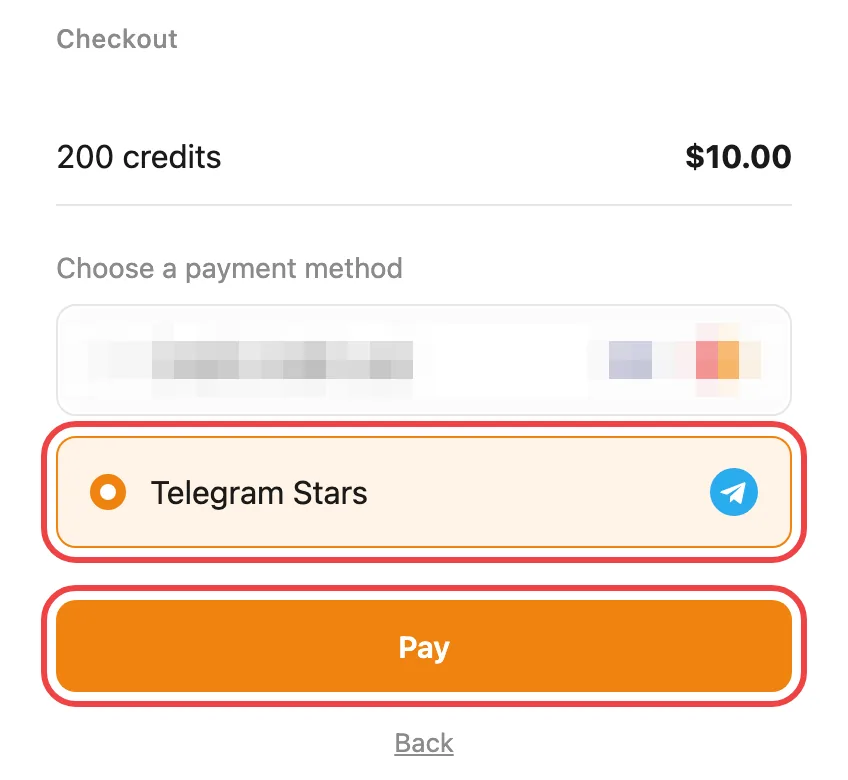
Zie je deze pagina niet? Als Telegram Stars de enige beschikbare optie is, wordt deze pagina overgeslagen en opent de Telegram-pagina meteen. Ga gewoon verder met stap 2. Telegram Stars wordt mogelijk niet in elk land aangeboden.
2. Open de factuur in Telegram
- Klik op de Telegram-pagina die opent op Factuur openen (Open Invoice).
- De betaling opent in de Telegram-app op je computer of telefoon.
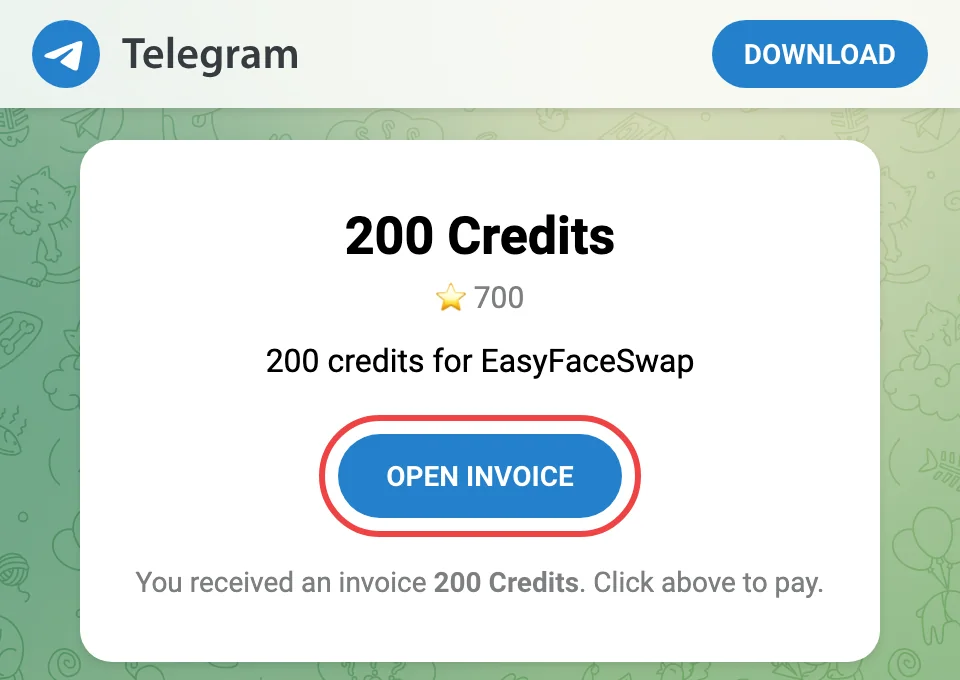
Telegram niet geïnstalleerd? Download het via telegram.org, maak een account aan en log in. Klik daarna opnieuw op Factuur openen (Open Invoice).
3. Bevestig de betaling
Telegram toont een venster Aankoop bevestigen (Confirm Your Purchase) met je creditpakket en het aantal Stars dat het kost. Daarin staat ook onze betaalbot, EasyFaceSwap Payment Assistant.
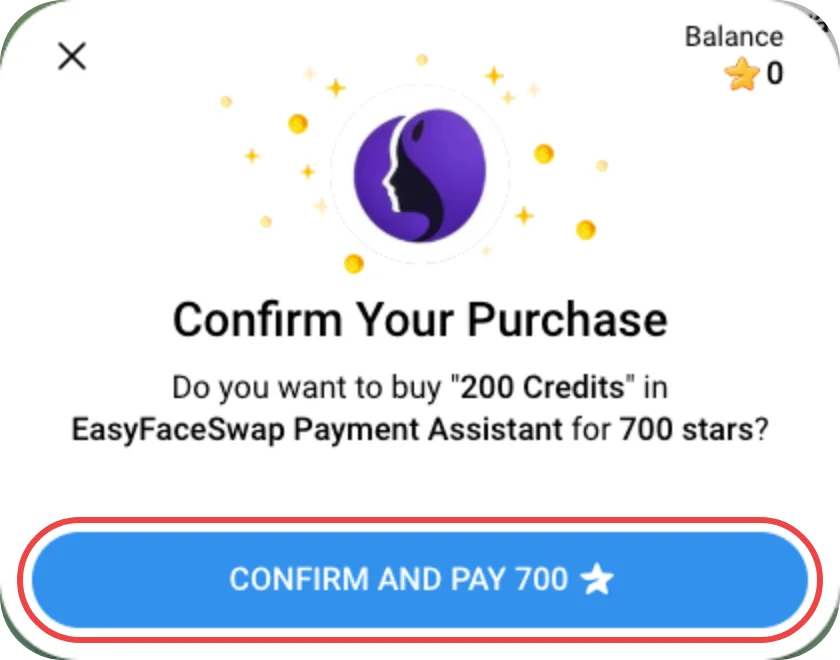
- Controleer de credits en het aantal Stars.
- Klik op Bevestigen en betalen (Confirm and Pay).
Welk account krijgt de credits? Het EasyFaceSwap-account waarmee je was ingelogd toen je begon met afrekenen, ongeacht welk Telegram-account betaalt.
4. Als je niet genoeg Stars hebt
Telegram opent automatisch een venster om Stars te kopen. Je kunt betalen met:
- Apple Pay
- Google Pay
- Creditcard of betaalkaart
- Andere betaalmethoden die Telegram ondersteunt
Tip: koop Stars als het kan via Telegram Desktop of Telegram Web. Op een telefoon kan de prijs kosten van de App Store of Google Play bevatten.
Ga na het kopen van Stars terug naar het betaalvenster en klik op Bevestigen en betalen (Confirm and Pay).
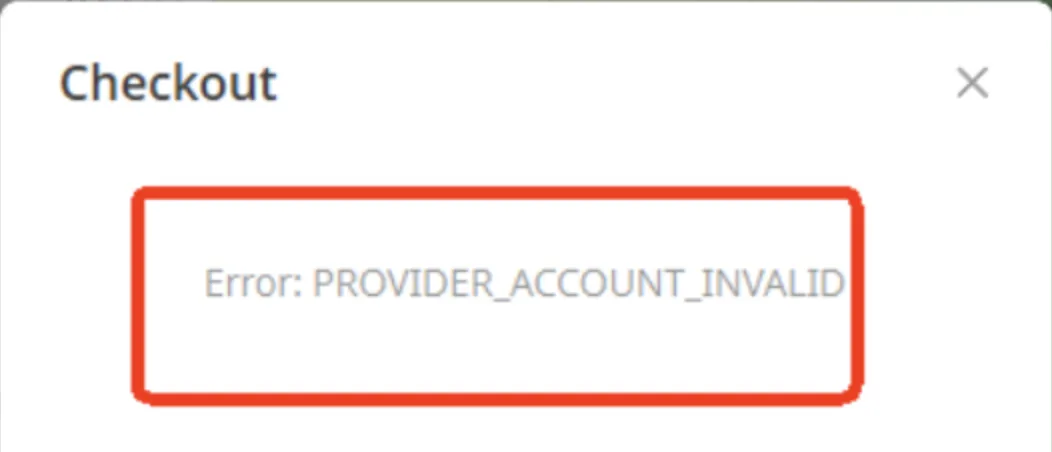
Als je “Error: PROVIDER_ACCOUNT_INVALID” ziet
Soms lukt het kopen van Stars op deze manier niet en toont de Telegram-afrekenpagina deze fout. Sluit dat venster en koop de Stars zelf in Telegram:
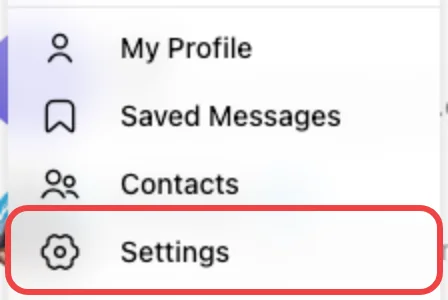
Stap 1: open het menu en klik op Instellingen (Settings).
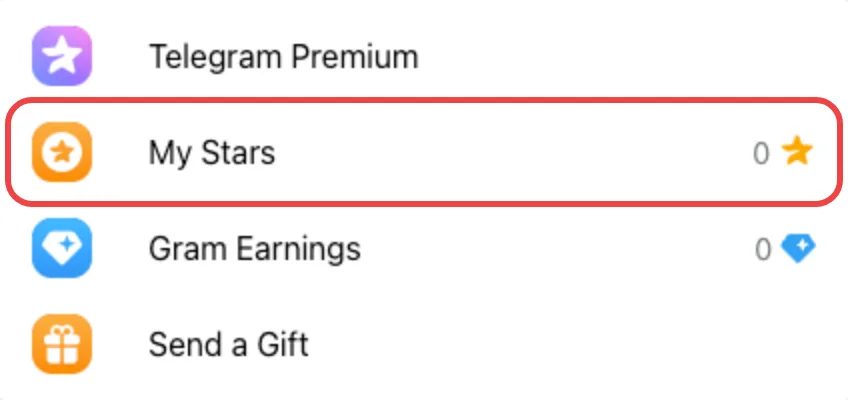
Stap 2: klik op Mijn Stars (My Stars).
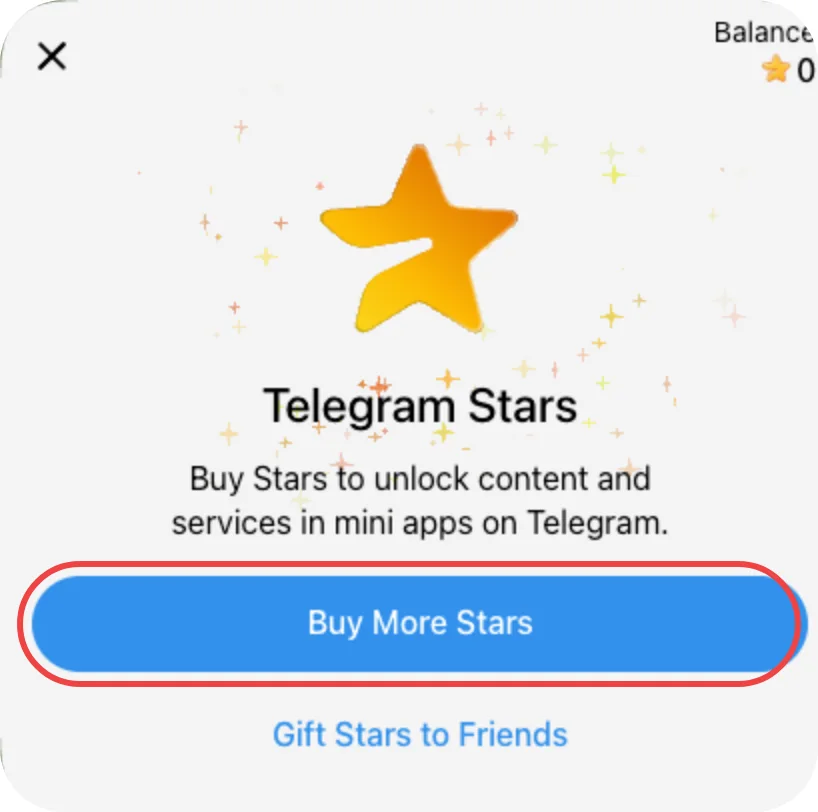
Stap 3: klik op Saldo opwaarderen (Top Up Balance) of Meer Stars kopen (Buy More Stars).
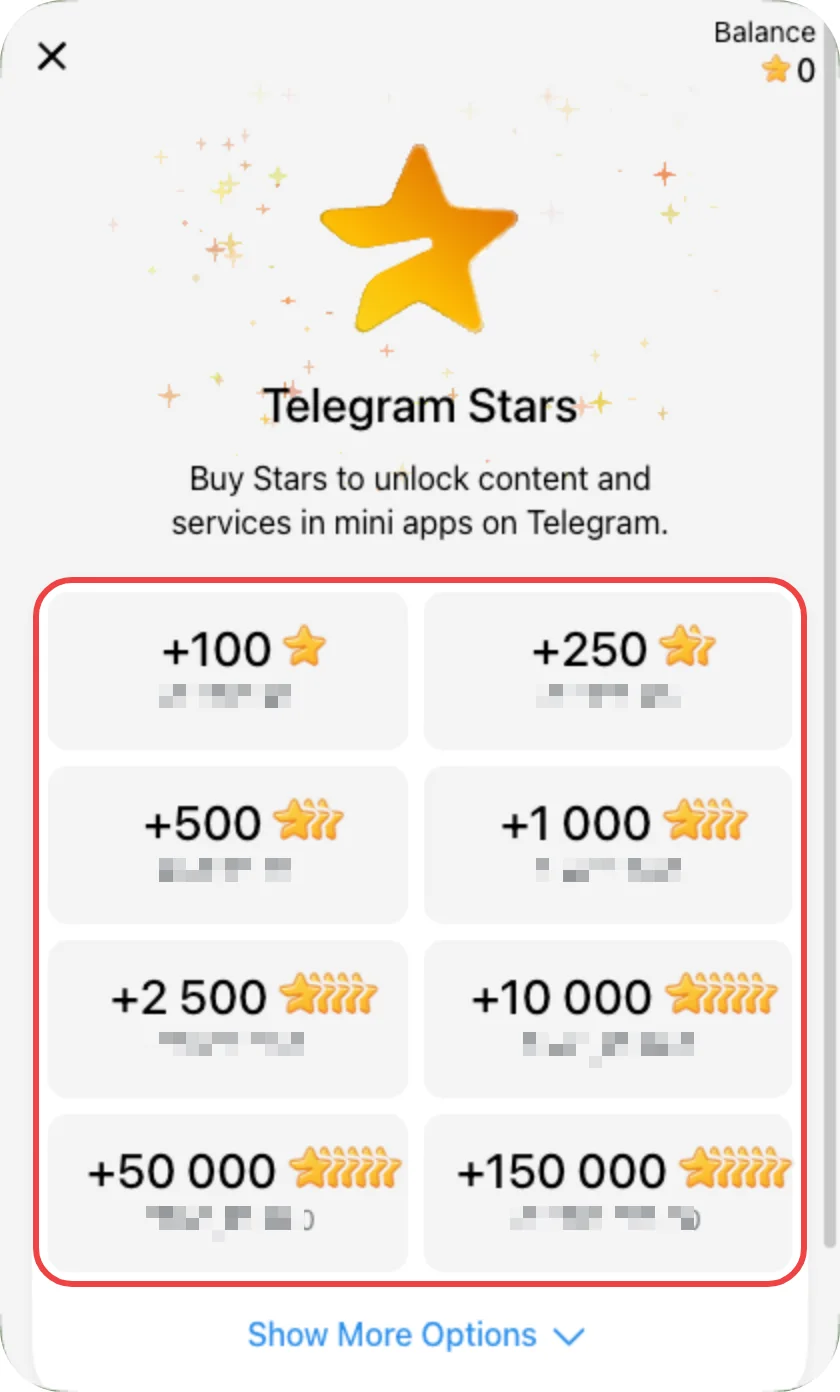
Stap 4: kies hoeveel Stars je wilt kopen.
Stap 5: rond de aankoop af.
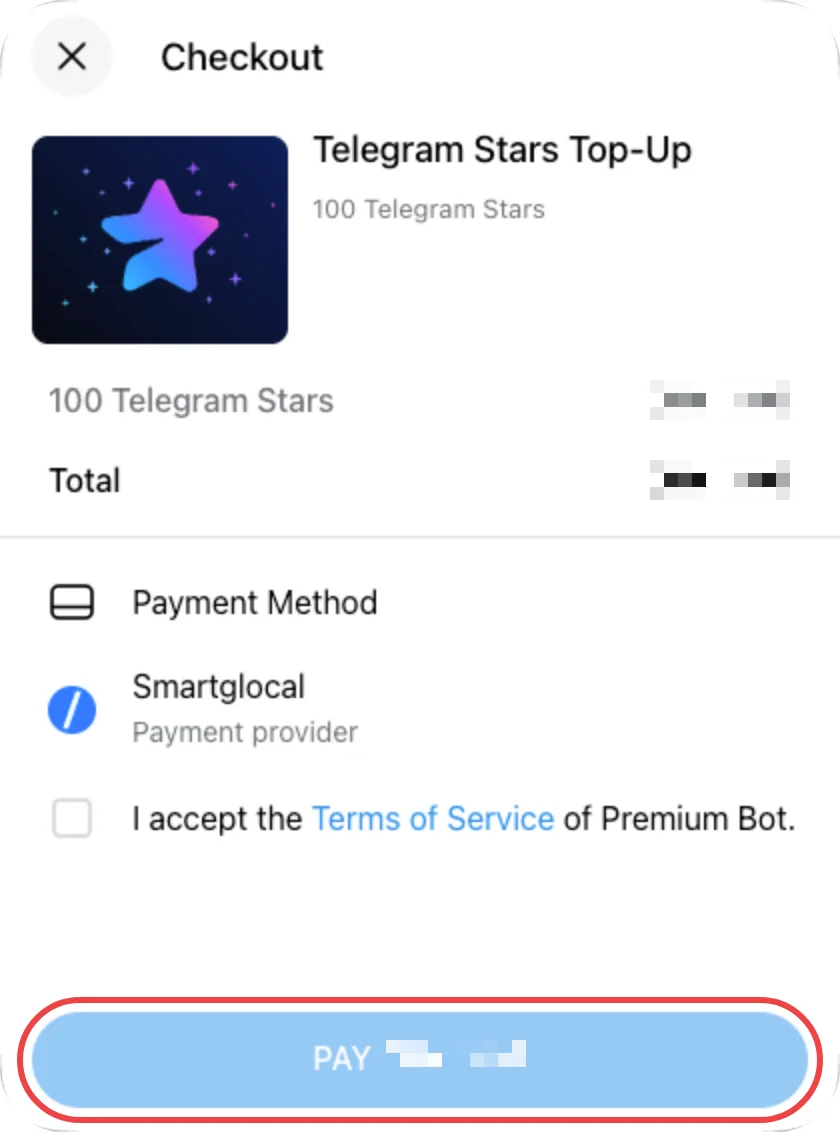
Belangrijk: met het kopen van Stars worden ze alleen aan je Telegram-saldo toegevoegd. Je bestelling is daarmee niet betaald. Ga terug naar de Telegram-pagina, klik opnieuw op Factuur openen (Open Invoice) en bevestig de betaling.
5. Ontvang je credits
Zodra de betaling gelukt is:
- Telegram haalt de Stars van je saldo af.
- Je credits worden automatisch aan je EasyFaceSwap-account toegevoegd en je kunt ze meteen gebruiken.
- Het EasyFaceSwap-tabblad waarin je hebt gekocht toont dat de betaling gelukt is en werkt je saldo bij. Je kunt de Telegram-pagina sluiten.
- Onze betaalbot kan je ook een bericht in Telegram sturen met je bestelnummer.
6. Hulp nodig?
- Stars gekocht maar geen credits ontvangen? Stars kopen is alleen de eerste stap. Ga terug naar de Telegram-pagina, klik op Factuur openen (Open Invoice) en bevestig de betaling.
- Werkt de factuur niet meer? Onbetaalde bestellingen worden na 2 uur gesloten. Je Stars blijven in je Telegram-saldo staan, dus begin gewoon opnieuw bij Prijzen.
- Geen credits 30 minuten na het betalen? Mail naar [email protected] met het e-mailadres van je EasyFaceSwap-account en, als je het hebt ontvangen, het bestelnummer uit het bericht van onze betaalbot (het begint met FJ).
Betalen met lokale betaalmethoden
Creditpakketten ondersteunen veel lokale betaalmethoden, zodat je de methode kunt kiezen die bij jouw regio past. Door beperkingen van betaalproviders zijn kaart- en lokale betaalmethoden in sommige regio’s niet beschikbaar. Wordt jouw regio niet ondersteund, dan kun je in plaats daarvan een creditpakket kopen met crypto (USDT of USDC) of met Telegram Stars.
1. Kies “Crypto & lokale betaalmethoden” bij het afrekenen
- Log in, open Prijzen, kies een creditpakket en klik op Nu kopen.
- De afrekenpagina opent in een nieuw tabblad. Selecteer Crypto & lokale betaalmethoden en klik op Betalen.
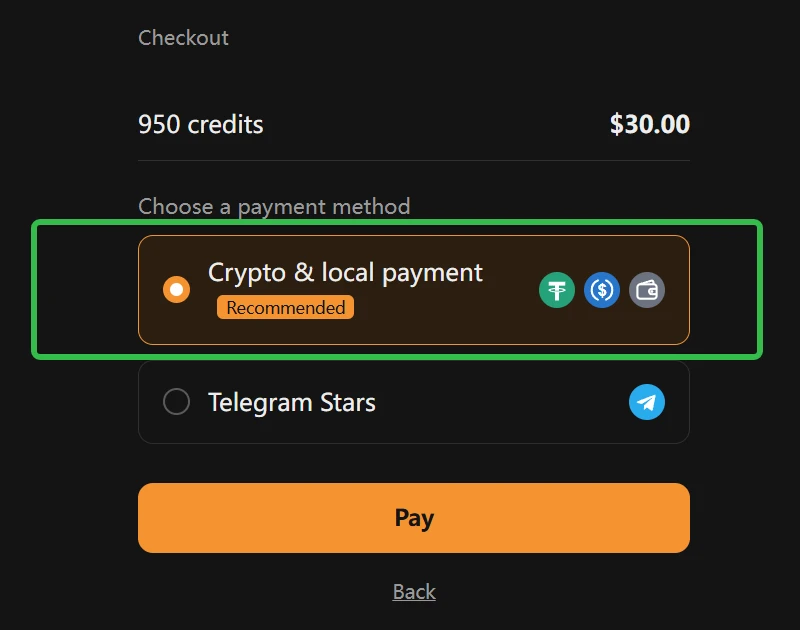
Zie je deze pagina niet? Als Crypto & lokale betaalmethoden de enige beschikbare optie is, wordt deze pagina overgeslagen en opent de betaalpagina meteen. Ga gewoon verder met stap 2.
2. Kies je land of regio
- Klik bovenaan de betaalpagina, naast je bestelling, op de regioknop. Die toont eerst Wereldwijd (Global).
- Kies in Land/regio selecteren (Select country/region) je land of regio.
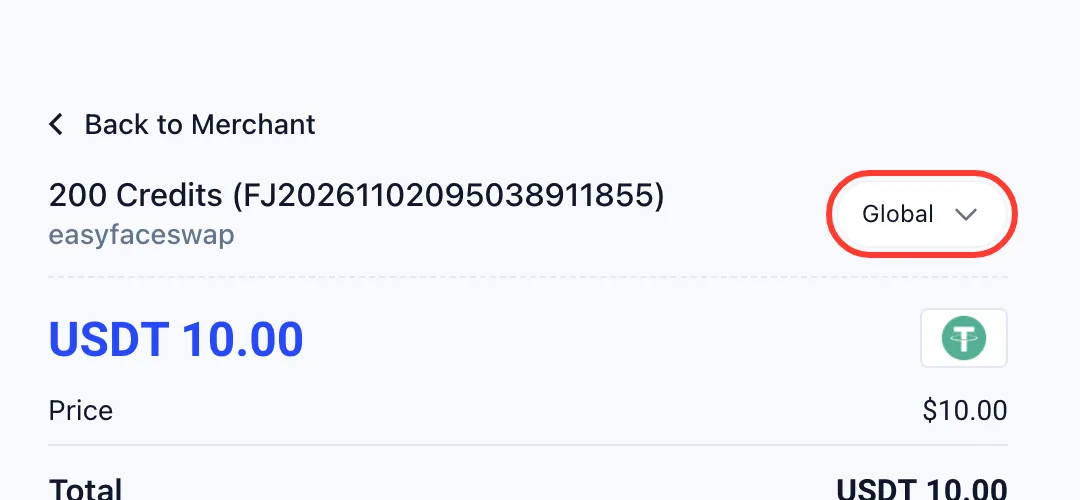
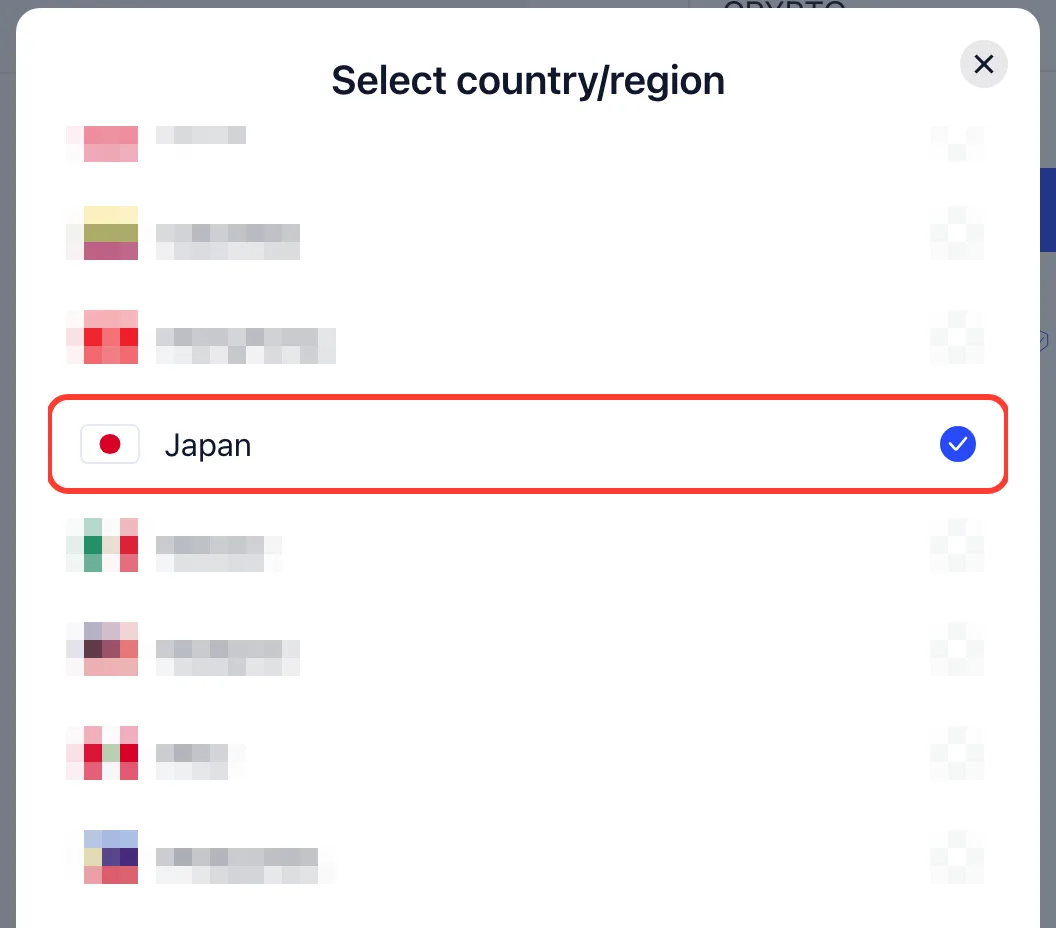
Wereldwijd (Global) biedt alleen crypto (USDT en USDC). Elk ander land en elke andere regio voegt eigen lokale betaalmethoden toe, en crypto blijft daar ook beschikbaar. Lees de handleiding voor cryptobetalingen om met USDT of USDC te betalen.
3. Kies een lokale betaalmethode
Het totaal staat nu in je lokale valuta, en de lijst toont de betaalmethoden voor dat land of die regio. Het voorbeeld hieronder is Japan.
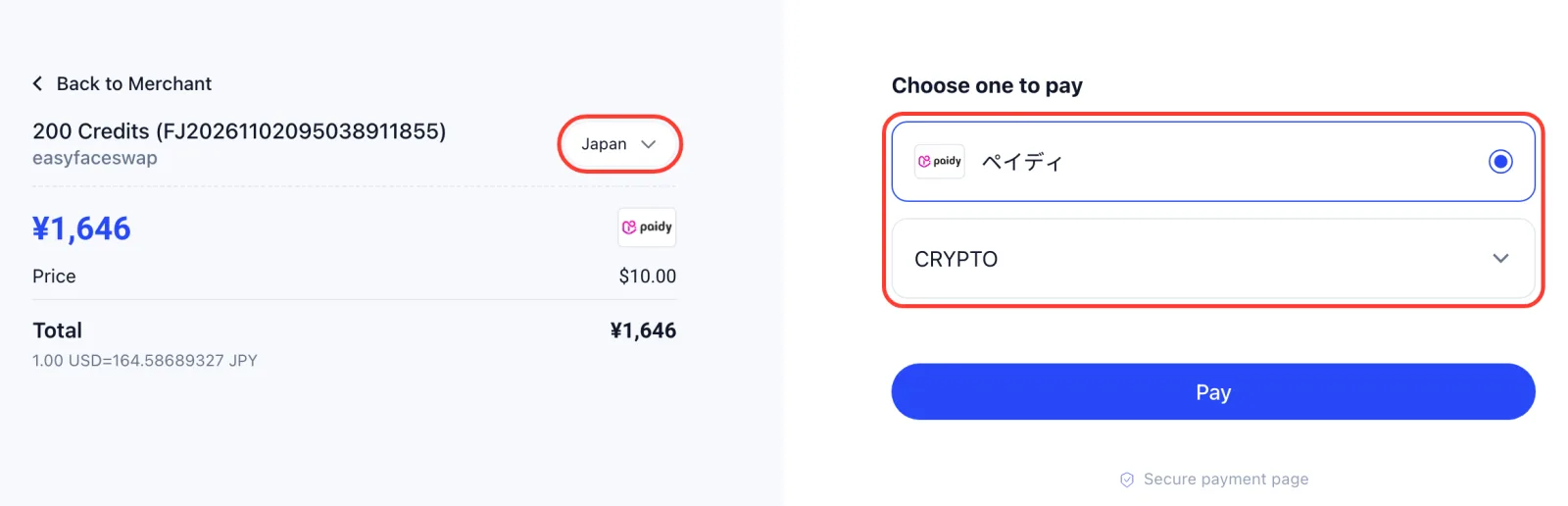
- Selecteer een betaalmethode.
- Vraagt die om gegevens zoals je naam, identiteitsnummer, telefoonnummer of e-mailadres, vul ze dan in. De betaalmethode heeft ze nodig.
- Klik op Betalen (Pay) en volg de stappen op het scherm: afhankelijk van de methode scan je een QR-code, keur je de betaling goed in je wallet- of bankapp, of betaal je een betaalbon in een winkel of bij een bank.
Je credits worden automatisch toegevoegd zodra de betaling is bevestigd, en het EasyFaceSwap-tabblad waarin je hebt gekocht, werkt zichzelf bij. Betaalbonnen voor contante betaling zoals OXXO, Boleto, Efecty en PagoEfectivo kunnen er langer over doen om bevestigd te worden dan wallets.
4. Betaalmethoden per land of regio
Dit zijn de methoden die de betaalpagina op 1 november 2026 aanbood:
| Land / regio | Lokale betaalmethoden | Valuta |
|---|---|---|
| Wereldwijd (Global) | USDT, USDC | USDT / USDC |
| Brazilië | PIX, PicPay, Mercado Pago, Boleto | BRL |
| Chili | Mercado Pago, Webpay | CLP |
| Colombia | Nequi, PSE, Efecty | COP |
| Japan | Paidy | JPY |
| Mexico | Mercado Pago, SPEI, OXXO | MXN |
| Maleisië | Touch ’n Go, Boost, GrabPay, … | MYR |
| Peru | BCP, PagoEfectivo, Payvalida | PEN |
| Filipijnen | GCash | PHP |
| Vasteland van China | WeChat Pay, Alipay | CNY |
| Hongkong | WeChat Pay HK, AlipayHK, FPS | HKD |
| Taiwan | JKOPay | TWD |
Crypto (USDT en USDC) is in elke regio beschikbaar. Methoden kunnen veranderen, dus de betaalpagina toont altijd de actuele lijst voor je bestelling.
5. Hulp nodig?
- Staat je land er niet bij? Laat de regio op Wereldwijd (Global) staan en betaal met USDT of USDC, of gebruik Telegram Stars.
- Geen credits 30 minuten na het betalen? Mail [email protected] met je bestelnummer (dat staat op de betaalpagina en begint met FJ) en de betalingsreferentie uit je wallet, van je bank of van je betaalbon.
- Is een betaling mislukt of geweigerd? Je bestelling blijft onbetaald, dus je kunt het opnieuw proberen met een andere methode, of de limieten en het saldo in je wallet- of bankapp controleren.
Betalen met USDT of USDC
Je kunt EasyFaceSwap-credits kopen met USDT (Tether) of USDC (USD Coin). Dit zijn “stablecoins”: digitale munten die elk ongeveer één Amerikaanse dollar waard blijven, dus 20 USDC is ongeveer $ 20.
Nieuw met crypto? Je hoeft nog geen munten te hebben. Je kunt USDT of USDC met een creditcard of betaalkaart kopen in een cryptowallet of op een beurs, en daarna je creditpakket betalen vanuit diezelfde wallet of beurs. Zodra je munten klaarstaan, duurt betalen meestal maar een paar minuten.
Dit moet je weten voordat je begint
Elke cryptobetaling bestaat uit twee delen, en die haal je makkelijk door elkaar:
- Munt: wat je verstuurt, zoals USDT of USDC.
- Netwerk: de route die de munt aflegt, zoals Ethereum of Polygon.
Denk aan het versturen van een pakket. De munt is wat erin zit, en het netwerk is de bezorgroute. Je bestelling wacht op één specifieke route, dus beide moeten overeenkomen met de betaalpagina.
Een veelgemaakte fout: “Ethereum” is een netwerk, en “ETH” is de eigen munt van dat netwerk. Staat er in je bestelling USDT via Ethereum, stuur dan USDT en kies Ethereum in je app. Stuur geen ETH. Een betaling met de verkeerde munt of via het verkeerde netwerk kan niet aan je bestelling worden gekoppeld.
Controleer drie dingen voordat je iets verstuurt: munt, netwerk, bedrag.
1. Zet je USDT of USDC klaar
Zorg dat je munten klaarstaan voordat je gaat afrekenen, want de betaalpagina heeft een afteltimer.
Je kunt op een van deze twee manieren betalen:
- Een account bij een cryptobeurs, zoals Coinbase, Binance, OKX of Bybit. Of die beschikbaar is, hangt af van je land. Je kunt rechtstreeks vanaf de beurs naar het betaaladres versturen, dus je hebt geen aparte wallet nodig.
- Een cryptowallet, zoals Trust Wallet of MetaMask.
Nog geen USDT of USDC?
- Meld je aan bij een cryptobeurs. Sommige beurzen vragen om een snelle identiteitscontrole voordat je kunt kopen, dus doe dit eerst.
- Koop USDT of USDC met een creditcard of betaalkaart (of met een bankoverschrijving, afhankelijk van de beurs). De kosten verschillen per platform, dus controleer ze voordat je bevestigt.
- Betaal rechtstreeks vanaf de beurs (stap 4 hieronder), of zet de munten eerst over naar je eigen wallet.
Netwerkkosten
Voor het versturen van crypto betaal je een kleine netwerkvergoeding.
- Op een beurs: de kosten worden meestal van je saldo afgehaald en getoond voordat je bevestigt. Je hebt verder niets nodig.
- In een wallet: je hebt een klein beetje van de eigen munt van het netwerk nodig om de kosten te betalen: ETH op Ethereum, Arbitrum, Base en Optimism, POL op Polygon, AVAX op Avalanche.
2. Kies “Crypto & lokale betaalmethoden” bij het afrekenen
- Log in, open Prijzen, kies een creditpakket en klik op Nu kopen.
- De afrekenpagina opent in een nieuw tabblad. Selecteer Crypto & lokale betaalmethoden en klik op Betalen.
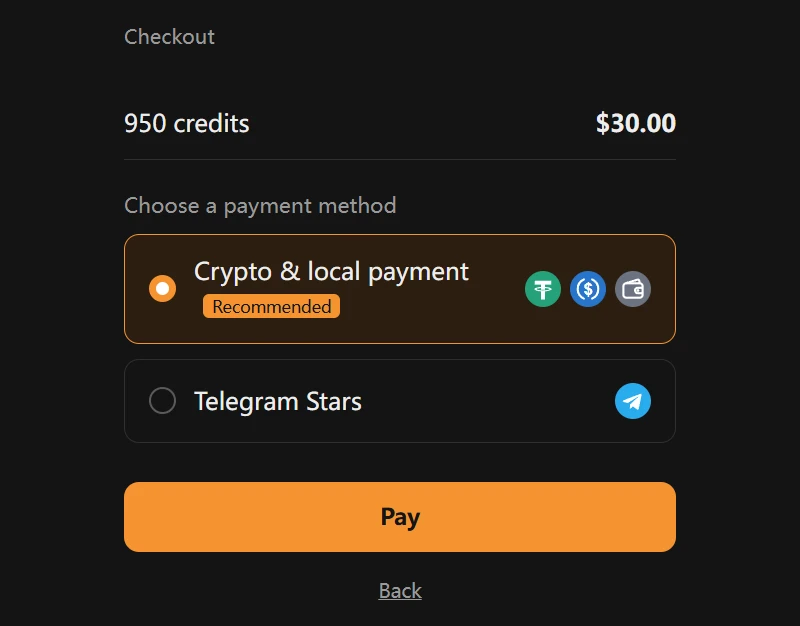
Zie je deze pagina niet? Als Crypto & lokale betaalmethoden de enige beschikbare optie is, wordt deze pagina overgeslagen en opent de betaalpagina meteen. Ga gewoon verder met stap 3.
3. Selecteer USDT of USDC en een netwerk
- Open op de betaalpagina Crypto (CRYPTO) en selecteer USDT of USDC. Crypto wordt in elke regio aangeboden; als de regio op Wereldwijd (Global) staat, is het de enige optie.
- Kies onder Netwerk selecteren (Select Network) Ethereum, Polygon, Arbitrum, Base, Optimism of Avalanche (C-Chain). Beide munten gebruiken dezelfde zes netwerken. Polygon, Arbitrum, Base en Optimism kosten meestal veel minder aan transactiekosten dan Ethereum.
- Klik op Betalen (Pay) om je betaalgegevens te zien.
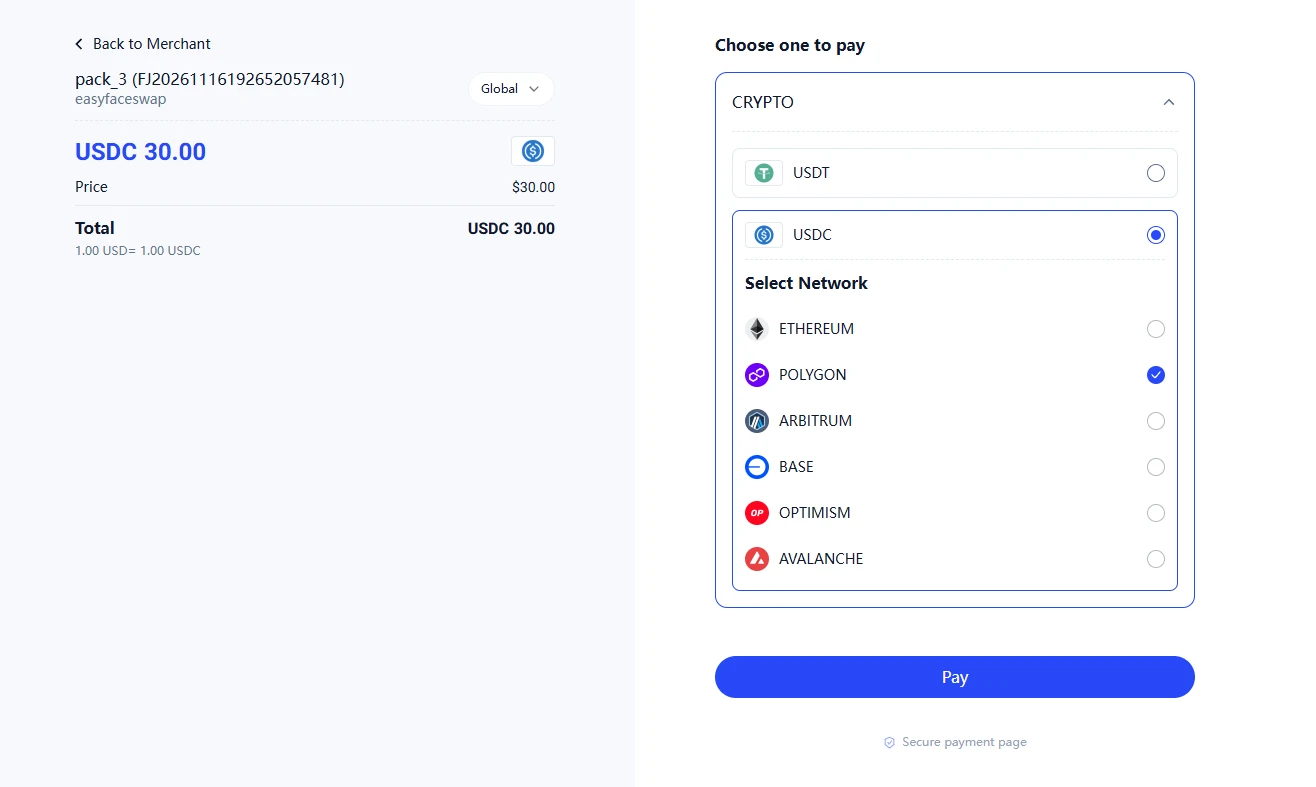
Weet je niet welk netwerk je moet kiezen? Open eerst het verzend- of opnamescherm in je app en kijk welke van deze zes netwerken die voor je munt aanbiedt. Kies daarna een van die netwerken.
Schrijf je keuze op, bijvoorbeeld “USDC via Polygon”. In je app moet je dezelfde munt en hetzelfde netwerk kiezen.
Stuur de munt die je hebt gekozen, via hetzelfde netwerk. TRON (TRC20) en BNB Smart Chain (BEP20) worden niet ondersteund, en veel beurzen kiezen standaard TRON, dus pas dat aan voordat je opneemt. USDT die naar een USDC-bestelling is verstuurd (of andersom), een andere munt of een transactie via een ander netwerk kan niet aan je bestelling worden gekoppeld en kan verloren gaan.
4. Stuur het exacte bedrag
De pagina toont nu het te betalen bedrag (Amount to pay), het betaaladres (Payment address) en een QR-code, samen met het tijdstip waarop de bestelling verloopt.
In dit voorbeeld is de bestelling 30 USDC via Polygon. Jouw bestelling toont een eigen munt, netwerk, bedrag en adres.
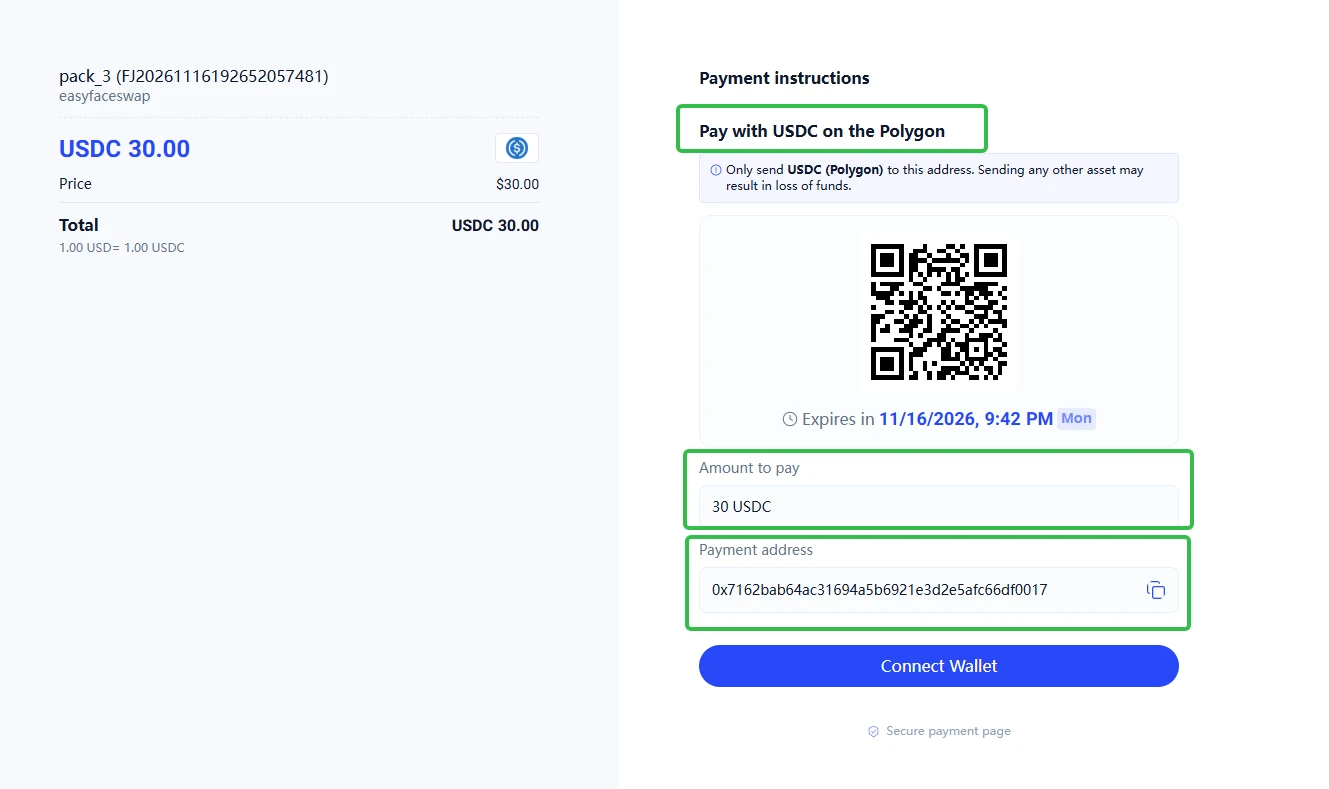
- Bewaar de gegevens. Maak een screenshot van de betaalpagina, of kopieer het te betalen bedrag (Amount to pay) (30 USDC) en het betaaladres (Payment address) met de bijbehorende kopieerknoppen.
- Open je app. Open USDC in je wallet of op je beurs en kies Verzenden (wallet) of Opnemen (beurs). “Opnemen” betekent gewoon dat je crypto vanaf een beurs naar een ander adres verstuurt.
- Vul de gegevens in. Kies Polygon als netwerk, hetzelfde als op de betaalpagina. Plak daarna het adres en vul 30 in als bedrag.
- Bevestig. Controleer de munt (USDC), het netwerk (Polygon) en het bedrag (30), en bevestig dan de transactie. Een mobiele wallet kan in plaats daarvan de QR-code scannen, en Wallet koppelen (Connect Wallet) werkt met browserwallets zoals MetaMask.
Stuur precies het getoonde bedrag, voordat de bestelling verloopt. Het bedrag is al omgerekend tegen de actuele koers. Trekt je beurs de kosten af van het bedrag dat je invoert, tel de kosten er dan bij op zodat het volledige bedrag aankomt. Zijn de kosten bijvoorbeeld 1 USDC, vul dan 31 USDC in zodat er 30 USDC aankomt. Elke bestelling heeft een eigen adres, dus gebruik nooit een oud adres opnieuw.
5. Wacht op de bevestiging
Zodra het netwerk je transactie bevestigt, toont de betaalpagina Betaling geslaagd (Payment Successful). De meeste transacties worden binnen een paar minuten bevestigd; bij een druk netwerk kan het langer duren.
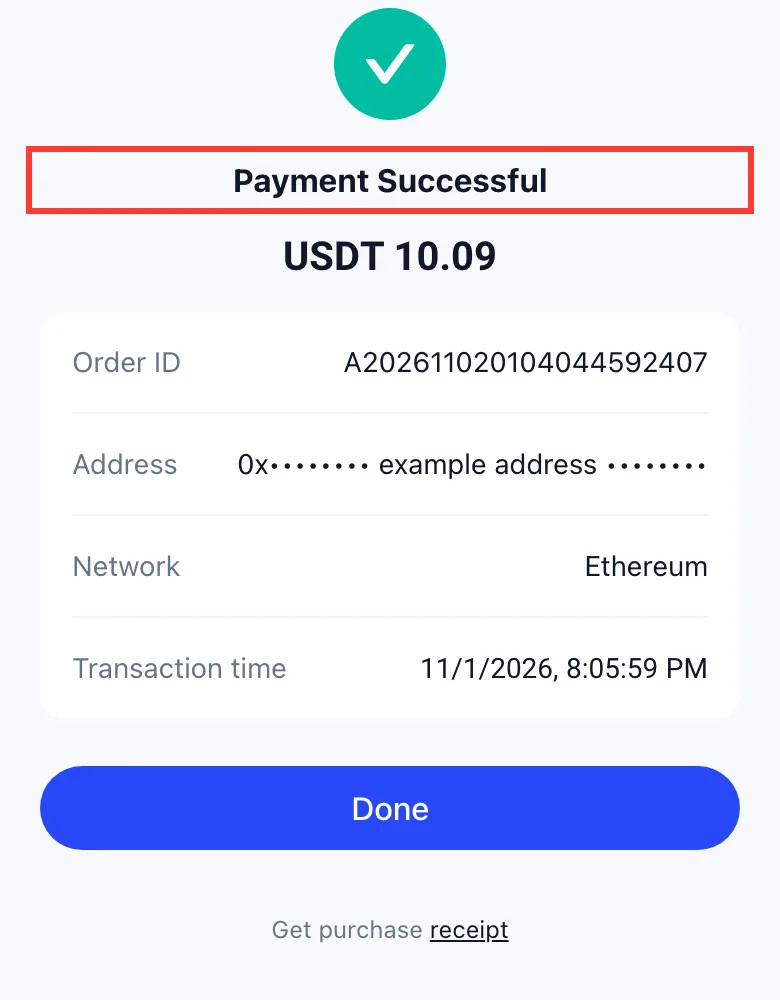
Je credits worden automatisch toegevoegd. Het EasyFaceSwap-tabblad waarin je hebt gekocht, werkt zichzelf bij, dus je hoeft de pagina niet te vernieuwen.
6. Hulp nodig?
- Geen credits 30 minuten na het betalen? Mail [email protected] met je bestelnummer (dat staat op de betaalpagina en begint met FJ) en de transactiehash (TxID) uit je wallet of beurs.
- Is de bestelling verlopen? Ga terug naar Prijzen en koop opnieuw om een nieuw adres en een nieuw bedrag te krijgen. Had je je munten al verstuurd, neem dan contact met ons op met de TxID.
- Via het verkeerde netwerk of een andere munt verstuurd? Neem meteen contact met ons op met de TxID. Geld dat via een niet-ondersteund netwerk is verstuurd, is mogelijk niet terug te halen.