Zo wissel je van regio bij het betalen van een abonnement
Laatst bijgewerkt: 3 november 2026
Elk land en elke regio op de betaalpagina voor abonnementen heeft een eigen betaalmethode. Zie je de gewenste methode niet, zet de pagina dan op jouw land of regio.
Crypto is niet beschikbaar voor abonnementen. Wil je met USDT of USDC betalen, koop dan een creditpakket: zie de handleiding voor betalen met crypto.
1. Open de betaalpagina
- Log in, open Prijzen, ga naar de abonnementen en klik op de knop van het gewenste abonnement.
- De afrekenpagina opent in een nieuw tabblad. Moet je kiezen, selecteer dan Crypto & lokale betaalmethoden en klik op Betalen. Anders ga je direct naar de betaalpagina.
2. Kies je land of regio
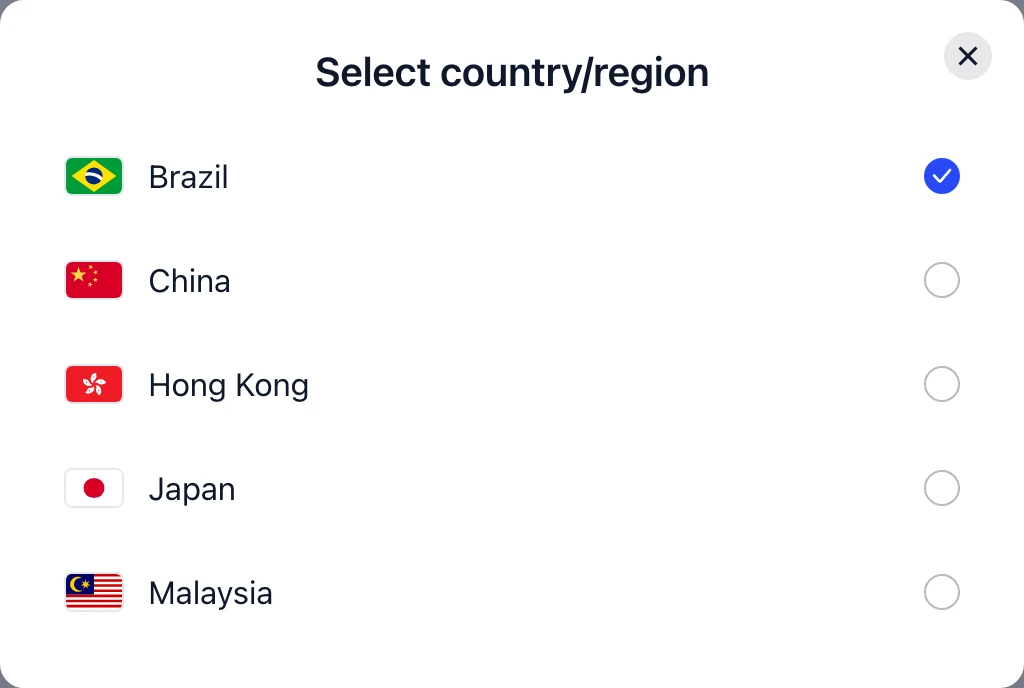
- Klik bovenaan de betaalpagina, naast je bestelling, op de regioknop. Die toont de huidige regio, bijvoorbeeld Brazilië (Brazil).
- Kies in Land/regio selecteren (Select country/region) je land of regio.

3. Controleer de methode en ga verder
De pagina toont nu de betaalmethode voor dat land of die regio. Het voorbeeld hieronder is Japan.
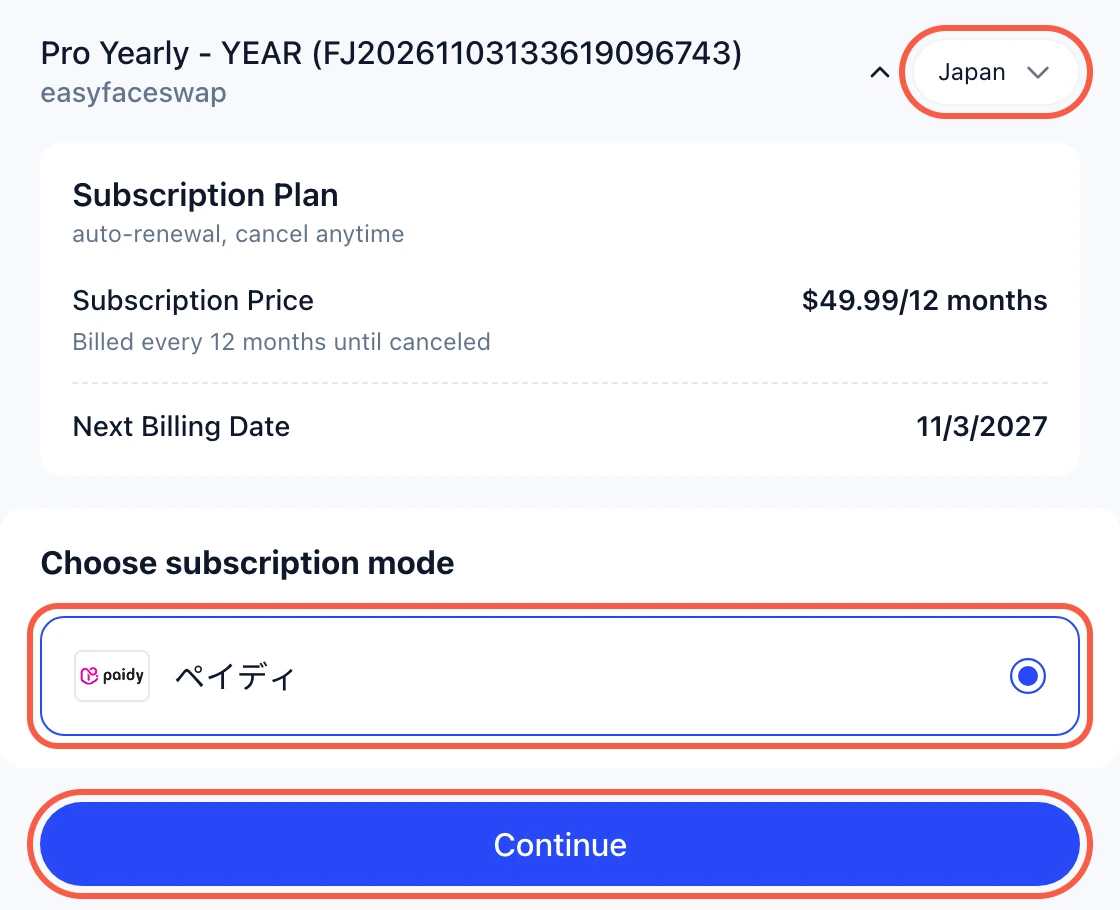
- Controleer of de gewenste methode is geselecteerd.
- Klik op Doorgaan (Continue) en volg de stappen op het scherm.
Je abonnement start automatisch zodra de betaling is bevestigd, en het EasyFaceSwap-tabblad waarin je hebt gekocht, werkt zichzelf bij.
4. Betaalmethoden per land of regio
Dit zijn de methoden die de betaalpagina voor abonnementen op 3 november 2026 aanbood:
| Land / regio | Betaalmethode |
|---|---|
| Brazilië | PIX |
| Japan | Paidy |
| Maleisië | Touch ’n Go |
| Vasteland van China | Alipay |
| Hongkong | AlipayHK |
Methoden kunnen veranderen, dus de betaalpagina toont altijd de actuele lijst voor je bestelling.
5. Hulp nodig?
- Staat je land er niet bij? Kies bij het afrekenen Creditcard / betaalkaart als die wordt aangeboden, of koop een creditpakket: zie de handleiding voor lokale betaalmethoden.
- Abonnement niet actief 30 minuten na het betalen? Mail [email protected] met je bestelnummer (dat staat op de betaalpagina en begint met FJ) en de betalingsreferentie uit je wallet of van je bank.