Zo betaal je met USDT of USDC
Laatst bijgewerkt: 3 november 2026
Je kunt EasyFaceSwap-credits kopen met USDT (Tether) of USDC (USD Coin), stablecoins die elk ongeveer één Amerikaanse dollar waard zijn. Deze handleiding leidt je door de hele betaling. Zodra je munten klaarstaan, duurt het meestal maar een paar minuten.
Voordat je begint: je hebt USDT of USDC nodig in een cryptowallet of op een account bij een cryptobeurs, plus een klein beetje van de eigen munt van het netwerk om de transactiekosten te betalen.
1. Zet je USDT of USDC klaar
Je kunt op een van deze twee manieren betalen:
- Een cryptowallet, zoals Trust Wallet of MetaMask.
- Een account bij een cryptobeurs, zoals Binance, OKX of Coinbase. Je kunt rechtstreeks naar het betaaladres opnemen, dus je hebt geen aparte wallet nodig.
Nog geen USDT of USDC?
- Meld je aan bij een cryptobeurs en rond de identiteitsverificatie af.
- Koop USDT of USDC met een kaart, een bankoverschrijving of via de P2P-markt van de beurs.
- Betaal rechtstreeks vanaf de beurs met een opname (stap 4 hieronder), of zet de munten eerst over naar je eigen wallet.
Netwerkkosten
Elke blockchaintransactie kost een kleine vergoeding, die je betaalt in de eigen munt van het netwerk en niet in USDT of USDC: ETH op Ethereum, Arbitrum, Base en Optimism, POL op Polygon, AVAX op Avalanche. In een wallet heb je een klein beetje van die munt nodig. Een beurs haalt de opnamekosten meestal van je saldo af en toont ze voordat je bevestigt.
2. Kies “Crypto & lokale betaalmethoden” bij het afrekenen
- Log in, open Prijzen, kies een creditpakket en klik op Nu kopen.
- De afrekenpagina opent in een nieuw tabblad. Selecteer Crypto & lokale betaalmethoden en klik op Betalen.
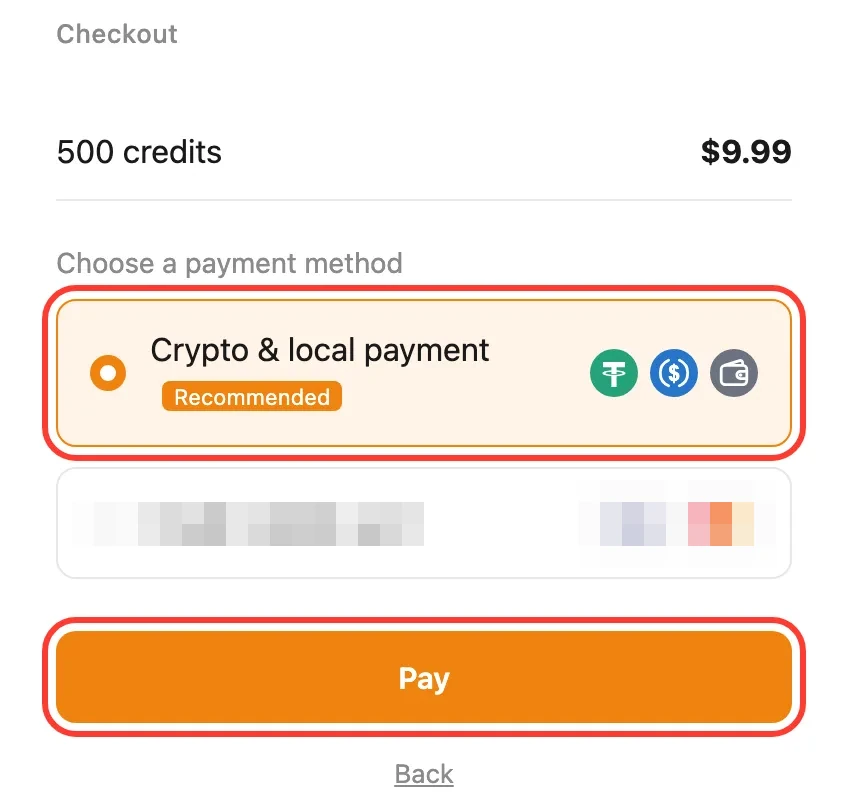
Zie je deze pagina niet? Als Crypto & lokale betaalmethoden de enige beschikbare optie is, wordt deze pagina overgeslagen en opent de betaalpagina meteen. Ga gewoon verder met stap 3.
3. Selecteer USDT of USDC en een netwerk
- Open op de betaalpagina Crypto (CRYPTO) en selecteer USDT of USDC. Crypto wordt in elke regio aangeboden; als de regio op Wereldwijd (Global) staat, is het de enige optie.
- Kies onder Netwerk selecteren (Select Network) Ethereum, Polygon, Arbitrum, Base, Optimism of Avalanche (C-Chain), afhankelijk van het netwerk waarop je wallet of beurs je munt kan versturen. Beide munten gebruiken dezelfde zes netwerken. Polygon, Arbitrum, Base en Optimism kosten meestal veel minder aan transactiekosten dan Ethereum.
- Klik op Betalen (Pay) om je betaalgegevens te zien.
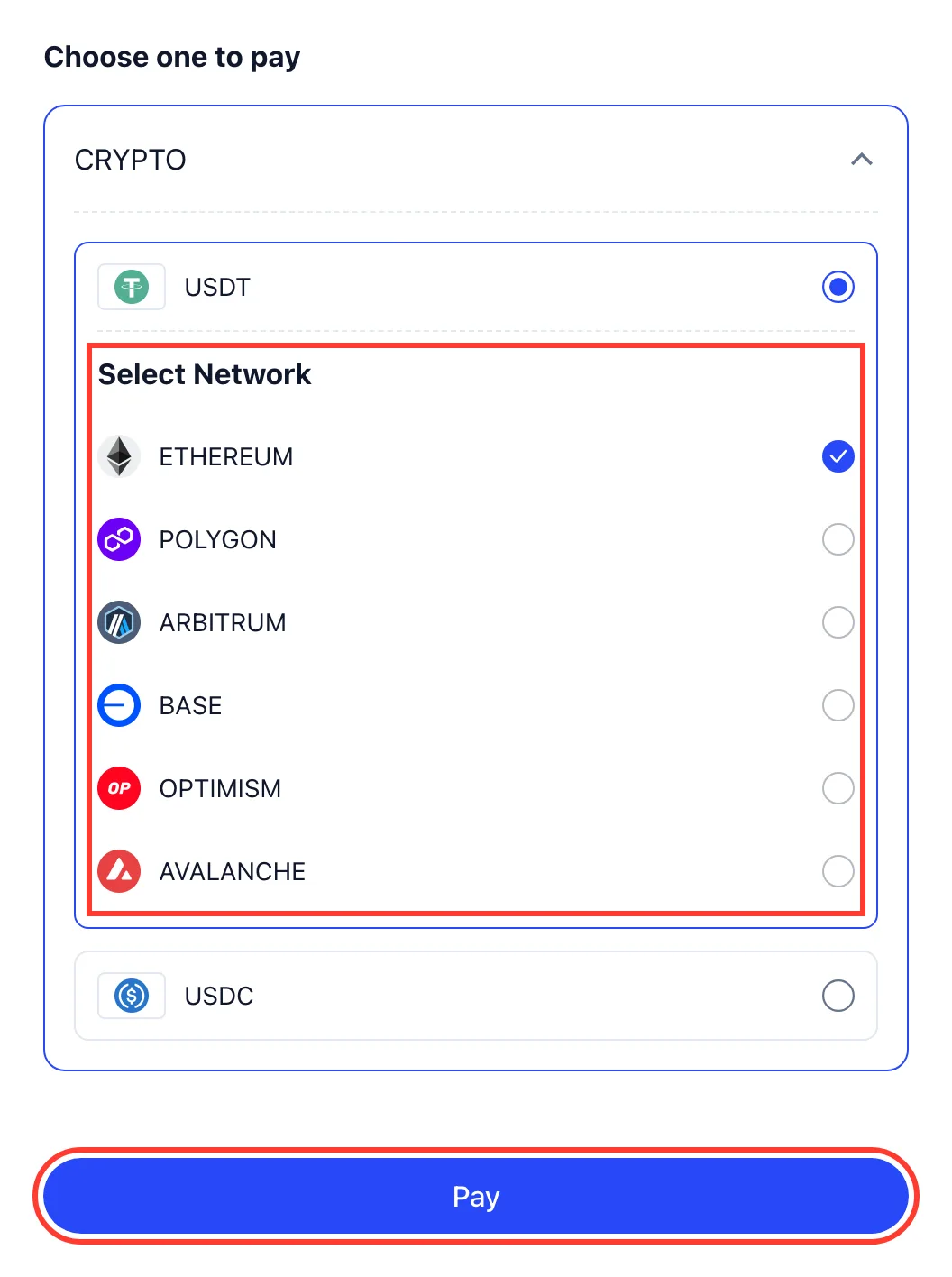
Stuur de munt die je hebt gekozen, via hetzelfde netwerk. TRON (TRC20) en BNB Smart Chain (BEP20) worden niet ondersteund, en veel beurzen kiezen standaard TRON, dus pas dat aan voordat je opneemt. USDT die naar een USDC-bestelling is verstuurd (of andersom), een andere munt of een transactie via een ander netwerk kan niet aan je bestelling worden gekoppeld en kan verloren gaan.
4. Stuur het exacte bedrag
De pagina toont nu het te betalen bedrag (Amount to pay), het betaaladres (Payment address) en een QR-code, samen met het tijdstip waarop de bestelling verloopt.
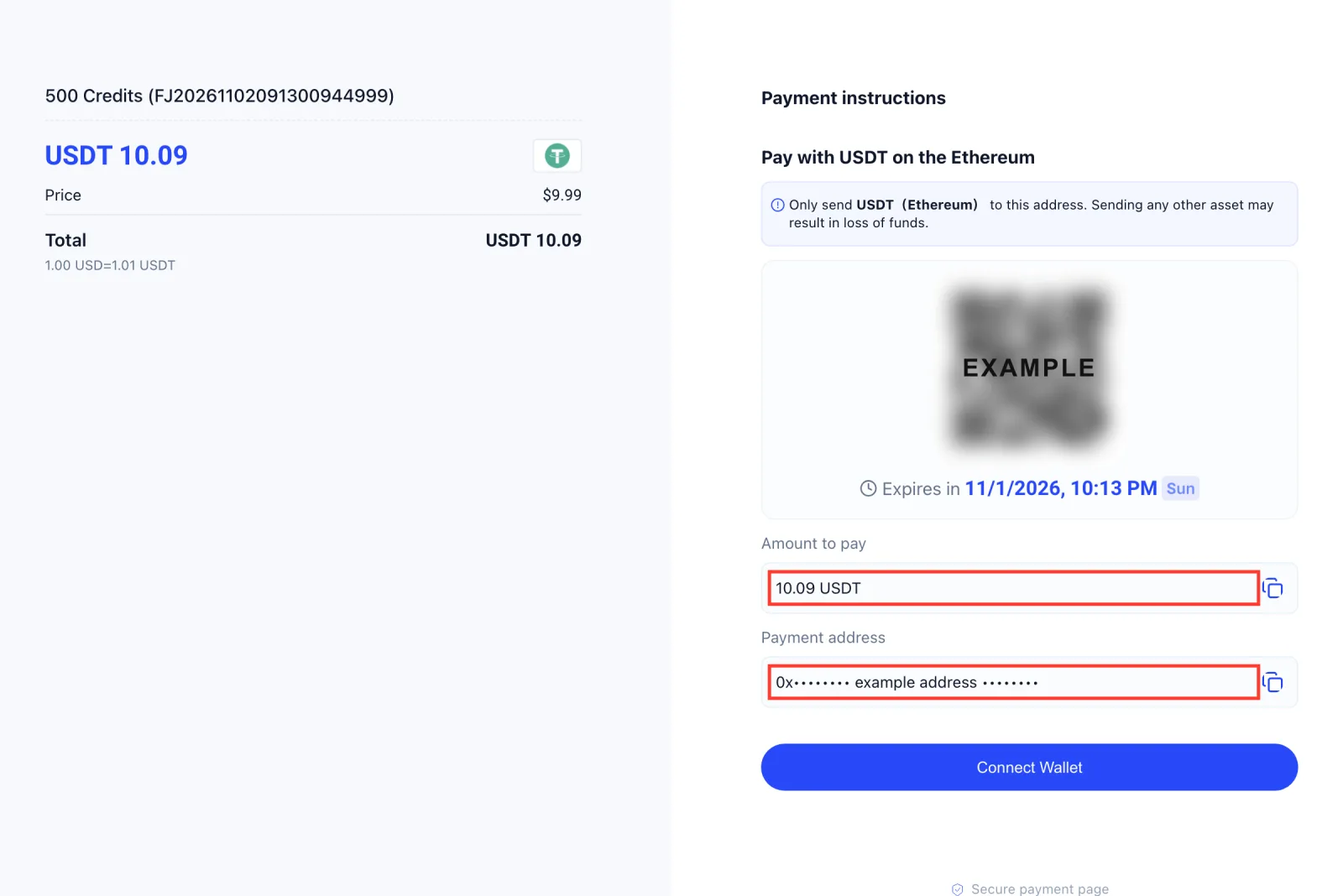
- Kopieer het te betalen bedrag (Amount to pay) met de bijbehorende kopieerknop.
- Kopieer het betaaladres (Payment address) op dezelfde manier.
- Open de munt die je hebt gekozen (USDT of USDC) in je wallet of op je beurs en kies Verzenden (wallet) of Opnemen (beurs).
- Selecteer hetzelfde netwerk en plak dan het adres en het bedrag.
- Controleer alle gegevens en bevestig de transactie. Een mobiele wallet kan in plaats daarvan de QR-code scannen, en Wallet koppelen (Connect Wallet) werkt met browserwallets zoals MetaMask.
Stuur precies het getoonde bedrag, voordat de bestelling verloopt. Het bedrag is al omgerekend tegen de actuele koers. Trekt je beurs de kosten af van het bedrag dat je invoert, tel de kosten er dan bij op zodat het volledige bedrag aankomt. Elke bestelling heeft een eigen adres, dus gebruik nooit een oud adres opnieuw.
5. Wacht op de bevestiging
Zodra het netwerk je transactie bevestigt, toont de betaalpagina Betaling geslaagd (Payment Successful). De meeste transacties worden binnen een paar minuten bevestigd; bij een druk netwerk kan het langer duren.
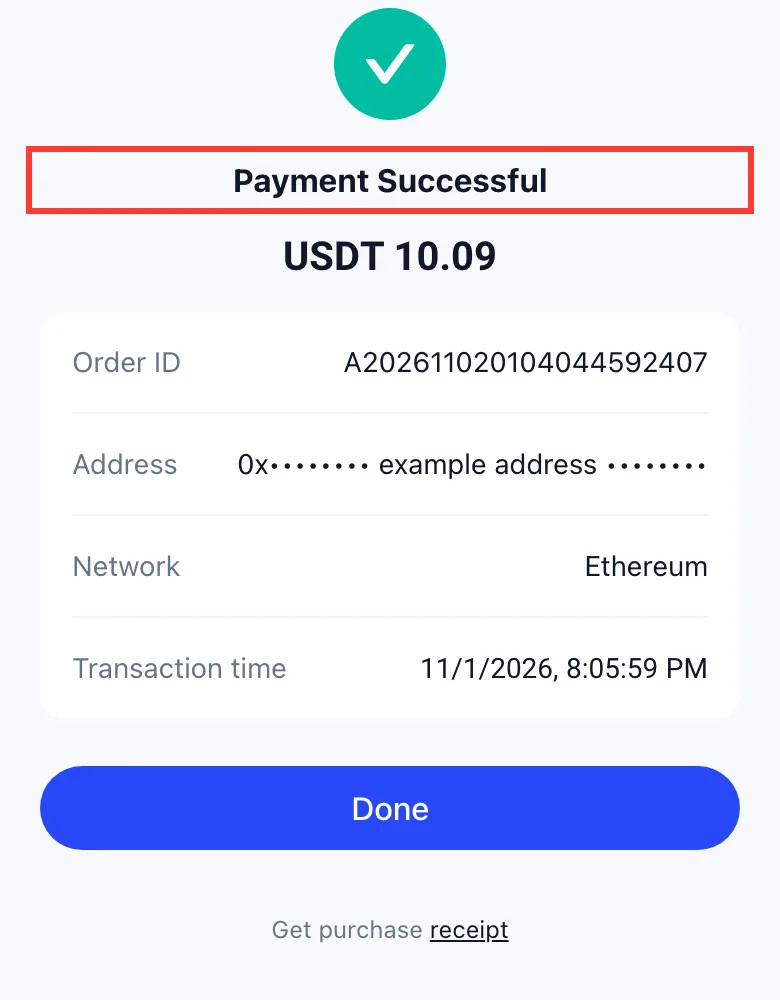
Je credits worden automatisch toegevoegd. Het EasyFaceSwap-tabblad waarin je hebt gekocht, werkt zichzelf bij, dus je hoeft de pagina niet te vernieuwen.
6. Hulp nodig?
- Geen credits 30 minuten na het betalen? Mail [email protected] met je bestelnummer (dat staat op de betaalpagina en begint met FJ) en de transactiehash (TxID) uit je wallet of beurs.
- Is de bestelling verlopen? Ga terug naar Prijzen en koop opnieuw om een nieuw adres en een nieuw bedrag te krijgen. Had je je munten al verstuurd, neem dan contact met ons op met de TxID.
- Via het verkeerde netwerk of een andere munt verstuurd? Neem meteen contact met ons op met de TxID. Geld dat via een niet-ondersteund netwerk is verstuurd, is mogelijk niet terug te halen.