Como mudar de região ao pagar uma assinatura
Última atualização: 3 de novembro de 2026
Cada país ou região da página de pagamento de assinaturas tem o próprio método de pagamento. Se você não vir o método que quer, mude a página para o seu país ou região.
Criptomoedas não estão disponíveis para assinaturas. Para pagar com USDT ou USDC, compre um pacote de créditos: veja o guia de pagamento com criptomoedas.
1. Abra a página de pagamento
- Entre na sua conta, abra Preços, vá até os planos de assinatura e clique no botão do plano que você quer.
- O checkout abre em uma nova aba. Se ele pedir para escolher, selecione Cripto e pagamentos locais e clique em Pagar. Caso contrário, ele vai direto para a página de pagamento.
2. Mude para o seu país ou região
- Ao lado do seu pedido, no topo da página de pagamento, clique no botão de região. Ele mostra a região atual, como Brasil (Brazil).
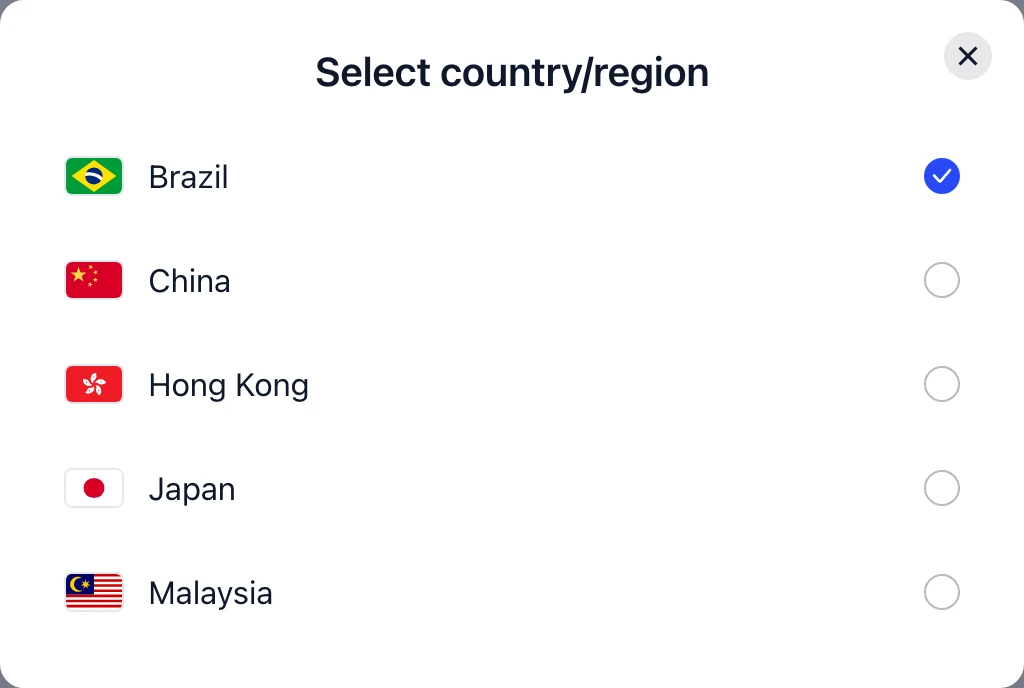
- Em Selecionar país/região (Select country/region), escolha seu país ou região.

3. Confira o método e continue
Agora a página mostra o método de pagamento desse país ou região. O exemplo abaixo é o Japão.
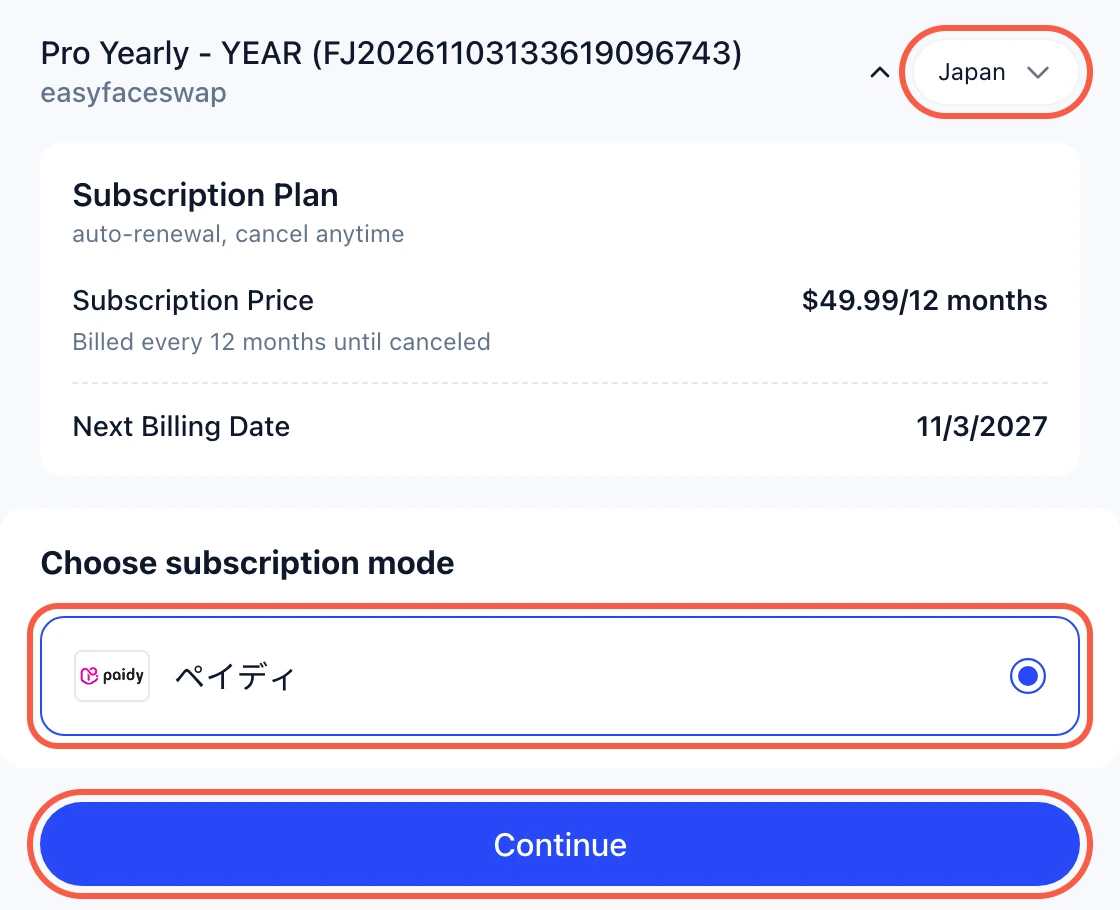
- Confira se o método que você quer está selecionado.
- Clique em Continuar (Continue) e siga as etapas na tela.
Sua assinatura começa automaticamente assim que o pagamento é confirmado, e a aba da EasyFaceSwap em que você comprou se atualiza sozinha.
4. Métodos por país ou região
Estes são os métodos que a página de pagamento de assinaturas oferecia em 3 de novembro de 2026:
| País / região | Método de pagamento |
|---|---|
| Brasil | PIX |
| Japão | Paidy |
| Malásia | Touch ’n Go |
| China continental | Alipay |
| Hong Kong | AlipayHK |
Os métodos podem mudar, então a página de pagamento sempre mostra a lista atual para o seu pedido.
5. Precisa de ajuda?
- Seu país não está na lista? Escolha Cartão de crédito / débito no checkout, se estiver disponível, ou compre um pacote de créditos: veja o guia de pagamentos locais.
- A assinatura não está ativa 30 minutos depois de pagar? Envie um e-mail para [email protected] com o número do pedido (mostrado na página de pagamento, começa com FJ) e a referência do pagamento da sua carteira ou do seu banco.