So bezahlst du mit USDT oder USDC
Zuletzt aktualisiert: 3. November 2026
Du kannst EasyFaceSwap-Credits mit USDT (Tether) oder USDC (USD Coin) kaufen, Stablecoins im Wert von jeweils etwa einem US-Dollar. Diese Anleitung führt dich durch die gesamte Zahlung. Sobald deine Coins bereitliegen, dauert es meist nur wenige Minuten.
Bevor du startest: Du brauchst USDT oder USDC in einer Krypto-Wallet oder auf einem Börsenkonto sowie ein wenig vom netzwerkeigenen Coin, um die Transfergebühr zu bezahlen.
1. Dein USDT oder USDC vorbereiten
Du kannst über eine dieser beiden Möglichkeiten bezahlen:
- Eine Krypto-Wallet, zum Beispiel Trust Wallet oder MetaMask.
- Ein Konto bei einer Krypto-Börse, zum Beispiel Binance, OKX oder Coinbase. Du kannst direkt an die Zahlungsadresse auszahlen und brauchst daher keine separate Wallet.
Noch kein USDT oder USDC?
- Registriere dich bei einer Krypto-Börse und schließe dort die Identitätsprüfung ab.
- Kaufe USDT oder USDC per Karte, Banküberweisung oder über den P2P-Marktplatz der Börse.
- Bezahle per Auszahlung direkt von der Börse (Schritt 4 unten) oder übertrage die Coins zuerst in deine eigene Wallet.
Netzwerkgebühr
Jeder Blockchain-Transfer kostet eine kleine Gebühr, die nicht in USDT oder USDC, sondern im netzwerkeigenen Coin bezahlt wird: ETH bei Ethereum, Arbitrum, Base und Optimism, POL bei Polygon, AVAX bei Avalanche. In einer Wallet brauchst du ein wenig von diesem Coin. Eine Börse zieht ihre Auszahlungsgebühr meist von deinem Guthaben ab und zeigt sie dir an, bevor du bestätigst.
2. Im Checkout „Krypto & lokale Zahlungsarten“ wählen
- Melde dich an, öffne die Seite Preise, wähle ein Credit-Paket und klicke auf Jetzt kaufen.
- Der Checkout öffnet sich in einem neuen Tab. Wähle Krypto & lokale Zahlungsarten und klicke auf Bezahlen.
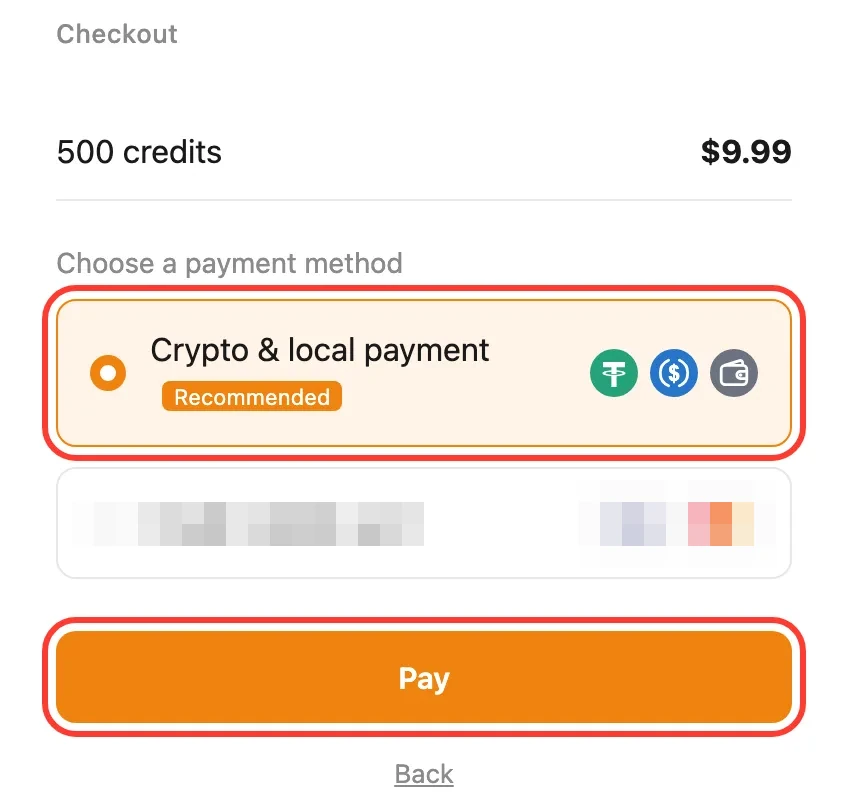
Du siehst diese Seite nicht? Wenn Krypto & lokale Zahlungsarten die einzige verfügbare Option ist, wird diese Seite übersprungen und die Zahlungsseite öffnet sich direkt. Mach einfach mit Schritt 3 weiter.
3. USDT oder USDC und ein Netzwerk auswählen
- Öffne auf der Zahlungsseite Krypto (CRYPTO) und wähle USDT oder USDC. Krypto wird in jeder Region angeboten; ist die Region auf Weltweit (Global) eingestellt, ist es die einzige Option.
- Wähle unter Netzwerk auswählen (Select Network) Ethereum, Polygon, Arbitrum, Base, Optimism oder Avalanche (C-Chain) – je nachdem, über welches deine Wallet oder Börse deinen Coin senden kann. Beide Coins nutzen dieselben sechs Netzwerke. Polygon, Arbitrum, Base und Optimism kosten meist deutlich weniger Gebühren als Ethereum.
- Klicke auf Bezahlen (Pay), um deine Zahlungsdetails zu sehen.
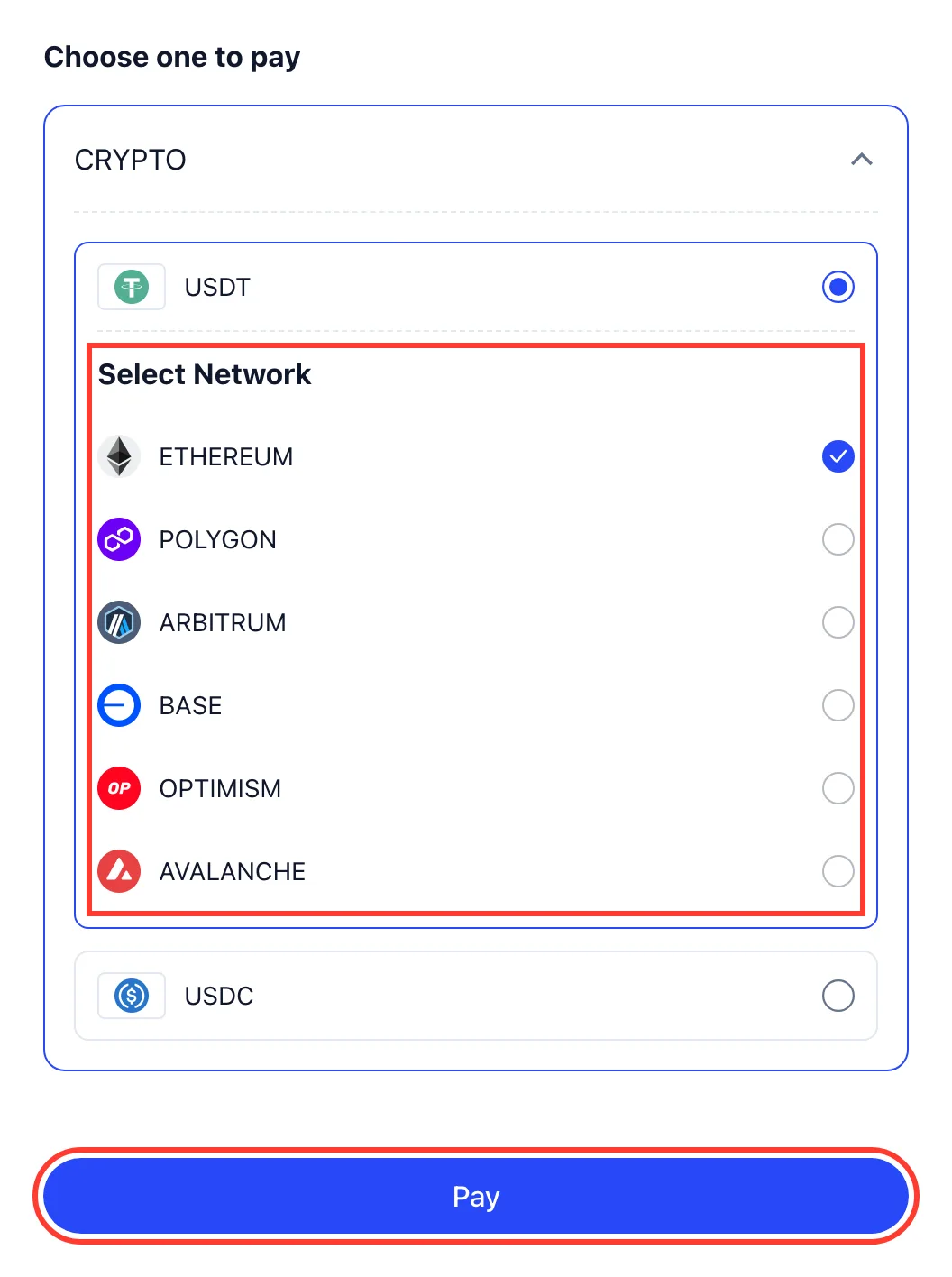
Sende den ausgewählten Coin über dasselbe Netzwerk. TRON (TRC20) und BNB Smart Chain (BEP20) werden nicht unterstützt, und viele Börsen wählen standardmäßig TRON – ändere das also, bevor du auszahlst. USDT, das an eine USDC-Bestellung gesendet wird (oder umgekehrt), ein anderer Coin oder ein Transfer über ein anderes Netzwerk kann deiner Bestellung nicht zugeordnet werden und geht möglicherweise verloren.
4. Den exakten Betrag senden
Die Seite zeigt jetzt den zu zahlenden Betrag (Amount to pay), die Zahlungsadresse (Payment address) und einen QR-Code, zusammen mit dem Zeitpunkt, an dem die Bestellung abläuft.
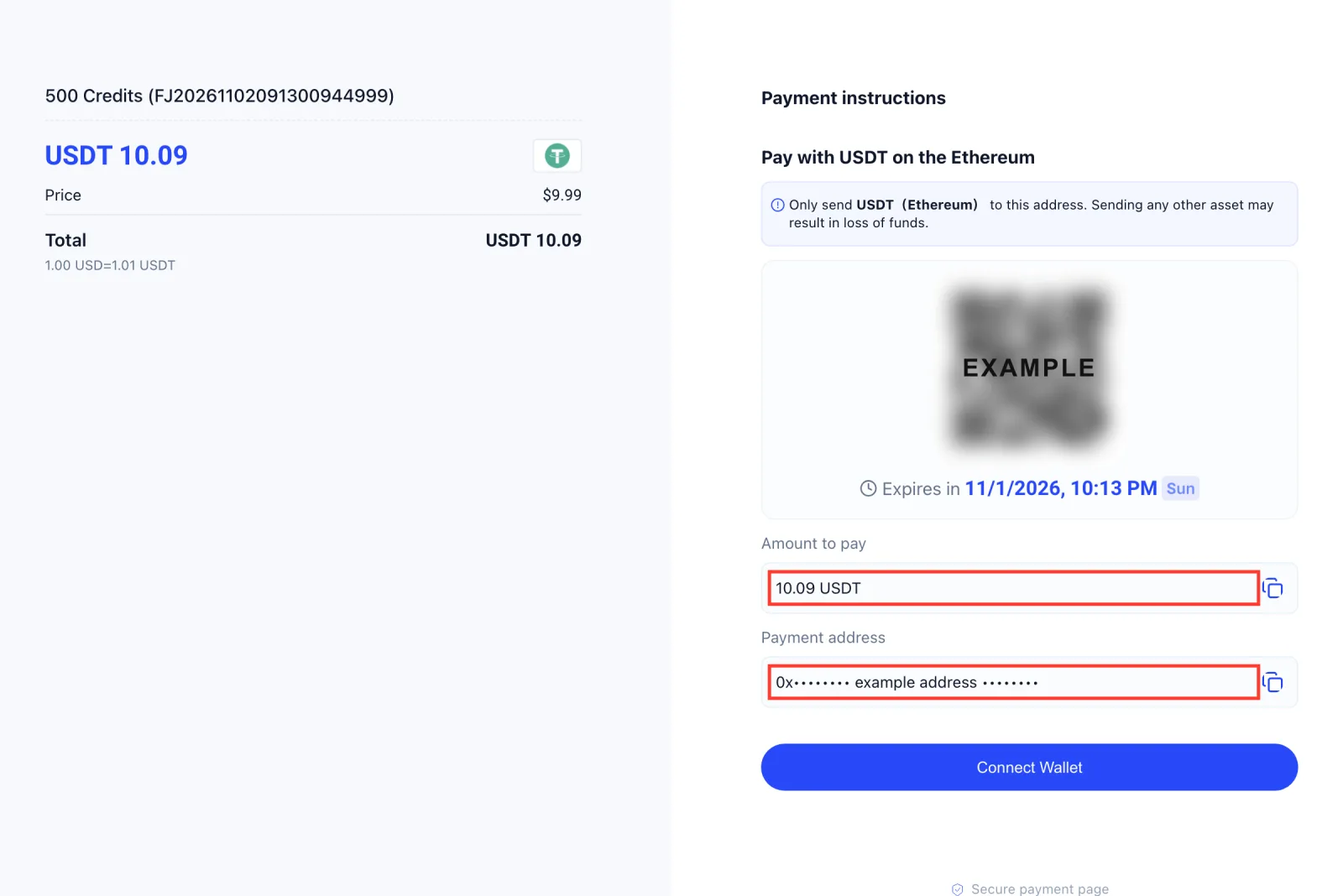
- Kopiere den zu zahlenden Betrag (Amount to pay) mit der zugehörigen Kopier-Schaltfläche.
- Kopiere die Zahlungsadresse (Payment address) auf die gleiche Weise.
- Öffne in deiner Wallet oder Börse den ausgewählten Coin (USDT oder USDC) und wähle Senden (Wallet) oder Auszahlen (Börse).
- Wähle dasselbe Netzwerk aus und füge dann die Adresse und den Betrag ein.
- Prüfe alle Angaben und bestätige den Transfer. Eine mobile Wallet kann stattdessen den QR-Code scannen, und Wallet verbinden (Connect Wallet) funktioniert mit Browser-Wallets wie MetaMask.
Sende genau den angezeigten Betrag, bevor die Bestellung abläuft. Der Betrag ist bereits zum aktuellen Kurs umgerechnet. Wenn deine Börse ihre Gebühr von dem eingegebenen Betrag abzieht, rechne die Gebühr hinzu, damit der volle Betrag ankommt. Jede Bestellung hat ihre eigene Adresse, verwende also nie eine alte erneut.
5. Auf die Bestätigung warten
Sobald das Netzwerk deinen Transfer bestätigt, zeigt die Zahlungsseite Zahlung erfolgreich (Payment Successful) an. Die meisten Transfers werden innerhalb weniger Minuten bestätigt; bei einem ausgelasteten Netzwerk kann es länger dauern.
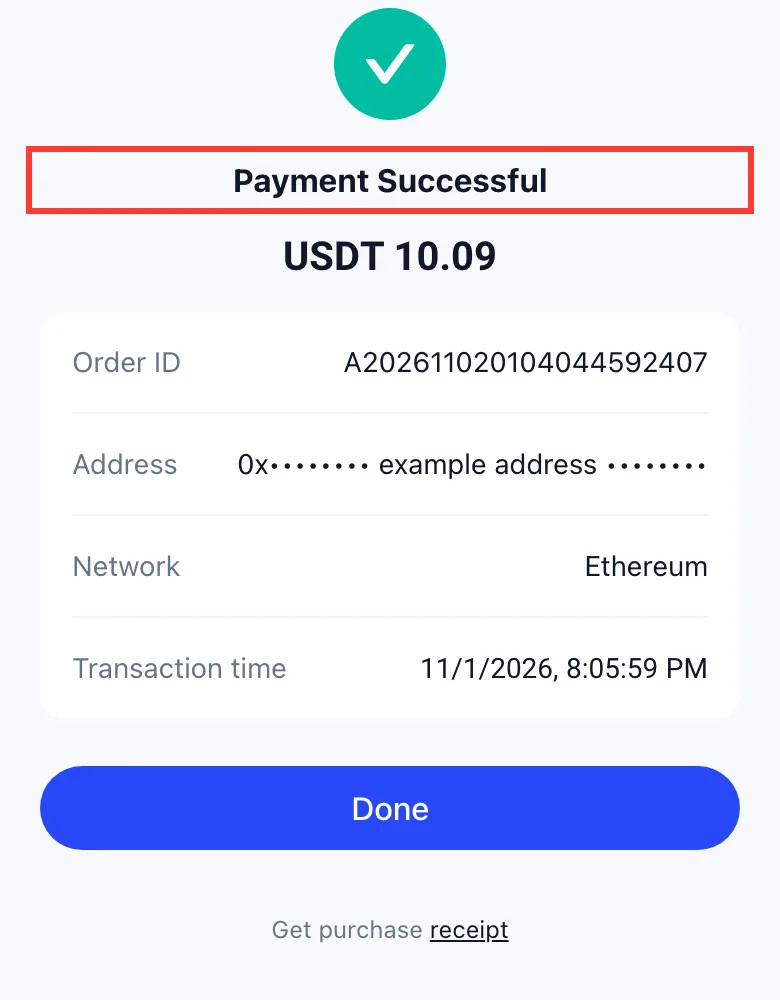
Deine Credits werden automatisch gutgeschrieben. Der EasyFaceSwap-Tab, in dem du gekauft hast, aktualisiert sich von selbst, du musst die Seite also nicht neu laden.
6. Brauchst du Hilfe?
- Keine Credits 30 Minuten nach der Zahlung? Schreib eine E-Mail an [email protected] mit deiner Bestellnummer (sie steht auf der Zahlungsseite und beginnt mit FJ) und dem Transaktions-Hash (TxID) aus deiner Wallet oder Börse.
- Die Bestellung ist abgelaufen? Geh zurück zur Seite Preise und kaufe erneut, um eine neue Adresse und einen neuen Betrag zu erhalten. Falls du deine Coins bereits gesendet hattest, kontaktiere uns mit der TxID.
- Über das falsche Netzwerk oder einen anderen Coin gesendet? Kontaktiere uns sofort mit der TxID. Über ein nicht unterstütztes Netzwerk gesendetes Guthaben lässt sich möglicherweise nicht wiederherstellen.