So bezahlst du mit Telegram Stars
Zuletzt aktualisiert: 4. November 2026
Du kannst EasyFaceSwap-Credit-Pakete mit Telegram Stars kaufen, der Währung für Zahlungen innerhalb von Telegram. Du bestätigst die Zahlung in der Telegram-App, und deine Credits werden automatisch hinzugefügt. Abos können nicht mit Stars bezahlt werden.
Bevor du beginnst: Du brauchst ein Telegram-Konto und die Telegram-App. Wenn du nicht genug Stars hast, kannst du sie während der Zahlung in Telegram mit Karte, Apple Pay oder Google Pay kaufen.
1. Im Checkout Telegram Stars wählen
- Melde dich an, öffne die Seite Preise, wähle ein Credit-Paket und klicke auf Jetzt kaufen.
- Der Checkout öffnet sich in einem neuen Tab. Wähle Telegram Stars und klicke auf Bezahlen.
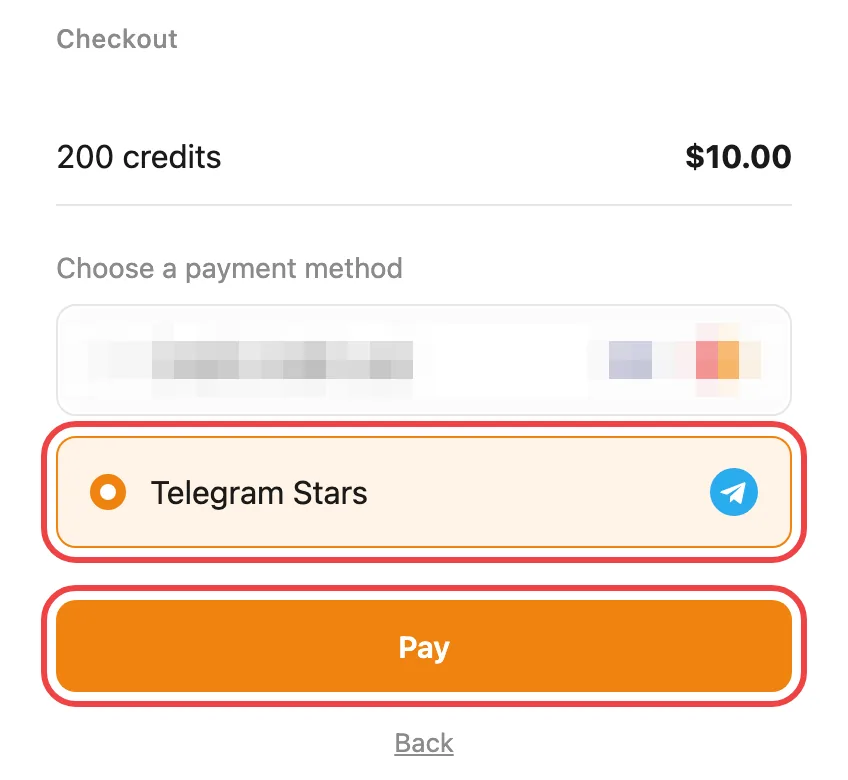
Du siehst diese Seite nicht? Wenn Telegram Stars die einzige verfügbare Option ist, wird diese Seite übersprungen und die Telegram-Seite öffnet sich direkt. Mach einfach mit Schritt 2 weiter. Telegram Stars wird möglicherweise nicht in jedem Land angeboten.
2. Die Rechnung in Telegram öffnen
- Klicke auf der geöffneten Telegram-Seite auf Rechnung öffnen (Open Invoice).
- Die Zahlung öffnet sich in der Telegram-App auf deinem Computer oder Smartphone.
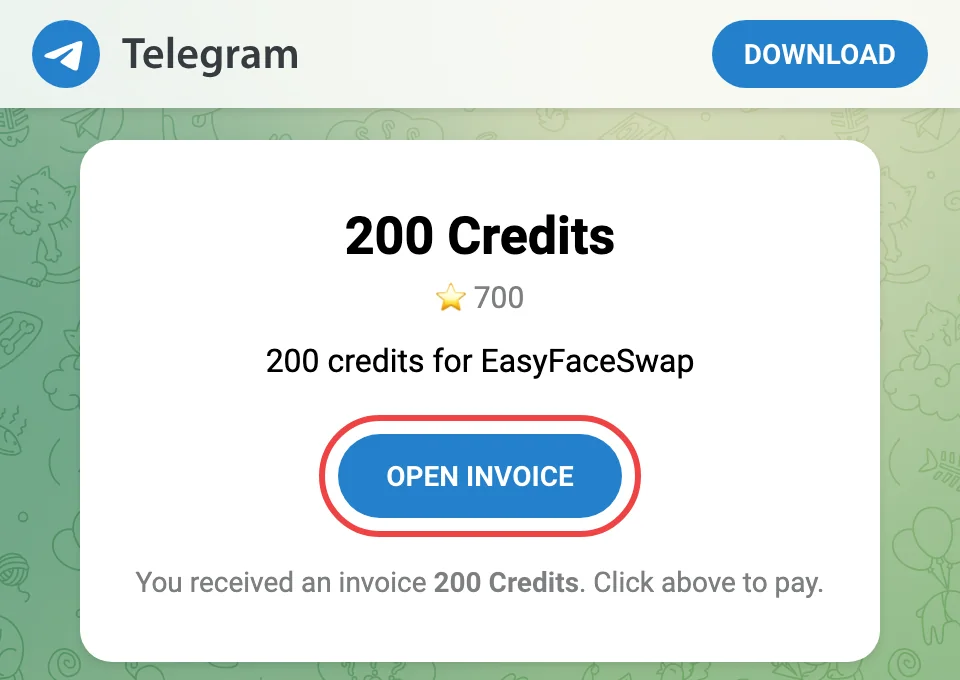
Telegram nicht installiert? Lade es von telegram.org herunter, erstelle ein Konto und melde dich an. Klicke dann erneut auf Rechnung öffnen (Open Invoice).
3. Die Zahlung bestätigen
Telegram zeigt ein Fenster Kauf bestätigen (Confirm Your Purchase) mit deinem Credit-Paket und der Anzahl der Stars, die es kostet. Dort steht auch unser Zahlungs-Bot, EasyFaceSwap Payment Assistant.
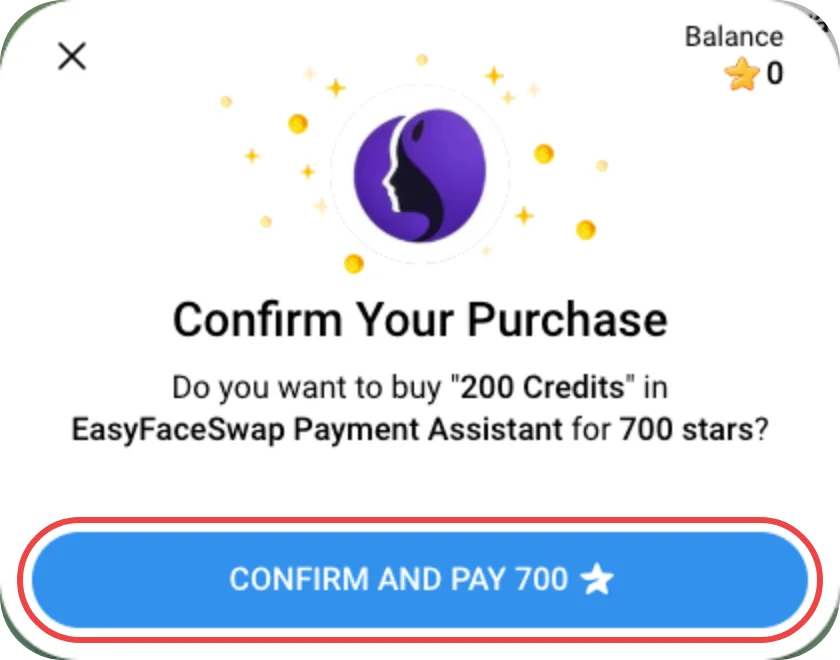
- Prüfe die Credits und die Anzahl der Stars.
- Klicke auf Bestätigen und bezahlen (Confirm and Pay).
Welches Konto erhält die Credits? Das EasyFaceSwap-Konto, mit dem du beim Start des Checkouts angemeldet warst, egal welches Telegram-Konto bezahlt.
4. Wenn du nicht genug Stars hast
Telegram öffnet automatisch ein Fenster zum Kauf von Stars. Du kannst bezahlen mit:
- Apple Pay
- Google Pay
- Kredit- oder Debitkarte
- Anderen von Telegram unterstützten Zahlungsarten
Tipp: Kaufe Stars nach Möglichkeit in Telegram Desktop oder Telegram Web. Auf dem Smartphone kann der Preis Gebühren des App Store oder von Google Play enthalten.
Gehe nach dem Kauf der Stars zurück zum Zahlungsfenster und klicke auf Bestätigen und bezahlen (Confirm and Pay).
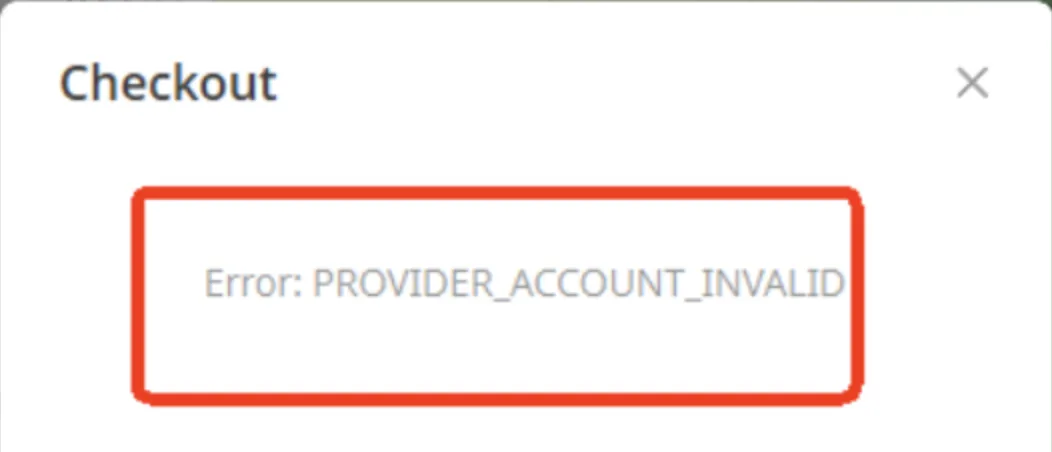
Wenn „Error: PROVIDER_ACCOUNT_INVALID“ erscheint
Manchmal klappt der Kauf von Stars auf diesem Weg nicht und der Telegram-Checkout zeigt diesen Fehler. Schließe das Fenster und kaufe die Stars selbst in Telegram:
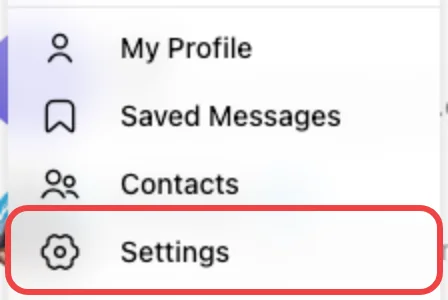
Schritt 1: Öffne das Menü und klicke auf Einstellungen (Settings).
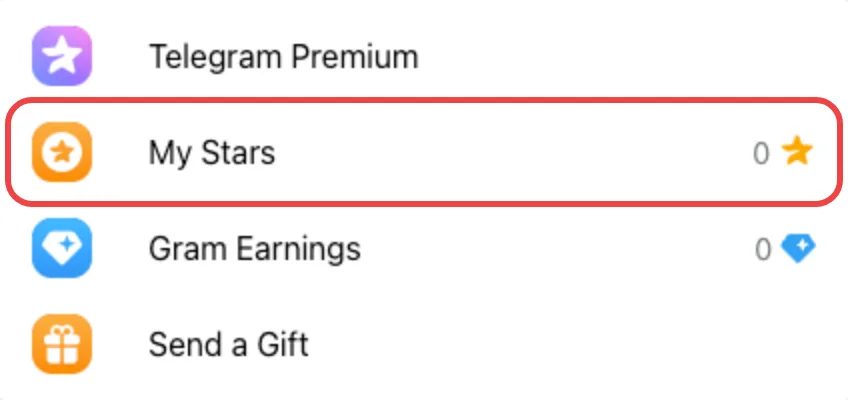
Schritt 2: Klicke auf Meine Stars (My Stars).
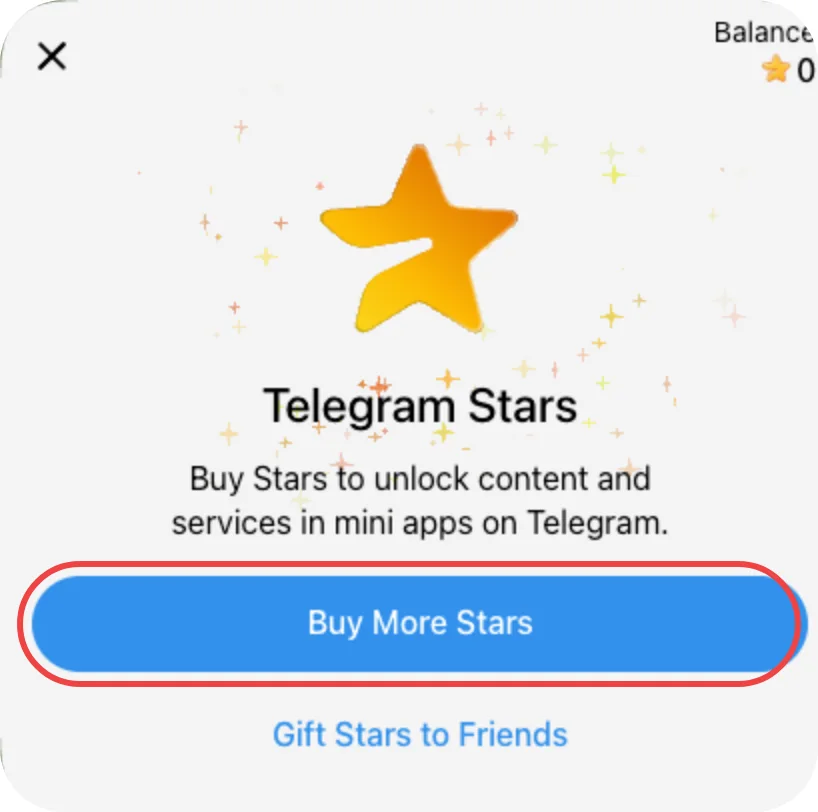
Schritt 3: Klicke auf Guthaben aufladen (Top Up Balance) oder Mehr Stars kaufen (Buy More Stars).
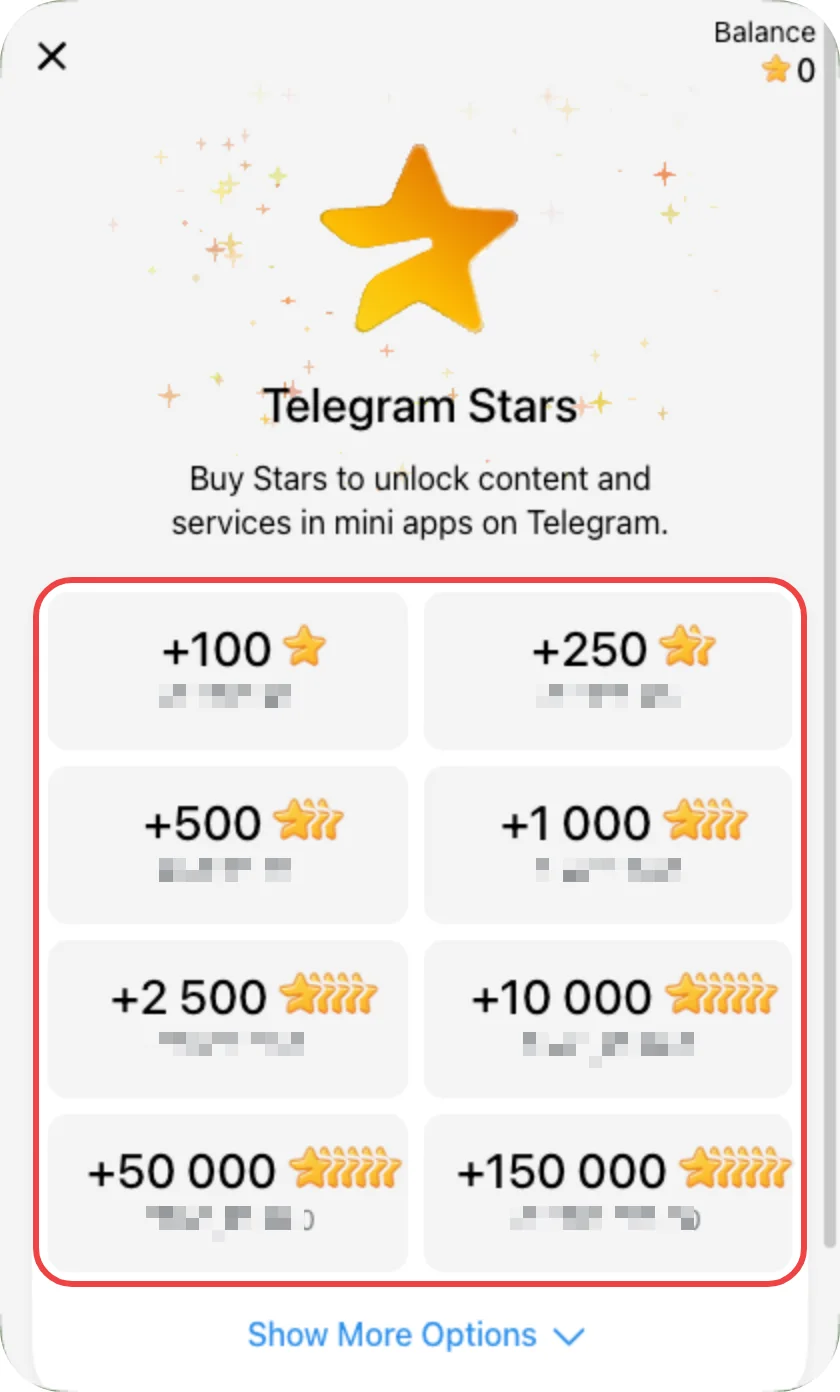
Schritt 4: Wähle, wie viele Stars du kaufen möchtest.
Schritt 5: Schließe den Kauf ab.
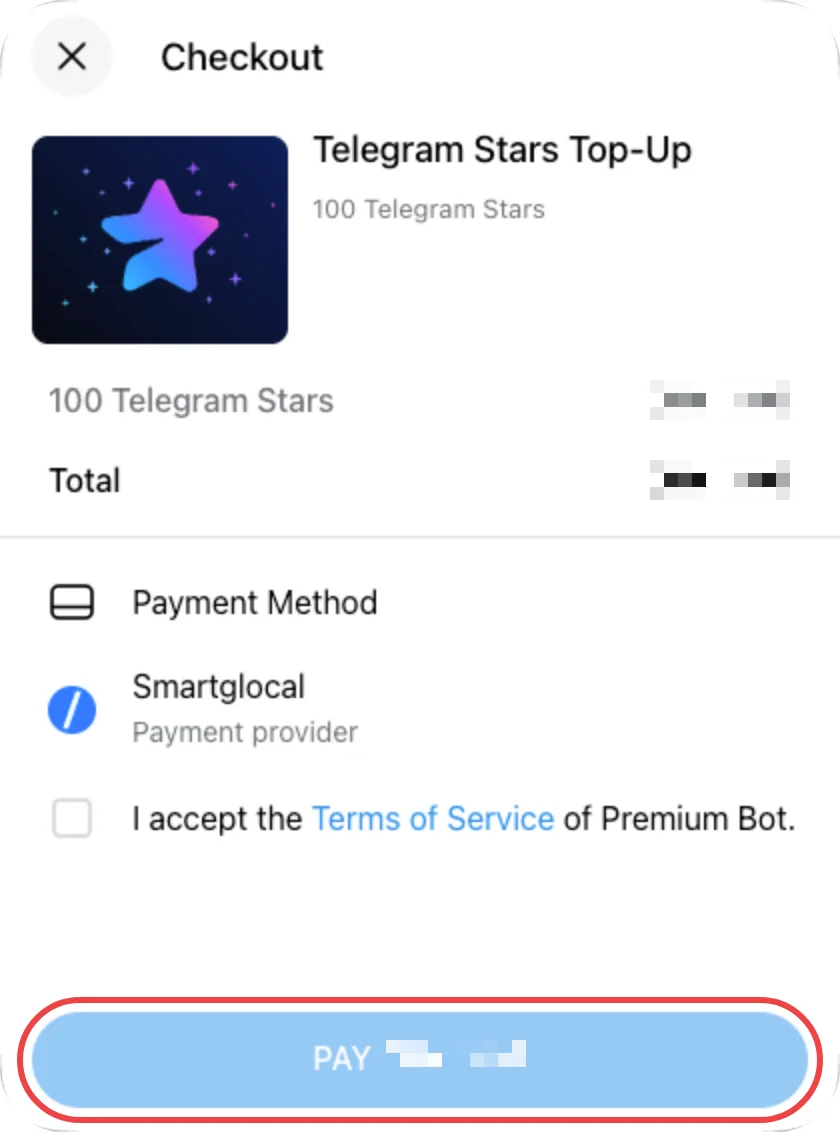
Wichtig: Der Kauf von Stars fügt sie nur deinem Telegram-Guthaben hinzu. Deine Bestellung ist damit nicht bezahlt. Gehe zurück zur Telegram-Seite, klicke erneut auf Rechnung öffnen (Open Invoice) und bestätige die Zahlung.
5. Deine Credits erhalten
Sobald die Zahlung erfolgreich war:
- Telegram zieht die Stars von deinem Guthaben ab.
- Deine Credits werden deinem EasyFaceSwap-Konto automatisch hinzugefügt und du kannst sie sofort nutzen.
- Der EasyFaceSwap-Tab, in dem du gekauft hast, zeigt die erfolgreiche Zahlung an und aktualisiert dein Guthaben. Die Telegram-Seite kannst du schließen.
- Unser Zahlungs-Bot schickt dir möglicherweise auch eine Telegram-Nachricht mit deiner Bestellnummer.
6. Brauchst du Hilfe?
- Stars gekauft, aber keine Credits erhalten? Der Kauf von Stars ist nur der erste Schritt. Gehe zurück zur Telegram-Seite, klicke auf Rechnung öffnen (Open Invoice) und bestätige die Zahlung.
- Die Rechnung funktioniert nicht mehr? Unbezahlte Bestellungen werden nach 2 Stunden geschlossen. Deine Stars bleiben in deinem Telegram-Guthaben, also fang einfach wieder bei Preise an.
- 30 Minuten nach der Zahlung noch keine Credits? Schreibe an [email protected] mit der E-Mail-Adresse deines EasyFaceSwap-Kontos und, falls du sie erhalten hast, der Bestellnummer aus der Nachricht unseres Zahlungs-Bots (sie beginnt mit FJ).