So wechselst du beim Bezahlen eines Abos die Region
Zuletzt aktualisiert: 3. November 2026
Jedes Land und jede Region auf der Abo-Zahlungsseite hat eine eigene Zahlungsart. Wenn du die gewünschte Zahlungsart nicht siehst, stelle die Seite auf dein Land oder deine Region um.
Krypto ist für Abos nicht verfügbar. Um mit USDT oder USDC zu bezahlen, kaufe stattdessen ein Credit-Paket: Siehe die Anleitung zur Krypto-Zahlung.
1. Die Zahlungsseite öffnen
- Melde dich an, öffne die Seite Preise, gehe zu den Abo-Tarifen und klicke auf die Schaltfläche des gewünschten Tarifs.
- Der Checkout öffnet sich in einem neuen Tab. Wenn du wählen sollst, wähle Krypto & lokale Zahlungsarten und klicke auf Bezahlen. Andernfalls geht es direkt zur Zahlungsseite.
2. Zu deinem Land oder deiner Region wechseln
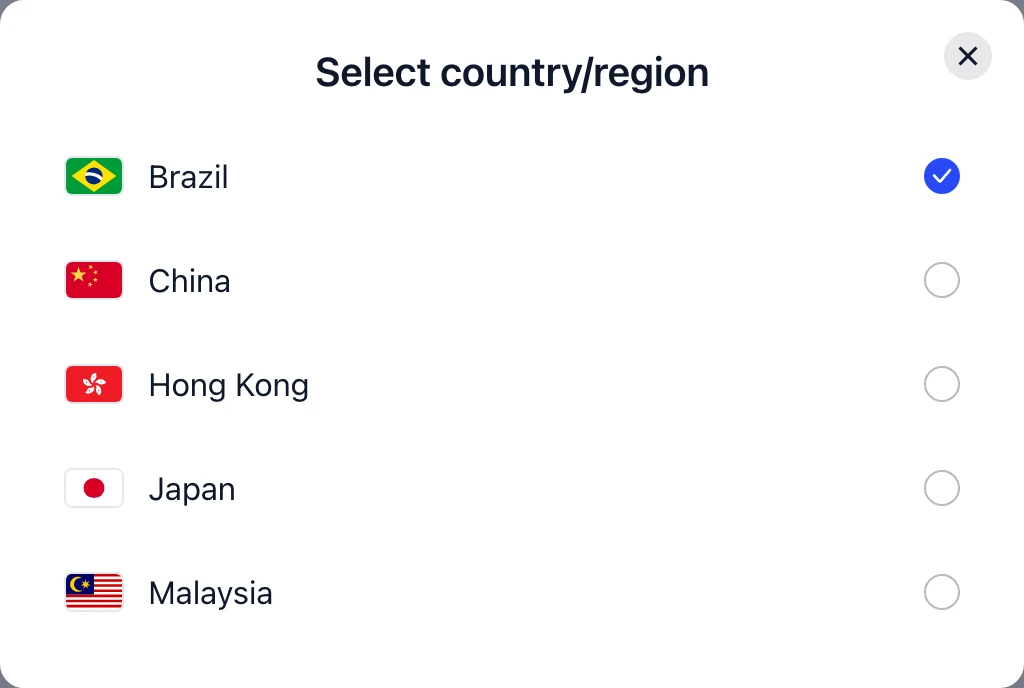
- Klicke oben auf der Zahlungsseite neben deiner Bestellung auf die Regions-Schaltfläche. Sie zeigt die aktuelle Region, zum Beispiel Brasilien (Brazil).
- Wähle unter Land/Region auswählen (Select country/region) dein Land oder deine Region.

3. Zahlungsart prüfen und fortfahren
Die Seite zeigt jetzt die Zahlungsart für dieses Land oder diese Region. Das Beispiel unten zeigt Japan.
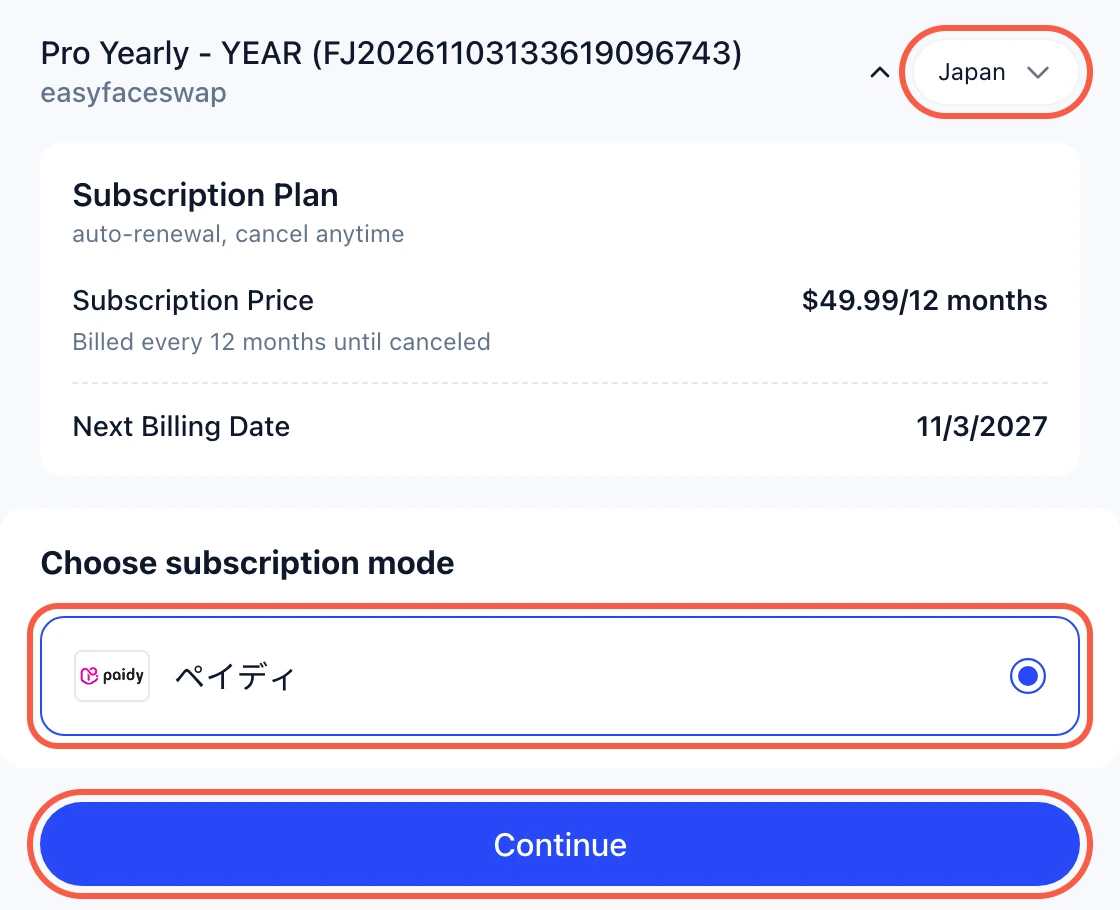
- Prüfe, ob die gewünschte Zahlungsart ausgewählt ist.
- Klicke auf Weiter (Continue) und folge den Schritten auf dem Bildschirm.
Dein Abo startet automatisch, sobald die Zahlung bestätigt ist, und der EasyFaceSwap-Tab, in dem du gekauft hast, aktualisiert sich von selbst.
4. Zahlungsarten nach Land oder Region
Diese Zahlungsarten bot die Abo-Zahlungsseite am 3. November 2026 an:
| Land / Region | Zahlungsart |
|---|---|
| Brasilien | PIX |
| Japan | Paidy |
| Malaysia | Touch ’n Go |
| Festlandchina | Alipay |
| Hongkong | AlipayHK |
Zahlungsarten können sich ändern, daher zeigt die Zahlungsseite immer die aktuelle Liste für deine Bestellung.
5. Brauchst du Hilfe?
- Dein Land ist nicht aufgeführt? Wähle im Checkout Kredit- / Debitkarte, falls angeboten, oder kaufe stattdessen ein Credit-Paket: Siehe die Anleitung zu lokalen Zahlungsarten.
- Abo 30 Minuten nach der Zahlung nicht aktiv? Schreib eine E-Mail an [email protected] mit deiner Bestellnummer (sie steht auf der Zahlungsseite und beginnt mit FJ) und der Zahlungsreferenz aus deiner Wallet oder von deiner Bank.